


Os dados de diagnóstico do Windows 11 ajudam a Microsoft a manter o sistema seguro, atualizado e funcionando corretamente. O usuário também pode optar por enviar informações adicionais que auxiliam na identificação de problemas e no desenvolvimento de melhorias para o Windows.
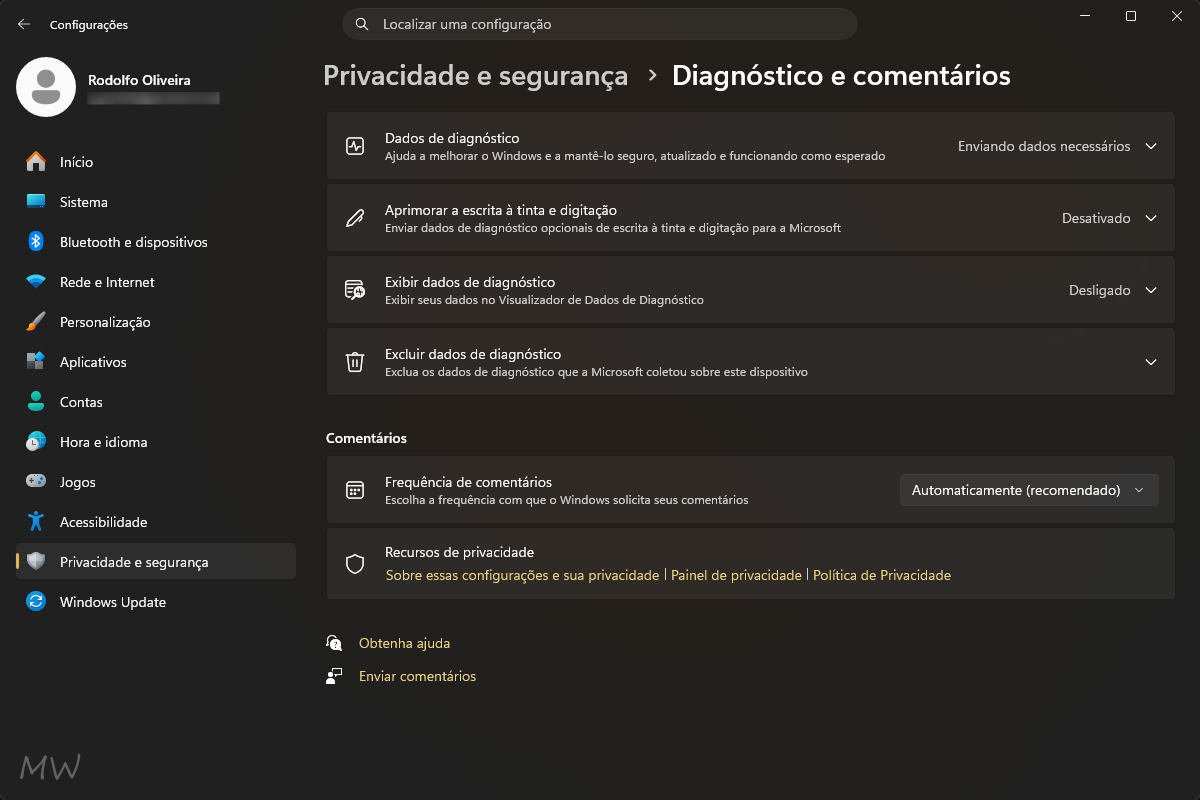
Essas configurações podem ser encontradas em Configurações > Privacidade e segurança > Diagnóstico e comentários.
Neste guia, você vai entender a diferença entre os dados de diagnóstico obrigatórios e opcionais e para que servem as outras opções disponíveis nessa página.
O que são os dados de diagnóstico do Windows 11?
Os dados de diagnóstico são informações enviadas pelo Windows à Microsoft sobre o dispositivo, o sistema operacional e seu funcionamento.
Segundo a Microsoft, essas informações são utilizadas para manter o Windows seguro e atualizado, solucionar problemas de confiabilidade e compatibilidade e desenvolver melhorias no sistema.
No Windows 11, os dados são divididos principalmente em duas categorias:
- dados de diagnóstico obrigatórios;
- dados de diagnóstico opcionais.
O que são os dados de diagnóstico obrigatórios?
Os dados de diagnóstico obrigatórios representam o nível mínimo de informações que o Windows envia à Microsoft.
Eles incluem dados necessários para ajudar a manter o dispositivo seguro, atualizado e funcionando conforme o esperado.
Na página Diagnóstico e comentários, o Windows pode mostrar a mensagem:
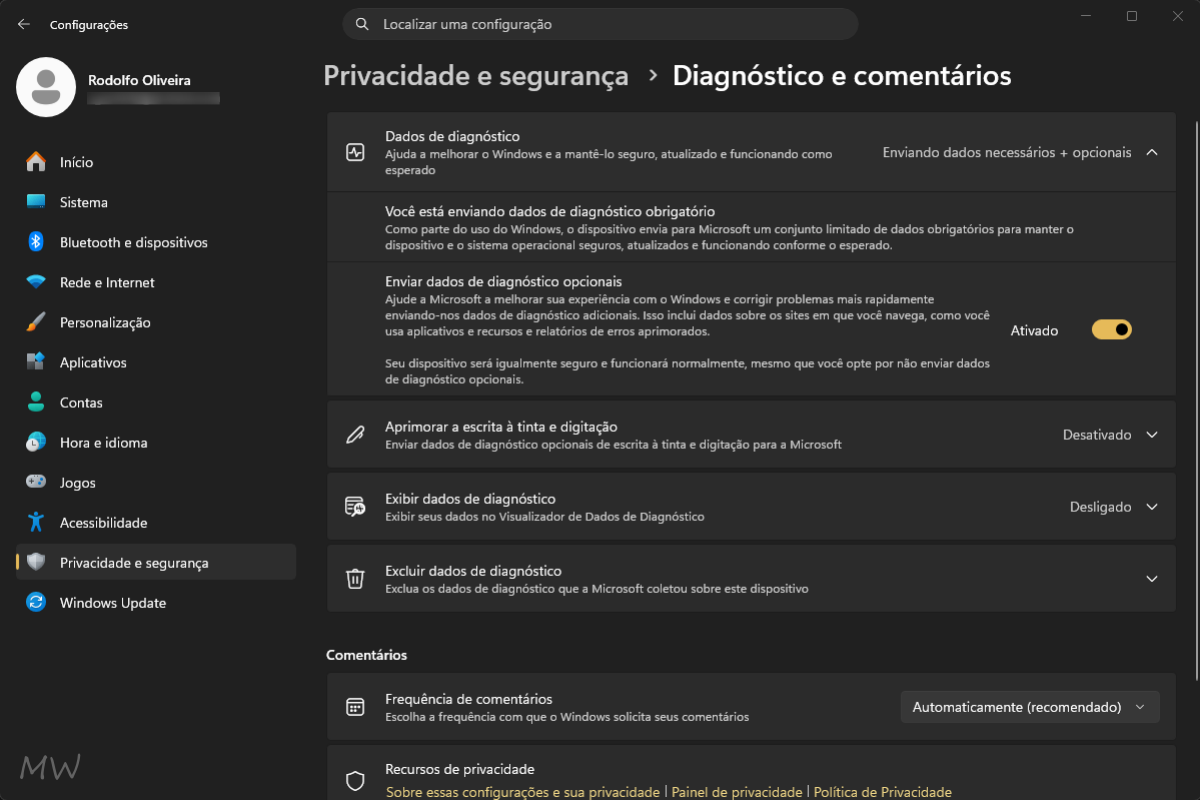
“Você está enviando dados de diagnóstico obrigatório”.
Não existe nessa tela uma opção comum para simplesmente desativar essa coleta em uma instalação doméstica normal do Windows 11.
A Microsoft classifica esse nível como o conjunto mínimo necessário para operar, proteger e atualizar adequadamente o sistema.
O que são os dados de diagnóstico opcionais?
Os dados de diagnóstico opcionais fornecem à Microsoft informações adicionais sobre como o Windows, aplicativos e determinados recursos são utilizados e se estão funcionando corretamente.
Eles podem incluir, por exemplo:
- informações adicionais sobre o dispositivo e sua configuração;
- dados sobre aplicativos, drivers e componentes instalados;
- informações sobre desempenho e confiabilidade;
- atividade de aplicativos e recursos;
- relatórios de erros mais detalhados;
- informações relacionadas a atualizações e compatibilidade.
Em determinadas situações, relatórios de falha também podem incluir informações sobre o estado da memória do dispositivo no momento em que o problema ocorreu.
Os dados obrigatórios continuam sendo enviados quando a coleta opcional é ativada.
Como ativar os dados de diagnóstico opcionais
Para alterar essa configuração:
- Abra Configurações.
- Entre em Privacidade e segurança.
- Selecione Diagnóstico e comentários.
- Expanda Dados de diagnóstico, se necessário.
- Ative Enviar dados de diagnóstico opcionais.
Para desativá-los novamente, basta desligar a mesma opção.
Preciso ativar os dados de diagnóstico opcionais?
Para usar normalmente o Windows 11, não.
A própria página de configurações informa que o dispositivo continuará seguro e funcionando normalmente mesmo quando você optar por não enviar dados de diagnóstico opcionais. A diferença é que a Microsoft receberá menos informações adicionais sobre utilização, desempenho e possíveis problemas.
Existem, porém, recursos que podem exigir essa configuração.
Um exemplo importante é o Programa Windows Insider. Para começar a receber builds do Windows Insider Preview pelo Windows Update, a Microsoft exige que a opção Enviar dados de diagnóstico opcionais esteja ativada.
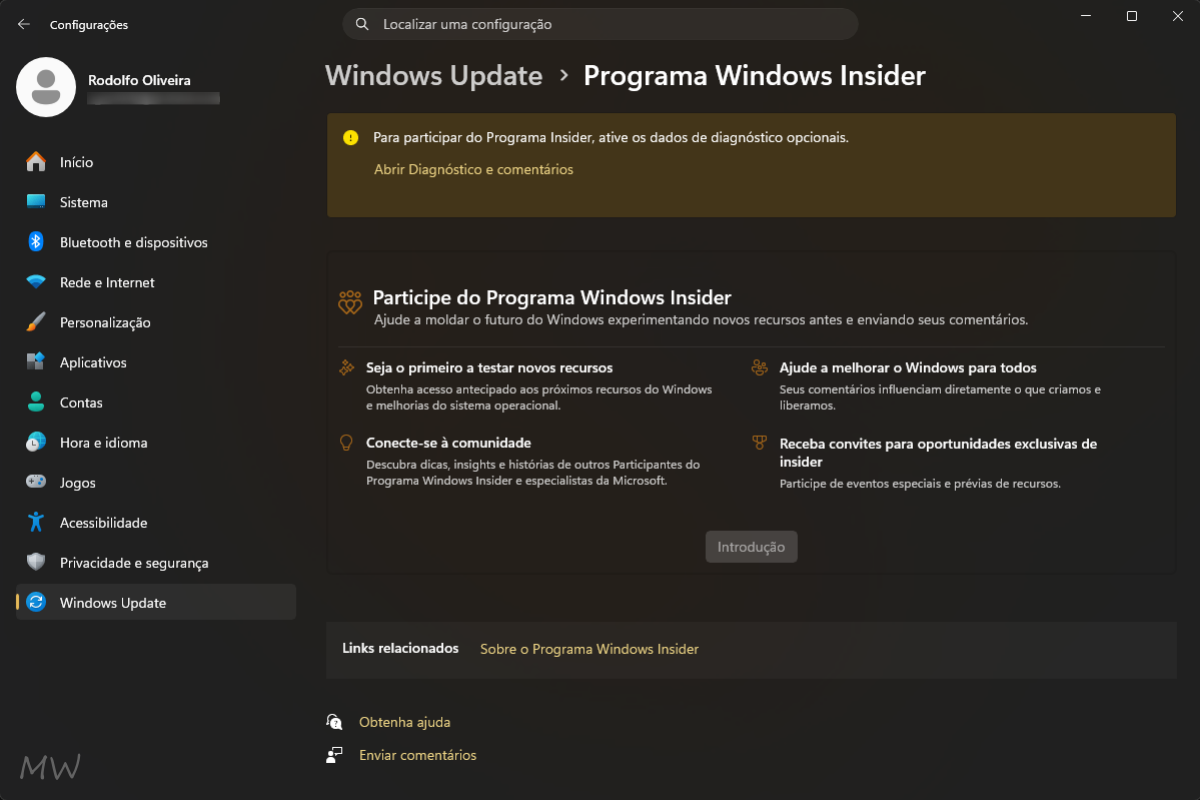
Leia também: Como participar do Programa Windows Insider.
Os dados de diagnóstico opcionais também podem ser relevantes para determinados recursos de segurança, incluindo algumas configurações do Controle Inteligente de Aplicativos.
O que é “Aprimorar a escrita à tinta e a digitação”?
A opção Aprimorar a escrita à tinta e a digitação permite enviar dados adicionais relacionados à escrita à mão e à digitação para ajudar a Microsoft a melhorar esses recursos.
Essa configuração é independente da coleta obrigatória de dados de diagnóstico e pode ser mantida desativada caso você não queira compartilhar essas informações adicionais.
Em versões mais recentes do Windows, a Microsoft apresenta essa opção separadamente dentro de Diagnóstico e comentários.
Para que serve “Exibir dados de diagnóstico”?
O Windows também permite consultar parte das informações de diagnóstico coletadas pelo dispositivo.
Para isso:
- Acesse Configurações > Privacidade e segurança > Diagnóstico e comentários.
- Expanda Exibir dados de diagnóstico.
- Ative a opção disponível.
- Abra o Visualizador de Dados de Diagnóstico.
O aplicativo permite visualizar os dados disponíveis enquanto o visualizador está em execução.
Segundo a Microsoft, ele não funciona como um histórico completo de todos os dados de diagnóstico já enviados anteriormente.
O que acontece ao usar “Excluir dados de diagnóstico”?
A opção Excluir dados de diagnóstico permite solicitar a exclusão dos dados de diagnóstico coletados pela Microsoft daquele dispositivo.
Ela pode ser encontrada em:
Configurações > Privacidade e segurança > Diagnóstico e comentários > Excluir dados de diagnóstico.
Essa opção não desativa a coleta futura. Se os dados obrigatórios ou opcionais continuarem habilitados, novas informações poderão continuar sendo coletadas normalmente.
O que é a Frequência de comentários?
Na mesma página, o Windows possui a configuração Frequência de comentários. Ela determina com que frequência o sistema pode pedir sua opinião sobre recursos e experiências do Windows.
Dependendo da versão instalada, é possível deixar o Windows controlar essa frequência automaticamente ou selecionar outra opção disponível.
Essa configuração diz respeito aos pedidos de feedback e não altera o nível de dados de diagnóstico enviado pelo dispositivo.
Por que não consigo alterar os dados de diagnóstico?
Se as opções estiverem esmaecidas ou indisponíveis, o computador pode estar sendo controlado por uma política administrativa. Isso é comum em dispositivos gerenciados por empresas, escolas ou outras organizações.
Nesses casos, o Windows pode exibir uma mensagem informando que algumas configurações são gerenciadas pela sua organização. A Microsoft confirma que políticas de Grupo ou ferramentas de gerenciamento corporativo podem controlar os níveis de dados de diagnóstico.
Em um computador pessoal que não deveria estar sendo administrado por uma organização, vale verificar se alguma conta corporativa, política ou configuração do sistema está impondo essa restrição.
- Atualizado em novembro de 2026
- Com informações: Suporte Microsoft
