


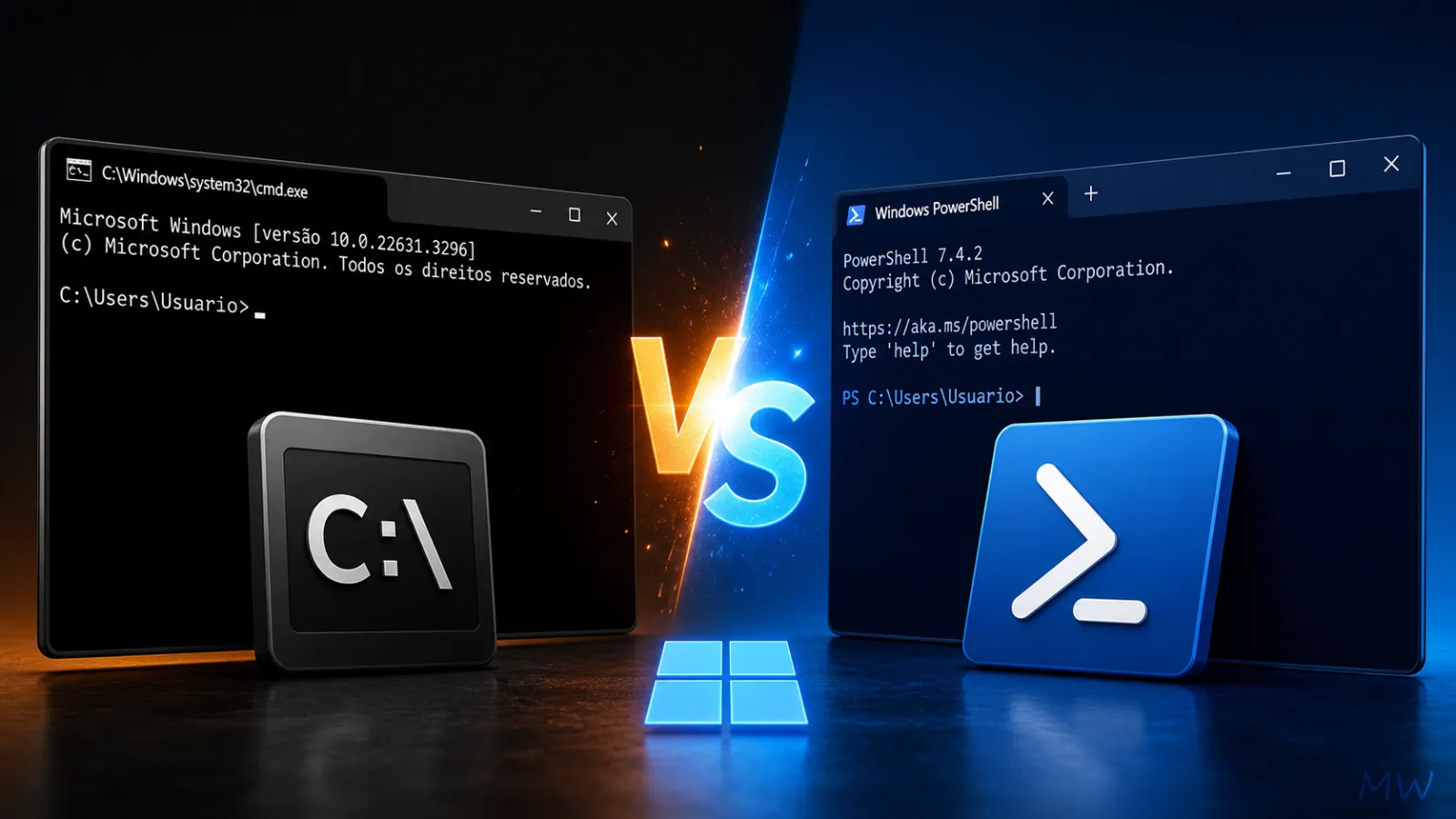
Se você usa o terminal no Windows, já deve ter se deparado com duas opções principais: o clássico CMD e o moderno PowerShell. Mas afinal, qual a diferença entre CMD e PowerShell, e qual você deve usar?
👉 Resposta curta:
- CMD é mais simples e antigo
- PowerShell é mais poderoso, moderno e voltado para automação
Agora vamos entender isso de forma prática e completa.
O que é o CMD?
O Prompt de Comando (CMD) é o terminal tradicional do Windows, presente desde versões antigas como o MS-DOS.
🔧 Características do CMD:
- Interface simples baseada em texto
- Usa comandos básicos (ex:
dir,copy,ipconfig) - Menos recursos para automação
- Compatível com scripts
.bat
👉 Ele ainda está presente no Windows 10 e Windows 11 por compatibilidade.
O que é o PowerShell?
O Microsoft PowerShell é um terminal avançado criado pela Microsoft, baseado em objetos e muito mais poderoso que o CMD.
Características do PowerShell:
- Baseado em objetos (não só texto)
- Suporte a scripts
.ps1 - Comandos avançados chamados cmdlets (ex:
Get-Process) - Integração com APIs, sistema e serviços
- Ideal para automação e administração
Diferença entre CMD e PowerShell (Comparação direta)
| Recurso | CMD 🧾 | PowerShell ⚡ |
|---|---|---|
| Facilidade de uso | Fácil | Moderado |
| Poder de automação | Limitado | Muito alto |
| Tipo de saída | Texto | Objetos |
| Scripts | .bat | .ps1 |
| Comandos avançados | ❌ | ✅ |
| Administração do sistema | Básico | Avançado |
Diferença prática (exemplo)
📂 Listar arquivos
CMD:
dirPowerShell:
Get-ChildItem👉 No CMD você recebe texto puro
👉 No PowerShell você recebe objetos que podem ser filtrados e manipulados
Quando usar cada um?
✅ Use CMD quando:
- Precisa de comandos simples
- Vai rodar scripts antigos (.bat)
- Quer algo rápido e direto
✅ Use PowerShell quando:
- Precisa automatizar tarefas
- Vai administrar o sistema
- Trabalha com redes, processos ou serviços
- Usa scripts modernos
CMD vs PowerShell no Windows Terminal
Hoje, tanto o CMD quanto o PowerShell podem ser usados dentro do Windows Terminal, uma interface moderna que reúne vários terminais em um só lugar.
CMD está sendo substituído?
Na prática, sim.
A Microsoft está priorizando o PowerShell e ferramentas mais modernas como o Windows Terminal.
Mas o CMD ainda existe por compatibilidade com sistemas antigos.
Qual é melhor?
✔️ Para iniciantes → CMD
✔️ Para profissionais e automação → PowerShell
👉 Se você quer evoluir no uso do Windows, aprender PowerShell é praticamente obrigatório.

11 Comentários
Além de ser mal organizado nos meus micros o calendário não abre mais.
como estalar windows 10 de graça
Para instalar o Windows 10 de graça: Você deve estar no Windows 7 ou 8.1 ativado, depois baixar o Windows 10 por Windows Update. (Recomendado)
Ou se quiser começar do zero, baixe o Media Creation Tool e baixe e siga as instruções. Quando pedir a chave simplesmente ignore, o seu Windows será ativado automaticamente!
Talvez esses links possa te ajudar:
Como preparar seu PC para o Windows 10
Como baixar ISO do Windows 10 de graça!
Windows 10 Media Creation Tool download
Como verificar se o Windows 10 está ativado?
Boa sorte!
Estou usando um Windows 10 que é contraditório à fala de alguns usuários aqui. O meu SO Windows 10 está veloz em performance, facilitando a navegação de internet com Edge. O quê vejo é um Windows 10 leve, e meu notebook não é um dual core, não tem 10GB de RAM.
Estou usando o Windows 10 Pro Technical Preview Cópia de avaliação. Build 10049 e estou achando ótimo, fora alguns probleminhas solucionáveis.
Eu ainda uso o Windows 8.1, estou satisfeito com o mesmo. Ja baixei o Windows 10 no VMPlayer e ainda nao consegui usar a versão 9926. Trava muito, e coloquei 2 core e 4GB de ram.
Sem comentários, estão inventando tanto que daqui a pouco vai pesar mais que uma carreta.
W8 pra mim é o melhor até agora. Não usei o 10 ainda. Quando há qualquer mudança há muita reclamação, se não há mudança também há reclamação…..
Concordo plenamente, não dá para agradar todos !
Cara unica coisa que tem que mudar é essa imagem da tela inicial sem vida sem identidade, a microsoft lanço o windows XP, que teve muita personalidade , e depois o windows 7 que ainda é soberano, mais do windows 8 para cá perdeu totalmente sua identidade querendo transformar computador em celular vamos ver até quando vai apanhar !
O menu Iniciar no Windows XP e 7 é sem duvida mais personalizável, mas a Microsoft laçou o Windows 8.1, que trouxe o ‘botão’ Iniciar novamente, depois laçou o update 1, que deu uma repaginada á mais no sistema.
Acredito que vai ter mais opções de personalização no Windows 10. Mas gosto é gosto, e não se discute.
nunca vcs vai criar um sistema tipo o velho windows xp para mim foi o melhor !