


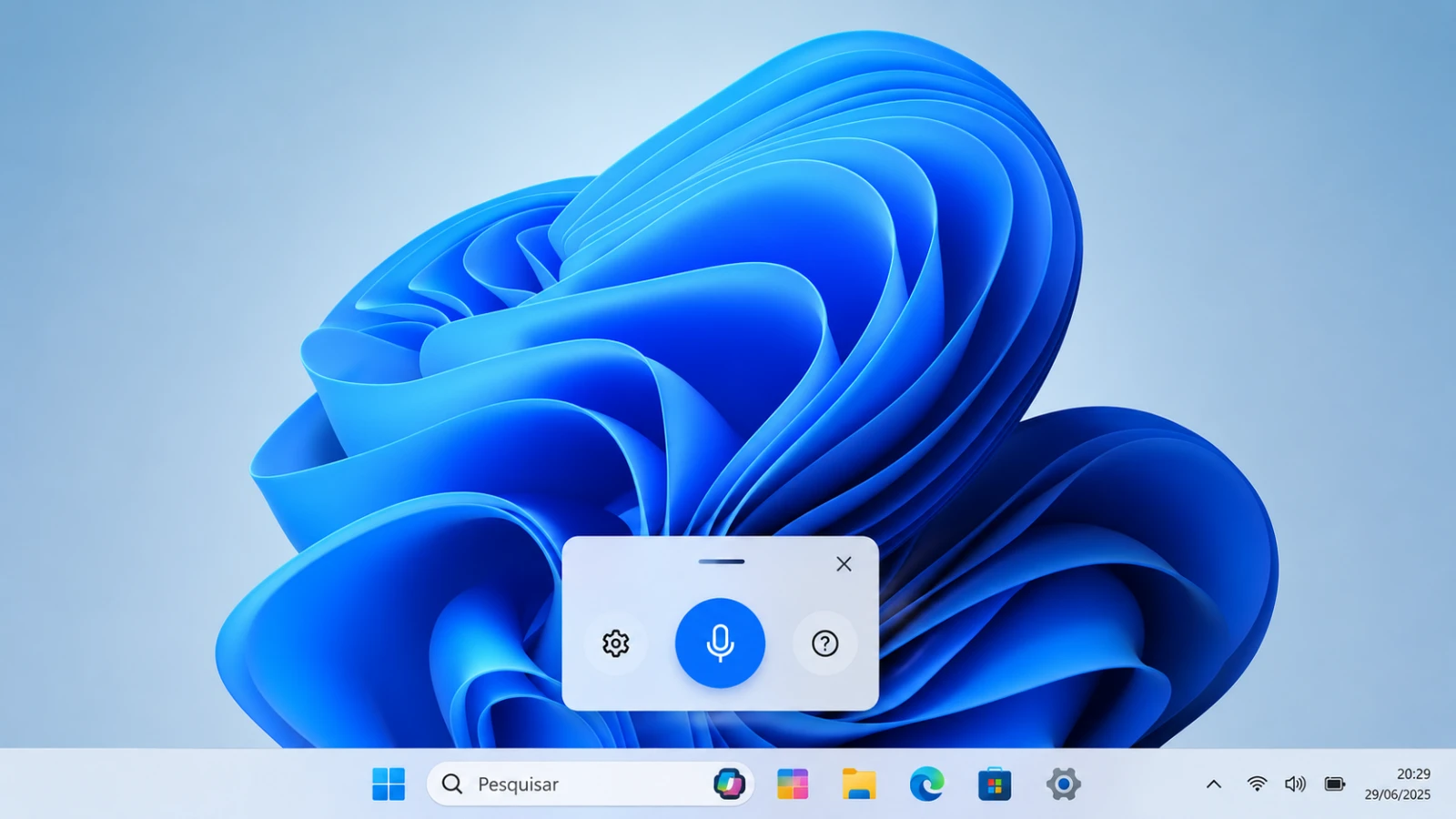
Digitação por voz é uma tecnologia que transforma sua fala em texto em tempo real. É como ter um assistente pessoal dentro do seu PC, digitando tudo o que você diz com poucos segundos de atraso. Ideal para tarefas do dia a dia, como escrever e-mails, relatórios ou até aquela lista de compras que você sempre esquece.
No Windows 11 e 10, essa ferramenta é embutida no sistema operacional, o que significa que você não precisa instalar nenhum programa adicional. Além disso, a Microsoft tem melhorado cada vez mais o reconhecimento de voz, tornando a experiência mais precisa e natural.
Por que usar digitação por voz?
Você pode estar se perguntando: “Por que eu usaria isso se já tenho teclado e mouse?” Ótima pergunta! Aqui vão alguns motivos que fazem a digitação por voz valer muito a pena:
- Produtividade: É muito mais rápido falar do que digitar.
- Acessibilidade: Ajuda pessoas com dificuldades motoras ou dislexia.
- Menos esforço físico: Evita lesões por esforço repetitivo, como LER.
- Multitarefa: Dá pra falar enquanto faz outras coisas com as mãos.
Além disso, falar naturalmente pode ajudar você a organizar melhor as ideias — especialmente útil para quem escreve muito, como redatores, professores ou criadores de conteúdo.
Dispositivos compatíveis com digitação por voz
Antes de ativar a digitação por voz no Windows 11/10, é importante verificar se o seu dispositivo atende aos requisitos básicos:
- Sistema Operacional: Windows 10 (versão 2004 ou superior) ou Windows 11.
- Microfone funcional: Pode ser interno ou externo, mas precisa estar ativado.
- Conexão com a internet: Para um reconhecimento mais preciso, o Windows pode usar recursos baseados na nuvem.
Se você tiver um notebook moderno ou um PC com microfone embutido, já está quase lá!
Como ativar digitação por voz no Windows 11/10
Chegou o momento mais esperado! Vamos ao passo a passo para ativar digitação por voz no seu Windows.
No Windows 11
- Pressione
Windows + Hno teclado. - Aparecerá uma barra de digitação por voz na parte inferior da tela.
- Clique no ícone de microfone ou fale diretamente (se estiver ativado).
- Comece a falar, suas palavras aparecerão como mágica!
No Windows 10
- Também pressione
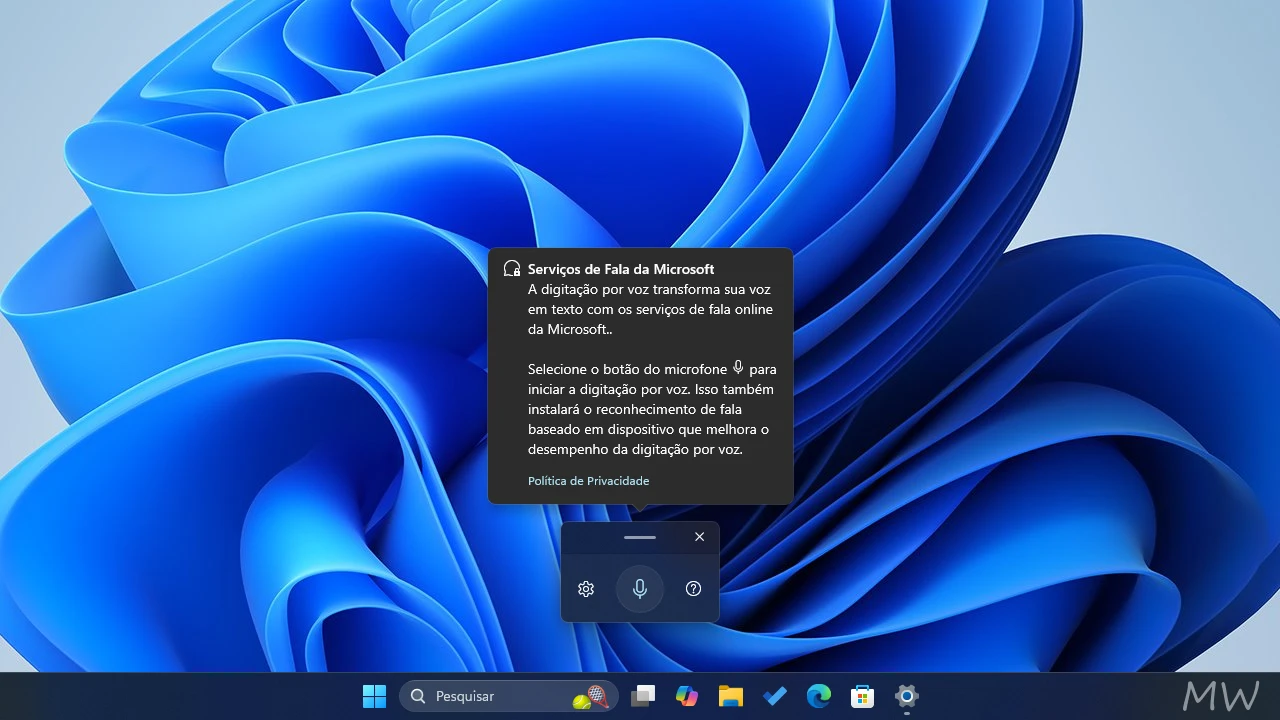
Windows + H. - Na primeira vez, o sistema pode pedir permissão para ativar a digitação por voz.
- Clique em “Permitir” ou ative nas configurações de privacidade.
- Depois disso, basta abrir qualquer campo de texto e começar a falar.
Essa funcionalidade funciona melhor em aplicativos como o Bloco de Notas, Microsoft Word, ou até mesmo em caixas de texto na internet.
Ativando pelo atalho de teclado
Um dos jeitos mais fáceis de usar a digitação por voz no Windows é com o atalho Windows + H. Basta pressionar essas teclas, e a caixinha de transcrição por voz aparecerá no topo da tela.
Você pode usar esse comando em qualquer campo de texto. Simples assim!
Habilitando configurações de privacidade
Caso a digitação por voz não funcione de primeira, o problema pode estar nas permissões de privacidade. Veja como corrigir:
- Vá em Configurações > Privacidade > Microfone.
- Ative a opção Permitir que os aplicativos acessem o microfone.
- Role até encontrar Digitação por voz e ative essa opção também.
Isso garantirá que o sistema possa usar o microfone para transcrever sua fala.
Testando a funcionalidade
Antes de sair usando em documentos importantes, vale testar se tudo está funcionando corretamente:
- Abra o Bloco de Notas.
- Pressione
Windows + H. - Fale uma frase simples como “Testando a digitação por voz no Windows 11”.
- Veja se o texto aparece corretamente.
Se sim, parabéns! Você ativou a digitação por voz com sucesso.
Personalizando a digitação por voz
Quer deixar tudo mais com a sua cara? O Windows permite algumas personalizações:
- Idioma de reconhecimento: Vá em Configurações > Hora e idioma > Fala.
- Pontuação automática: No Windows 11, você pode ativar a pontuação automática para facilitar a vida.
- Ativação por voz: Em algumas versões, você pode até ativar a digitação por comando de voz, sem pressionar nada.
Esses recursos deixam tudo ainda mais prático e acessível.
Show! Vamos continuar com o conteúdo completo, mantendo o estilo leve, útil e 100% otimizado com foco em Como ativar digitação por voz no Windows 11/10.
Usando a digitação por voz com aplicativos como Word e Notepad
A beleza da digitação por voz no Windows é que ela funciona em praticamente qualquer aplicativo com campo de texto. Você pode usar no Word para redigir relatórios, no Notepad para anotar ideias rápidas ou até em navegadores para preencher formulários online. Veja como aproveitar ao máximo:
- Microsoft Word: Pressione
Windows + Hcom o documento aberto e comece a falar. Ideal para longos textos. - Bloco de Notas: Ótimo para testes rápidos e listas.
- Navegador (Chrome, Edge): Funciona em campos de busca, redes sociais e formulários.
A dica de ouro? Fale com naturalidade, e depois revise. Pequenas correções são normais, mas a economia de tempo vale super a pena.
Além de transcrever o que você fala, a digitação por voz do Windows também reconhece alguns comandos. Você pode:
- Dizer “nova linha” para mudar de parágrafo.
- Falar “vírgula”, “ponto final”, “ponto de interrogação” para adicionar pontuação.
- Usar “excluir isso” para apagar o último trecho falado.
Esses comandos tornam a experiência mais fluida, especialmente quando você pega o jeito e incorpora no dia a dia.
Soluções de problemas comuns na digitação por voz
Nem tudo são flores, né? Às vezes a digitação por voz pode falhar. Mas relaxa! Aqui estão os erros mais comuns e como resolver:
- Microfone não detectado: Vá em Configurações > Sistema > Som e veja se o microfone está ativado.
- Nada aparece ao falar: Certifique-se de que está conectado à internet (isso melhora o reconhecimento).
- Reconhecimento errado: Ajuste o idioma em Configurações > Hora e idioma > Fala.
Dica bônus: fale pausadamente e evite ruídos ao fundo. Isso ajuda — e muito — na precisão.
Como melhorar a precisão da digitação por voz
Se o sistema está confundindo suas palavras ou não reconhecendo corretamente, vale tentar estas dicas:
- Use um microfone de boa qualidade.
- Fale com clareza e sem pressa.
- Evite falar gírias ou palavras muito locais.
- Fique em ambientes silenciosos.
O Windows também aprende com o tempo, então quanto mais você usar, melhor ele fica!
Microfones recomendados para melhor experiência
Um bom microfone faz toda a diferença. Veja algumas opções que valem o investimento se você vai usar digitação por voz com frequência:
| Modelo | Tipo | Faixa de Preço | Ideal para |
|---|---|---|---|
| Blue Yeti | USB | Médio-Alto | Uso profissional |
| Logitech H390 | Headset | Médio | Uso diário e reuniões |
| Fifine K669B | Condensador | Médio | Criadores de conteúdo |
| Microfone Integrado | Notebook | Gratuito | Uso casual |
Lembre-se: quanto melhor o áudio, mais preciso será o reconhecimento.
Segurança e privacidade na digitação por voz
Uma dúvida comum é: “A Microsoft escuta tudo o que eu falo?” A resposta curta é: não exatamente, mas…
A digitação por voz pode usar serviços baseados na nuvem para melhorar a precisão. Isso significa que parte do que você fala pode ser enviado aos servidores da Microsoft para processamento. A boa notícia? Você pode controlar isso:
- Vá em Configurações > Privacidade > Fala.
- Desative Serviços de reconhecimento online, se preferir mais privacidade.
Transparência é tudo. Use o recurso como se fosse seu aliado, e ajuste conforme seu nível de conforto.
Recursos adicionais de acessibilidade no Windows
Além da digitação por voz, o Windows oferece uma série de ferramentas para tornar o uso do computador mais inclusivo. Aqui estão algumas que podem te interessar:
- Narrador: Lê em voz alta o conteúdo da tela.
- Lupa: Amplia áreas da tela para melhor visualização.
- Teclado virtual: Para digitar sem um teclado físico.
- Controle por olhos: Para quem usa dispositivos de rastreamento ocular.
Esses recursos são incríveis e tornam o sistema mais democrático e acessível a todos.
Alternativas à digitação por voz do Windows
Se por algum motivo a ferramenta nativa não atender às suas expectativas, existem outras opções no mercado:
- Google Docs com comando de voz
- Dragon NaturallySpeaking (pago)
- SpeechTexter (navegador)
- Gboard (para Android)
Essas opções oferecem diferentes níveis de precisão, recursos e compatibilidade. Vale testar!
Comparação entre digitação por voz no Windows 10 e 11
Ambas as versões oferecem digitação por voz, mas com algumas diferenças importantes:
| Recurso | Windows 10 | Windows 11 |
|---|---|---|
Atalho Windows + H | Sim | Sim |
| Pontuação automática | Não nativo | Sim |
| Interface moderna | Tradicional | Mais intuitiva e elegante |
| Integração com outros apps | Limitada | Ampliada |
| Reconhecimento offline | Limitado | Melhorado |
Ou seja, se você quer o pacote completo com reconhecimento mais inteligente e fluidez, o Windows 11 é a escolha ideal. Mas no Windows 10, o recurso ainda cumpre bem sua função básica.
Como ativar digitação por voz com a Cortana
Apesar de a Cortana ter perdido destaque nas versões mais recentes do Windows, ela ainda pode ser usada como assistente de voz, inclusive para abrir o recurso de digitação.
Você pode dizer:
“Ei Cortana, ativar digitação por voz.”
Ou configurar um comando personalizado. Lembre-se de que a Cortana precisa estar ativada e com permissões concedidas nas configurações.
Como usar a digitação por voz para escrever e-mails
Se você escreve muitos e-mails, essa função vai ser sua nova melhor amiga! Basta abrir seu serviço de e-mail favorito (como Outlook, Gmail ou outro), posicionar o cursor no corpo do e-mail e pressionar Win + H.
Dica extra: Fale frases como “Olá vírgula tudo bem interrogação” para pontuar corretamente.
Como editar textos com comandos de voz
A edição com comandos de voz ainda é um pouco limitada, mas você consegue fazer ações como:
- “Excluir isso” – Apaga a última frase dita
- “Nova linha” – Pula uma linha
- “Iniciar parágrafo” – Começa um novo parágrafo
É possível combinar digitação por voz com o uso do teclado para facilitar a revisão final.
Usando a digitação por voz em várias línguas
Um dos pontos mais interessantes é que você pode usar a digitação por voz em outros idiomas além do português!
- Vá em Configurações > Hora e idioma > Idioma e região
- Adicione o idioma desejado
- Depois, vá em Configurações > Fala e selecione o idioma como preferido
Funciona muito bem com inglês, espanhol, francês e outros idiomas populares.
Como desativar a função se necessário
Não está usando a função ou quer desligá-la por privacidade? É bem simples:
- Vá em Configurações > Privacidade > Fala
- Desative a opção Reconhecimento de fala online
- Você também pode desinstalar idiomas que não usa em Idioma e região
Pronto! O sistema não vai mais capturar sua voz.
Acessibilidade: inclusão digital com a voz
A digitação por voz vai muito além da praticidade. Ela representa acessibilidade real, oferecendo inclusão digital para:
- Pessoas com deficiências motoras
- Idosos com dificuldades para digitar
- Usuários com dislexia ou outras dificuldades de leitura/escrita
É uma ferramenta poderosa de democratização do acesso à tecnologia!
Produtividade com digitação por voz
Além de acessível, é extremamente eficiente para produtividade:
- Redação de textos longos em menos tempo
- Anotação de ideias em reuniões
- Escrita de artigos, blogs e e-mails com mais fluidez
- Uso em multitarefas (falar enquanto navega ou organiza arquivos)
Ao integrar esse recurso na rotina, você economiza tempo e energia.
Como ativar digitação por voz no modo tablet
Se você usa um notebook híbrido ou tablet com Windows, também pode ativar o recurso com facilidade:
- Use o teclado virtual e pressione o ícone do microfone
- Ou mantenha pressionado o campo de texto e toque em “Ditado”
No modo tablet, o recurso fica ainda mais útil, já que o teclado físico pode não estar disponível.
Recursos futuros esperados para digitação por voz
A Microsoft está sempre aprimorando o reconhecimento de voz. Entre os recursos esperados estão:
- Reconhecimento offline mais inteligente
- Melhor suporte a dialetos regionais
- Comandos de voz personalizados
- Maior integração com aplicativos de terceiros
Fique de olho nas atualizações do Windows — elas trazem melhorias incríveis com frequência.
Feedback do usuário sobre digitação por voz
A comunidade tem se mostrado satisfeita com a função. Alguns comentários comuns:
- “Uso todo dia para escrever meus relatórios.”
- “Economizo muito tempo nos trabalhos escolares.”
- “Ajudou minha avó a usar o computador novamente.”
Claro, há relatos de dificuldades com sotaques ou precisão, mas a maioria das experiências é positiva.
Como ativar digitação por voz no Windows 11/10
Em resumo, para ativar digitação por voz no Windows 11/10, tudo o que você precisa é pressionar Windows + H, ajustar algumas permissões e começar a falar. Simples assim! Com prática e personalização, esse recurso pode transformar a forma como você usa seu computador — seja por necessidade ou praticidade.
Perguntas frequentes
A digitação por voz funciona offline?
Parcialmente. O reconhecimento total funciona melhor com conexão ativa.
Posso usar digitação por voz em qualquer aplicativo?
Sim! Qualquer campo de texto pode receber entrada por voz.
Preciso ativar algo nas configurações?
Sim, é bom verificar se o microfone e a permissão de fala estão ativados.
Funciona em português do Brasil?
Sim! E com suporte a pontuação em comandos de voz.
A Microsoft grava tudo o que eu falo?
Não. Mas pode usar dados de voz com segurança para melhorar o serviço — você pode desativar isso.
Posso usar com fones de ouvido?
Com certeza! Desde que o microfone esteja funcional.
Em resumo
A tecnologia de digitação por voz no Windows 11 e 10 não é só uma funcionalidade — é uma revolução na forma de interagir com o computador. Simples de ativar, fácil de usar e cheia de vantagens, ela oferece produtividade, inclusão e praticidade com um simples comando de voz.
Seja para escrever mais rápido, descansar os dedos ou ajudar alguém a ter mais autonomia digital, agora você sabe exatamente como ativar digitação por voz no Windows 11/10 e tirar o máximo proveito disso.
Então bora soltar a voz e deixar o Windows fazer o resto!
