Fechar menu

    Assinar atualizações

    Fique por dentro! Receba as últimas notícias de última hora diretamente na sua caixa de entrada.

    O que está em alta

    As Melhores Impressoras Tanque de Tinta em 2026

    29/04/2026

    Tema Michael (Filme)

    21/04/2026

    Canal Dev: Windows 11 Insider Preview Build 26300.8276

    17/04/2026
    Facebook X (Twitter) Instagram
    Meu WindowsMeu Windows
    • Microsoft
      • Edge
      • Store
      • Office
    • Windows
      • Windows XP
      • Windows 7
      • Windows 8
      • Windows 10
      • Windows 11
      • Windows 12
    • Downloads
    • Tutoriais
    • Temas
    • Xbox
    Facebook X (Twitter) Instagram
    Meu WindowsMeu Windows
    Início»Windows»Drivers no Windows: Como instalar, atualizar e resolver problemas
    Windows

    Drivers no Windows: Como instalar, atualizar e resolver problemas

    Meu WindowsPor Meu Windows15/07/2024Atualizado:03/05/2026Nenhum comentário3 minutos de leitura
    Facebook Twitter Pinterest LinkedIn Tumblr E-mail
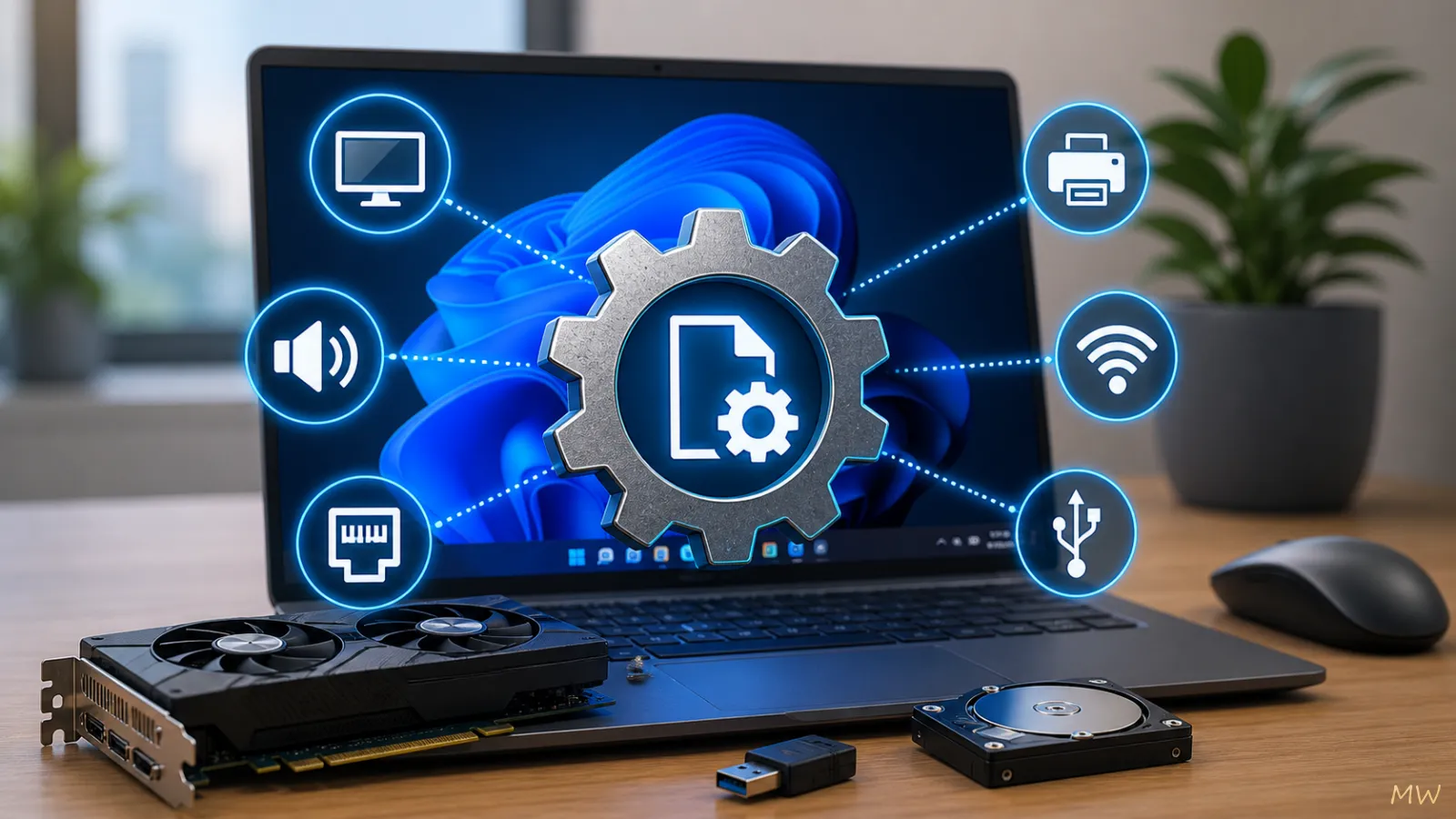
    Drivers no Windows 11
    Drivers no Windows 11 | MW
    Compartilhar
    Facebook Twitter LinkedIn Pinterest E-mail

    Os drivers no Windows são essenciais para que o sistema operacional se comunique corretamente com o hardware — como placa de vídeo, áudio, impressoras e dispositivos USB. Sem eles, seu PC pode apresentar falhas, baixo desempenho ou até erros críticos como tela azul (BSOD).

    Neste guia, você vai aprender:

    • O que são drivers e por que são importantes
    • Como instalar e atualizar drivers no Windows
    • Como corrigir problemas comuns
    • Quais ferramentas usar com segurança
    Conteúdo mostrar
    1 O que são drivers no Windows?
    1.1 Exemplos de drivers comuns:
    2 Para que servem os drivers?
    2.1 Principais funções:
    3 Quando atualizar drivers no Windows?
    3.1 Atualize quando:
    3.2 Evite atualizar se:
    4 Como atualizar drivers no Windows (métodos oficiais)
    4.1 Usando o Windows Update
    4.2 Pelo Gerenciador de Dispositivos
    4.3 Pelo site do fabricante (mais recomendado)
    4.4 Atualização automática com programas
    5 Como atualizar drivers de notebook
    6 Problemas comuns com drivers no Windows
    6.1 Driver incompatível
    6.2 Driver desatualizado
    6.3 Driver corrompido
    7 Como corrigir problemas de drivers
    7.1 Soluções práticas:
    8 É seguro usar programas para atualizar drivers?
    8.1 👍 Seguro:
    8.2 👎 Evite:
    9 Dicas avançadas para gerenciar drivers
    9.1 🧠 Use o PowerShell
    9.2 🛡️ Verifique com o Windows Defender
    9.3 📦 Crie pontos de restauração
    10 Drivers genéricos vs drivers do fabricante
    11 Em resumo

    O que são drivers no Windows?

    Drivers são pequenos softwares que permitem que o sistema operacional, como o Windows 11 ou Windows 10, se comunique com os componentes do computador.

    Exemplos de drivers comuns:

    • Placa de vídeo (GPU)
    • Placa de som
    • Rede (Wi-Fi/Ethernet)
    • Impressoras
    • Dispositivos USB

    Sem o driver correto, o hardware pode:

    • Não funcionar
    • Funcionar com limitações
    • Causar erros no sistema

    Para que servem os drivers?

    Os drivers funcionam como “tradutores” entre o hardware e o sistema.

    Principais funções:

    • Garantir compatibilidade entre hardware e Windows
    • Melhorar desempenho (especialmente jogos e gráficos)
    • Corrigir bugs e falhas
    • Adicionar novos recursos

    Quando atualizar drivers no Windows?

    Atualizar drivers é importante, mas não precisa ser feito o tempo todo.

    Atualize quando:

    • Um dispositivo não está funcionando corretamente
    • Você atualizou o Windows
    • Está enfrentando erros como BSOD
    • Quer melhorar desempenho em jogos

    Evite atualizar se:

    • Tudo está funcionando perfeitamente
    • O driver atual é estável

    Como atualizar drivers no Windows (métodos oficiais)

    Usando o Windows Update

    O Windows Update é a forma mais segura:

    Passo a passo:

    1. Abra Configurações
    2. Vá em “Windows Update”
    3. Clique em “Verificar atualizações”
    4. Instale drivers disponíveis

    Pelo Gerenciador de Dispositivos

    1. Clique com botão direito no menu Iniciar
    2. Acesse “Gerenciador de Dispositivos”
    3. Clique no dispositivo desejado
    4. Selecione “Atualizar driver”

    Pelo site do fabricante (mais recomendado)

    Para desempenho máximo (principalmente GPU), baixe direto do fabricante.

    👉 Veja o guia completo:
    ➡️ Como baixar o driver da placa de vídeo no Windows
    https://meuwindows.com/como-baixar-driver-da-placa-de-video/

    Atualização automática com programas

    Ferramentas podem facilitar o processo:

    👉 Confira:
    ➡️ Melhores programas para atualizar drivers no Windows
    https://meuwindows.com/melhores-programas-para-atualizar-drivers/

    Como atualizar drivers de notebook

    Drivers de notebook podem ser personalizados pelo fabricante (Dell, HP, Lenovo etc).

    👉 Guia detalhado:
    ➡️ Como atualizar drivers do notebook
    https://meuwindows.com/como-atualizar-drivers-do-notebook/

    Problemas comuns com drivers no Windows

    Driver incompatível

    • Ocorre após atualização do Windows
    • Pode causar travamentos ou falhas

    Driver desatualizado

    • Impacta desempenho
    • Pode causar falhas em jogos ou aplicativos

    Driver corrompido

    • Pode impedir o funcionamento do hardware

    Como corrigir problemas de drivers

    Soluções práticas:

    • Reinstalar o driver
    • Usar restauração do sistema
    • Baixar versão anterior (rollback)
    • Atualizar via Windows Update

    É seguro usar programas para atualizar drivers?

    Depende da ferramenta.

    👍 Seguro:

    • Programas confiáveis e conhecidos
    • Ferramentas oficiais dos fabricantes

    👎 Evite:

    • Softwares desconhecidos
    • Programas que prometem “milagres”

    Dicas avançadas para gerenciar drivers

    🧠 Use o PowerShell

    O PowerShell permite comandos avançados para gerenciar drivers.

    🛡️ Verifique com o Windows Defender

    O Windows Defender ajuda a evitar drivers maliciosos.

    📦 Crie pontos de restauração

    Antes de atualizar drivers importantes.

    Drivers genéricos vs drivers do fabricante

    TipoVantagensDesvantagens
    Genéricos (Windows)Estáveis e segurosMenor desempenho
    FabricanteMáximo desempenhoPode ter bugs

    Em resumo

    Manter os drivers do Windows atualizados é essencial para garantir desempenho, estabilidade e segurança do sistema. Com as ferramentas certas e práticas seguras, você evita erros e aproveita ao máximo seu computador.

    Drivers Windows 10 Windows 11
    Compartilhar. Facebook Twitter Pinterest LinkedIn Tumblr E-mail
    Artigo anteriorAssinatura no Outlook: Como Criar, Editar e Excluir
    Próximo artigo Falcon Sensor da CrowdStrike Causa Problemas de BSOD: Soluções e Atualizações
    Meu Windows
    • Site
    • Facebook
    • X (Twitter)

    Compartilho conhecimento e insights sobre os sistemas operacionais da Microsoft, com o objetivo de oferecer aos leitores informações confiáveis, tutoriais e análises para melhorar a experiência do usuário no Windows.

    Você também pode gostar

    Canal Dev: Windows 11 Insider Preview Build 26300.8276

    Canal Beta: Windows 11 Insider Preview Build 26220.8138

    Canal Release Preview: Windows 11 Insider Preview Build 26100.8313 e 26200.8313

    Adicionar um comentário

    Os comentários estão desativados.

    Anúncio
    Destaques do Windows

    Drivers no Windows: Como instalar, atualizar e resolver problemas

    15/07/2024

    Como baixar o driver da placa de vídeo no Windows 11/10/8/7

    07/10/2023

    Tema Michael (Filme)

    21/04/2026
    Sobre nós

    Sua referência em Windows! Encontre análises imparciais, comparações detalhadas e dicas essenciais para escolher os melhores produtos. Aproveite ao máximo seu sistema com guias práticos e atualizados.

    Links Úteis
    • Teste de Velocidade da Internet
    • Anuncie com Anonymous Ads
    • Compre na Amazon
    Comentários
    • Eli em Como cancelar o envio de um email no Outlook
    • Meu Windows em Como criar um ponto de restauração no Windows 11
    Facebook X (Twitter) Instagram Pinterest
    • Sobre Nós
    • Contato
    • Termos de Uso
    • Política de Privacidade
    © 2026 Meu Windows | Todos os direitos reservados.

    Digite acima e pressione Enter para pesquisar. Pressione Esc para cancelar.