


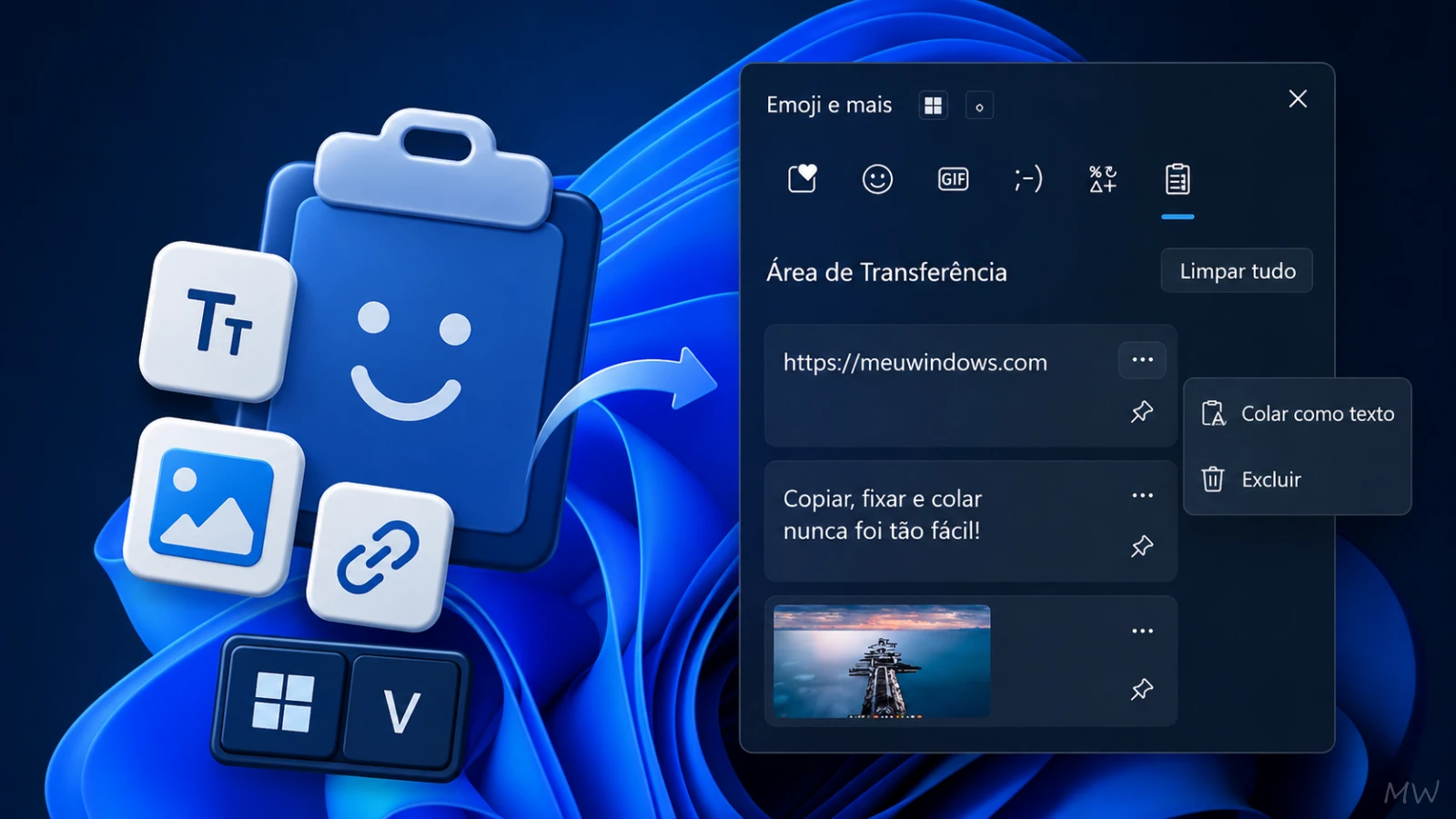
O Histórico da Área de Transferência do Windows 11 permite armazenar vários textos e imagens copiadas recentemente. Para acessá-lo, pressione Windows + V. Você pode fixar itens importantes para que eles permaneçam disponíveis mesmo após limpar o histórico ou reiniciar o computador.
O que é a Área de Transferência do Windows 11?
A Área de Transferência (Clipboard) é um recurso do Windows responsável por armazenar temporariamente tudo o que você copia ou recorta utilizando os atalhos Ctrl + C e Ctrl + X.
Nas versões mais antigas do Windows era possível armazenar apenas um único item. Já no Windows 11, a Microsoft adicionou o Histórico da Área de Transferência, que permite guardar diversos conteúdos para reutilização posteriormente.
Entre os itens compatíveis estão:
- Textos
- Links
- Emojis
- Símbolos
- Kaomojis
- Capturas de tela
- Pequenas imagens
Esse recurso é especialmente útil para quem trabalha copiando diversas informações ao longo do dia.
Como abrir a Área de Transferência
O acesso é feito através do atalho:
Windows + V
Na primeira utilização será exibida uma tela solicitando a ativação do Histórico da Área de Transferência.
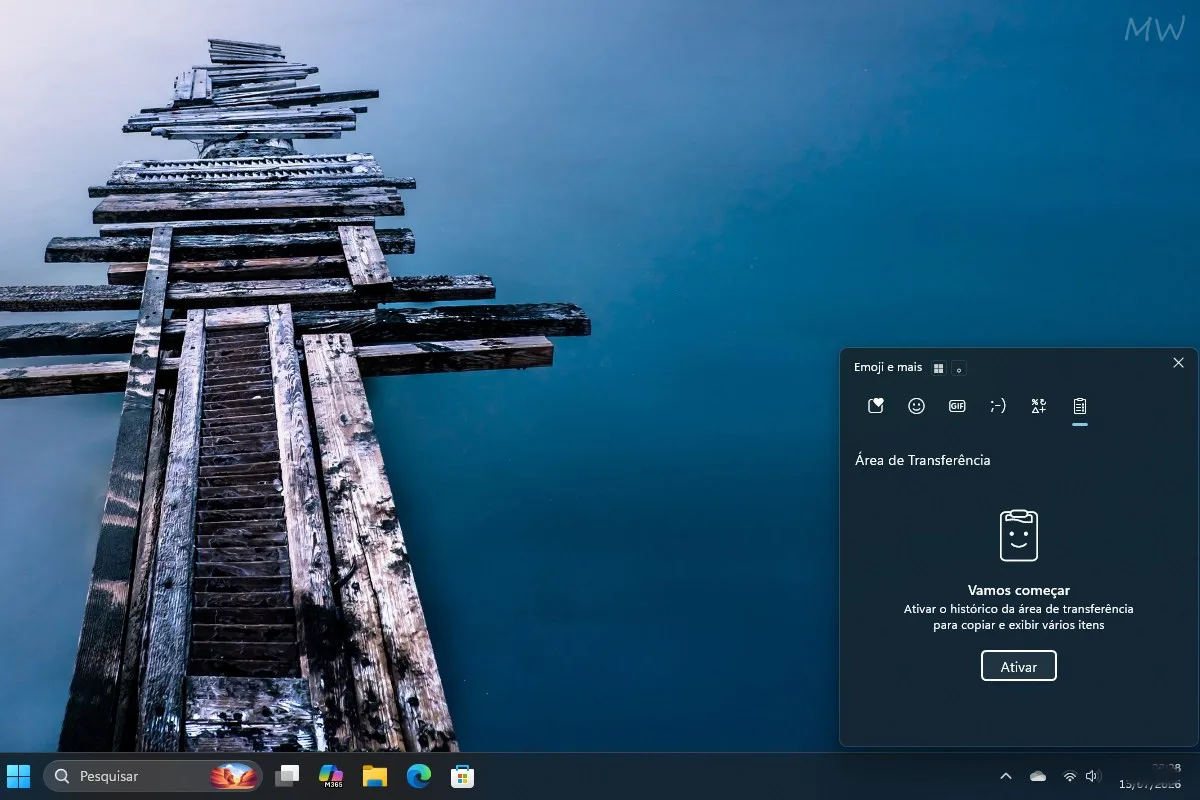
Após clicar em Ativar, o Windows começará a armazenar os itens copiados automaticamente.
Como ativar o Histórico da Área de Transferência
Existem duas maneiras de ativar o recurso.
Método 1: Pelo atalho Windows + V
- Pressione Windows + V.
- Clique em Ativar.
- O histórico será habilitado imediatamente.
Método 2: Pelas Configurações
- Abra Configurações.
- Vá em Sistema.
- Clique em Área de Transferência.
- Ative Histórico da Área de Transferência.
Depois disso, basta utilizar Windows + V sempre que desejar visualizar os itens copiados.
Como funciona o Histórico da Área de Transferência
Depois de ativado, todo conteúdo compatível copiado passa a aparecer automaticamente no histórico.
Ao pressionar Windows + V, será exibida uma lista organizada contendo os itens copiados recentemente.
Cada item possui recursos próprios para facilitar seu gerenciamento.
Como gerenciar os itens da Área de Transferência
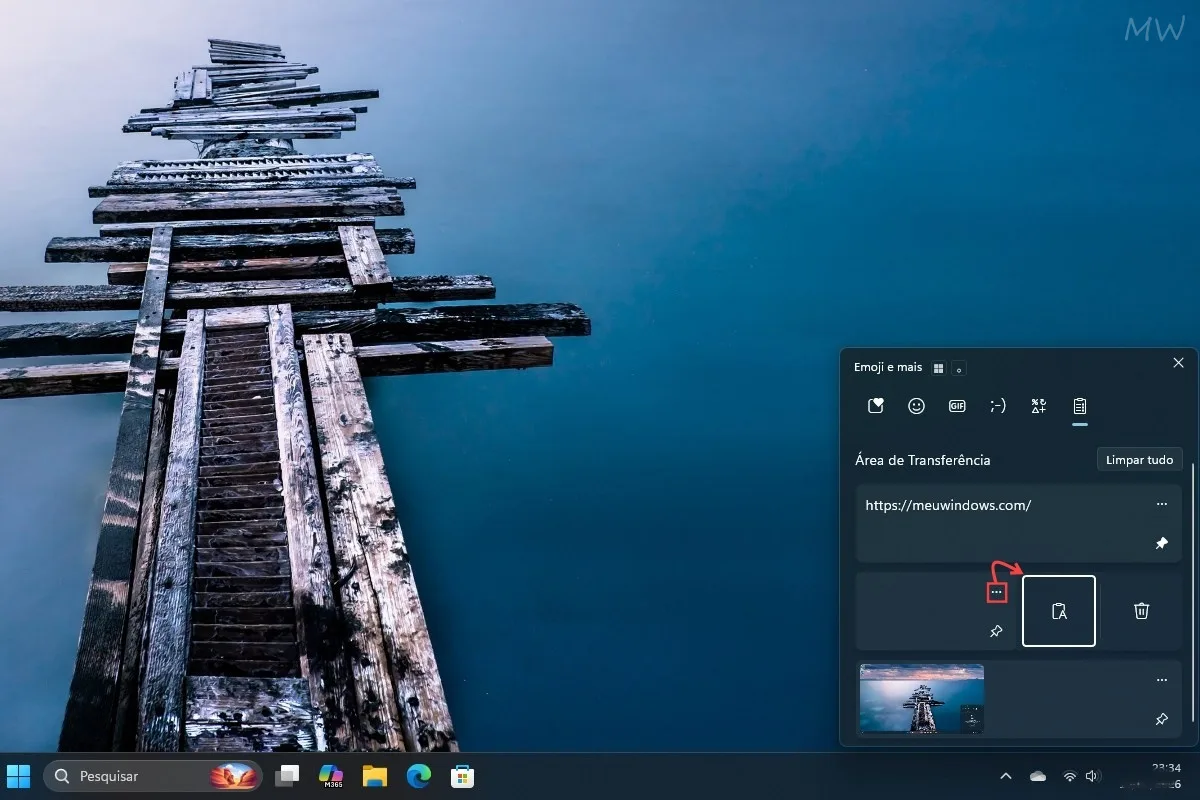
Ao posicionar o cursor sobre um item, você encontrará diferentes opções de gerenciamento.
Para textos
Ao clicar no menu representado pelos três pontos (…), o Windows exibe duas opções:
- Colar como texto: remove qualquer formatação existente antes da colagem, mantendo apenas o texto simples.
- Excluir: remove somente aquele item do histórico.
Esse recurso é bastante útil ao copiar conteúdos de sites ou documentos formatados, evitando levar cores, fontes, tabelas ou estilos indesejados para outro aplicativo.
Para imagens
Quando o item armazenado é uma imagem, o menu de opções permite apenas sua exclusão individual do histórico.
Como fixar itens importantes
Logo abaixo do botão de três pontos, existe um pequeno ícone de alfinete. Esse é um dos recursos mais úteis do Histórico da Área de Transferência.
Ao clicar nele, o item fica fixado, impedindo que seja removido automaticamente.
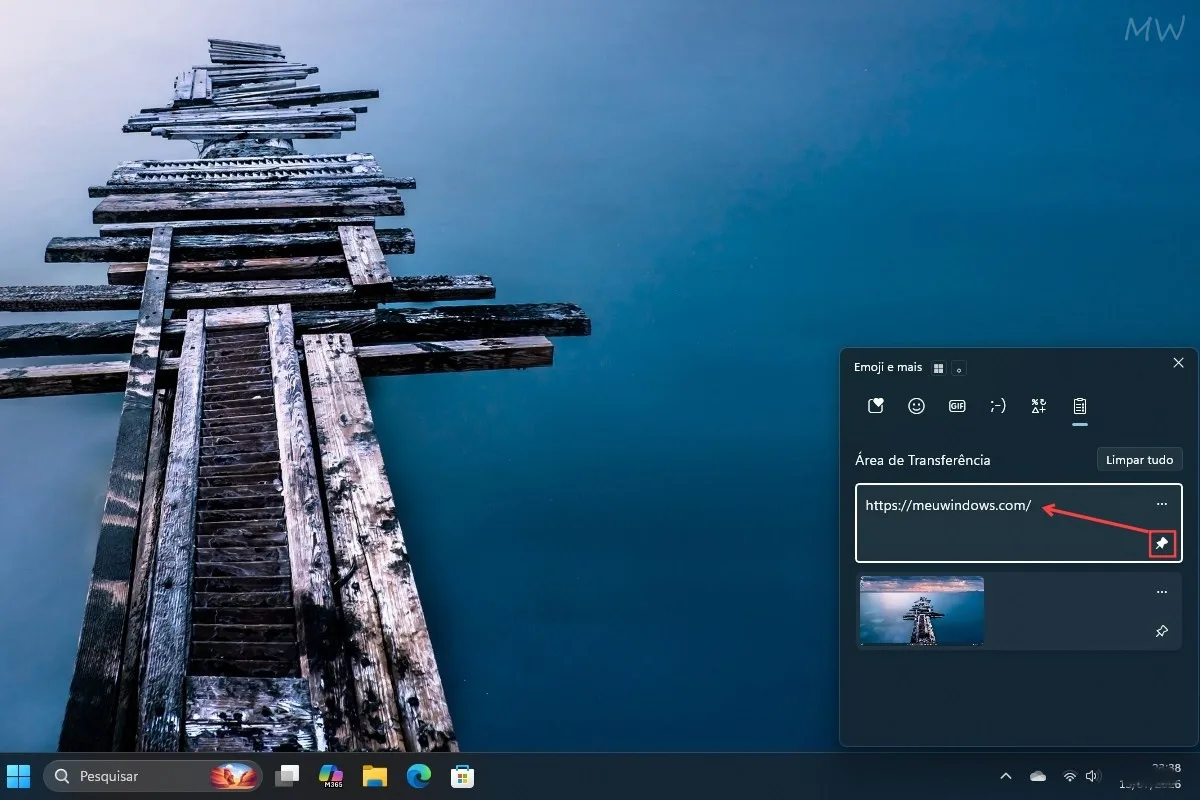
Isso significa que ele continuará disponível mesmo que você:
- clique em Limpar tudo;
- reinicie o computador;
- utilize o histórico por vários dias.
Os itens fixados permanecem salvos até que você decida desafixá-los manualmente.
Esse recurso é ideal para armazenar informações utilizadas com frequência, como:
- endereço de e-mail;
- CPF ou CNPJ;
- links importantes;
- comandos PowerShell;
- códigos de programação;
- respostas prontas;
- assinaturas de e-mail.
Como limpar o Histórico da Área de Transferência
Caso queira remover todos os itens armazenados, pressione Windows + V e clique em Limpar tudo, localizado na parte superior direita da janela.
É importante destacar que:
- os itens comuns serão removidos;
- os itens fixados permanecerão armazenados.
Também é possível realizar essa limpeza em:
Configurações → Sistema → Área de Transferência → Limpar dados da Área de Transferência
Como sincronizar a Área de Transferência entre dispositivos
Outro recurso bastante útil do Windows 11 é a sincronização da Área de Transferência entre computadores.
Para utilizá-la, é necessário:
- utilizar a mesma conta Microsoft;
- estar conectado à Internet;
- ativar a sincronização nas configurações.
Para habilitar:
- Abra Configurações.
- Vá em Sistema.
- Clique em Área de Transferência.
- Ative Sincronizar entre dispositivos.
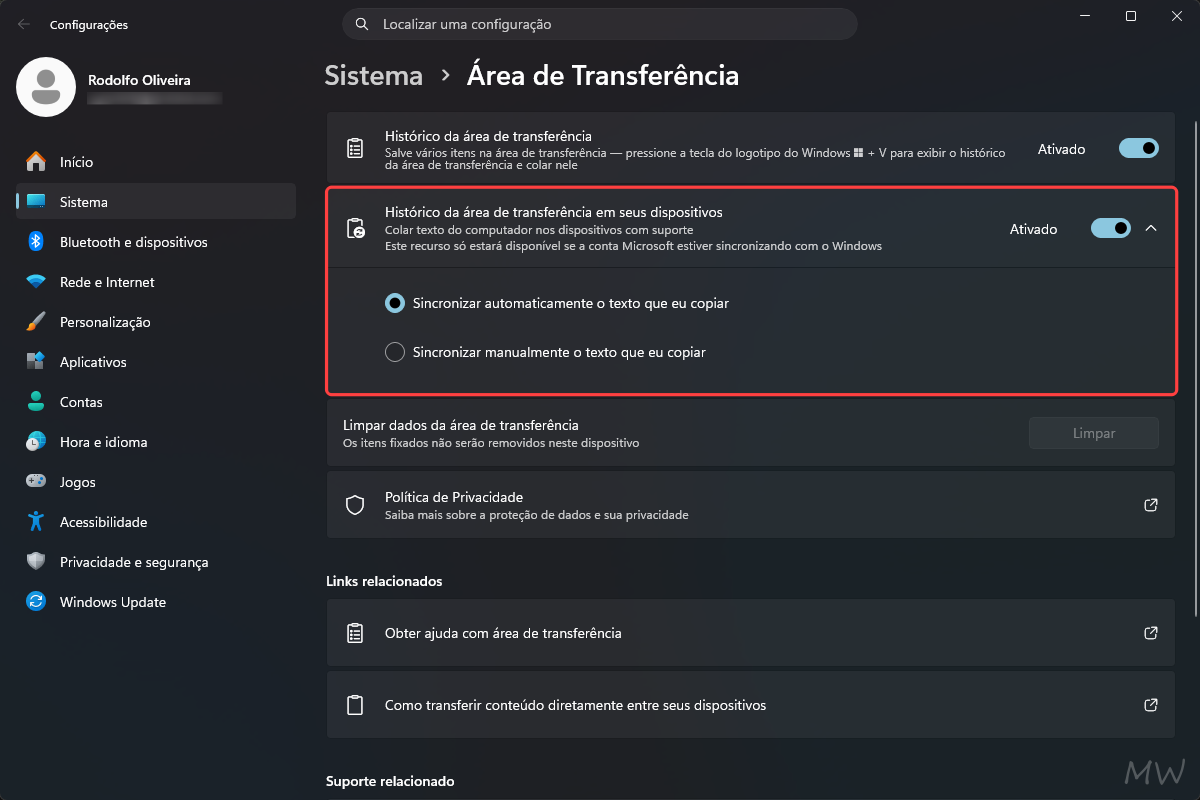
Assim, textos e outros conteúdos compatíveis poderão ser compartilhados automaticamente entre seus PCs.
Quais tipos de conteúdo podem ser armazenados?
O Histórico da Área de Transferência suporta:
- Texto
- Links
- HTML simples
- Emojis
- Símbolos
- Kaomojis
- Capturas de tela
- Pequenas imagens
Não são armazenados:
- Arquivos
- Pastas
- Vídeos
- Imagens muito grandes
Atalhos úteis
| Atalho | Função |
|---|---|
| Ctrl + C | Copiar |
| Ctrl + X | Recortar |
| Ctrl + V | Colar |
| Windows + V | Abrir o Histórico da Área de Transferência |
| Windows + . | Abrir o painel de emojis |
Problemas comuns
Windows + V não abre
Verifique se o Histórico da Área de Transferência está ativado.
Caso esteja utilizando um computador corporativo, o administrador pode ter desabilitado esse recurso por política de grupo.
Os itens desapareceram
Os itens comuns podem ser removidos quando:
- você utiliza Limpar tudo;
- o histórico é apagado nas Configurações;
- o Windows remove itens temporários.
Já os itens fixados permanecem disponíveis até serem desafixados.
A sincronização não funciona
Confira se:
- você está utilizando a mesma conta Microsoft;
- ambos os computadores estão conectados à Internet;
- a sincronização está ativada;
- o Windows está atualizado.
Vale a pena usar o Histórico da Área de Transferência?
Sem dúvida.
Embora seja um recurso simples, ele pode aumentar bastante a produtividade, principalmente para quem trabalha copiando informações repetidamente.
Os principais benefícios incluem:
- copiar vários conteúdos sem perder o anterior;
- reutilizar textos rapidamente;
- armazenar pequenas imagens;
- colar texto sem formatação;
- sincronizar conteúdos entre computadores;
- manter informações importantes fixadas no histórico.
Perguntas Frequentes (FAQ)
Como abrir a Área de Transferência no Windows 11?
Pressione Windows + V. Se for o primeiro acesso, clique em Ativar para habilitar o Histórico da Área de Transferência.
O que faz a opção “Colar como texto”?
Ela remove toda a formatação do conteúdo copiado, colando apenas o texto simples. Isso evita que fontes, cores, tamanhos e outros estilos sejam transferidos para o destino.
O que acontece ao clicar em “Limpar tudo”?
Todos os itens não fixados são removidos do histórico. Os itens fixados permanecem salvos.
Para que serve o ícone de alfinete?
O ícone de alfinete fixa um item no histórico da Área de Transferência, impedindo que ele seja apagado ao limpar o histórico ou reiniciar o computador.
Posso sincronizar a Área de Transferência entre dois PCs?
Sim. Basta entrar com a mesma conta Microsoft em ambos os dispositivos e ativar a opção Sincronizar entre dispositivos.
Em resumo
O Histórico da Área de Transferência do Windows 11 é um recurso simples, mas poderoso, que melhora significativamente a produtividade ao permitir copiar, armazenar e reutilizar diversos itens sem perder informações importantes. Com o atalho Windows + V, você acessa rapidamente seus conteúdos copiados, fixa itens essenciais e ainda pode sincronizá-los entre diferentes dispositivos usando sua conta Microsoft.
