


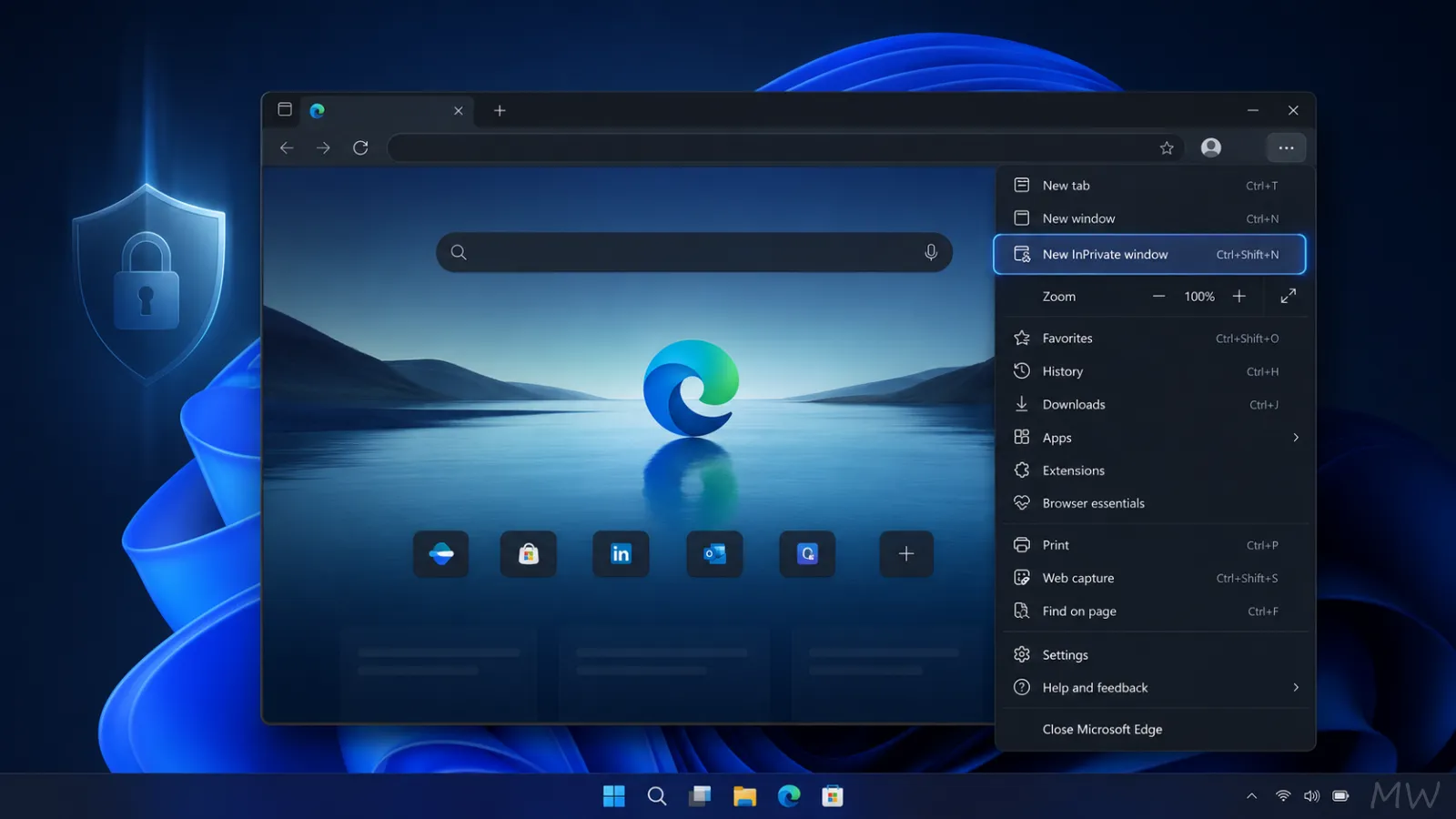
O InPrivate do Microsoft Edge é o modo de navegação privada do navegador da Microsoft. Ele permite navegar sem salvar no dispositivo o histórico de navegação, cookies, dados de sites, arquivos temporários, senhas digitadas e informações de formulários quando todas as janelas InPrivate são fechadas.
Porém, ele não deixa você anônimo na internet: sites, provedores de internet, redes corporativas, escolas e serviços acessados ainda podem identificar sua atividade em determinadas situações.
O que é o InPrivate do Microsoft Edge?
O InPrivate é o recurso de navegação privada do Microsoft Edge. Ele funciona de forma semelhante à janela anônima do Google Chrome e à navegação privativa do Mozilla Firefox.
Ao abrir uma janela InPrivate, o Edge cria uma sessão separada da navegação normal. Durante essa sessão, você pode acessar sites, fazer pesquisas, entrar em contas e preencher formulários. Quando todas as janelas InPrivate são fechadas, o navegador apaga dados locais dessa sessão, como histórico, cookies e dados de sites.
Esse recurso é útil quando você quer usar um computador compartilhado, pesquisar algo sem misturar cookies com sua sessão principal ou acessar temporariamente uma conta diferente.
O que o InPrivate apaga ao fechar a janela?
Quando você fecha todas as janelas InPrivate abertas, o Microsoft Edge remove do dispositivo:
| Tipo de dado | O que acontece no InPrivate |
|---|---|
| Histórico de navegação | Não fica salvo no histórico do Edge |
| Cookies e dados de sites | São apagados ao fechar todas as janelas InPrivate |
| Arquivos temporários | São removidos após a sessão |
| Dados de formulários | Não ficam salvos para preenchimento automático |
| Senhas digitadas | Não são salvas automaticamente após a sessão |
| Dados de sessão | Logins temporários são encerrados quando cookies são removidos |
Segundo a Microsoft, o Edge exclui histórico de navegação, cookies, dados de sites, senhas, endereços e dados de formulários ao fechar todas as janelas InPrivate.
O que o InPrivate não esconde?
O InPrivate melhora a privacidade no dispositivo local, mas não torna sua navegação invisível. Mesmo usando uma janela InPrivate, sua atividade ainda pode ser visível para:
| Quem pode ver | Exemplo |
|---|---|
| Sites acessados | Um site ainda pode registrar seu endereço IP, login ou atividade |
| Provedor de internet | A operadora pode ver conexões realizadas, dependendo da rede e da legislação local |
| Rede da empresa ou escola | Administradores podem monitorar tráfego em redes gerenciadas |
| Serviços onde você faz login | Ao entrar em uma conta, o serviço pode associar a atividade ao seu perfil |
| Downloads salvos | Arquivos baixados continuam no computador depois que a janela é fechada |
| Favoritos criados | Páginas adicionadas aos favoritos continuam salvas |
Em outras palavras: o InPrivate é bom para não deixar rastros locais no Edge, mas não substitui ferramentas de segurança, VPN, bloqueadores de rastreamento ou boas práticas de privacidade.
Como abrir uma janela InPrivate no Microsoft Edge
Existem várias formas de abrir uma nova janela InPrivate no Microsoft Edge no Windows 11 e no Windows 10.
Este é o método mais direto.
- Abra o Microsoft Edge.
- Clique no botão de três pontos no canto superior direito.
- Selecione Nova janela InPrivate.
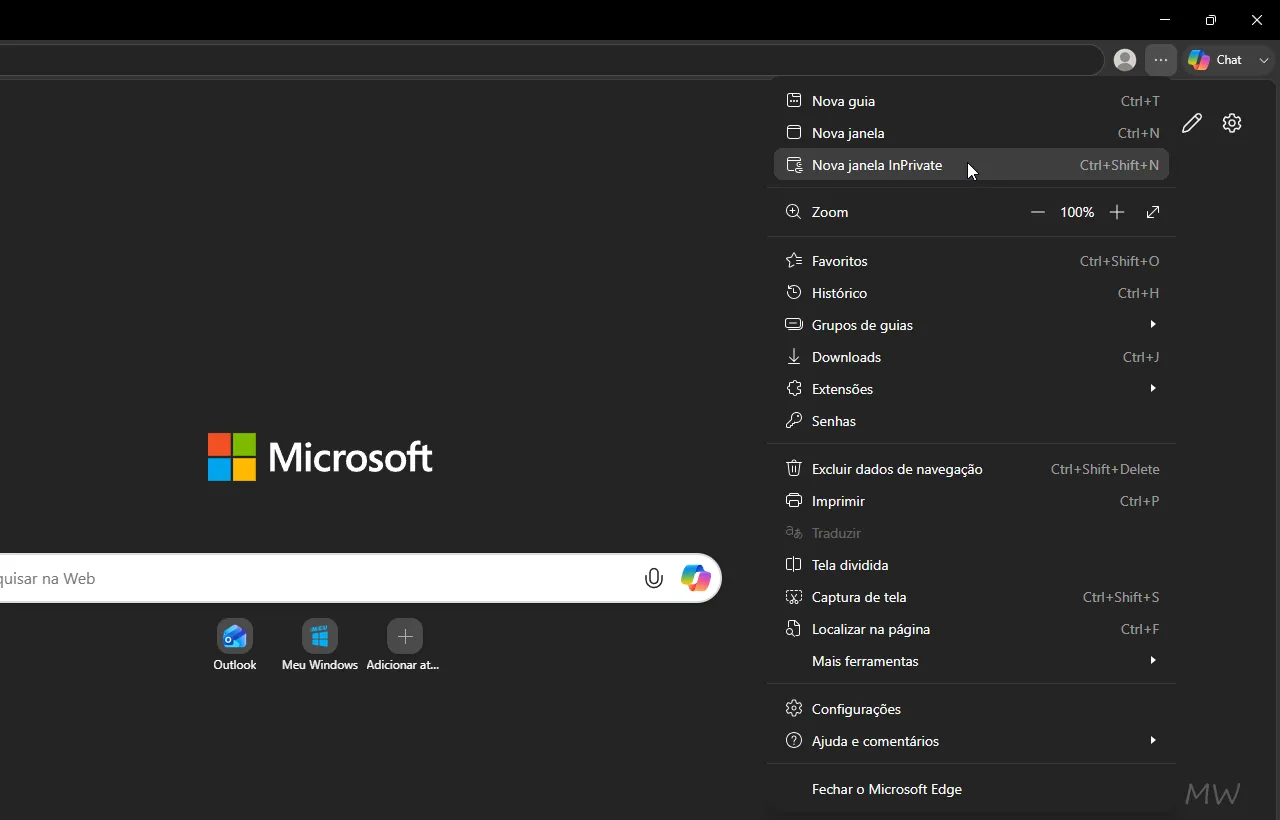
Essa é uma das formas oficiais de iniciar a navegação privada no Edge em diferentes versões do Windows.
2. Usando o atalho de teclado
A maneira mais rápida é usar o atalho:
Ctrl + Shift + N
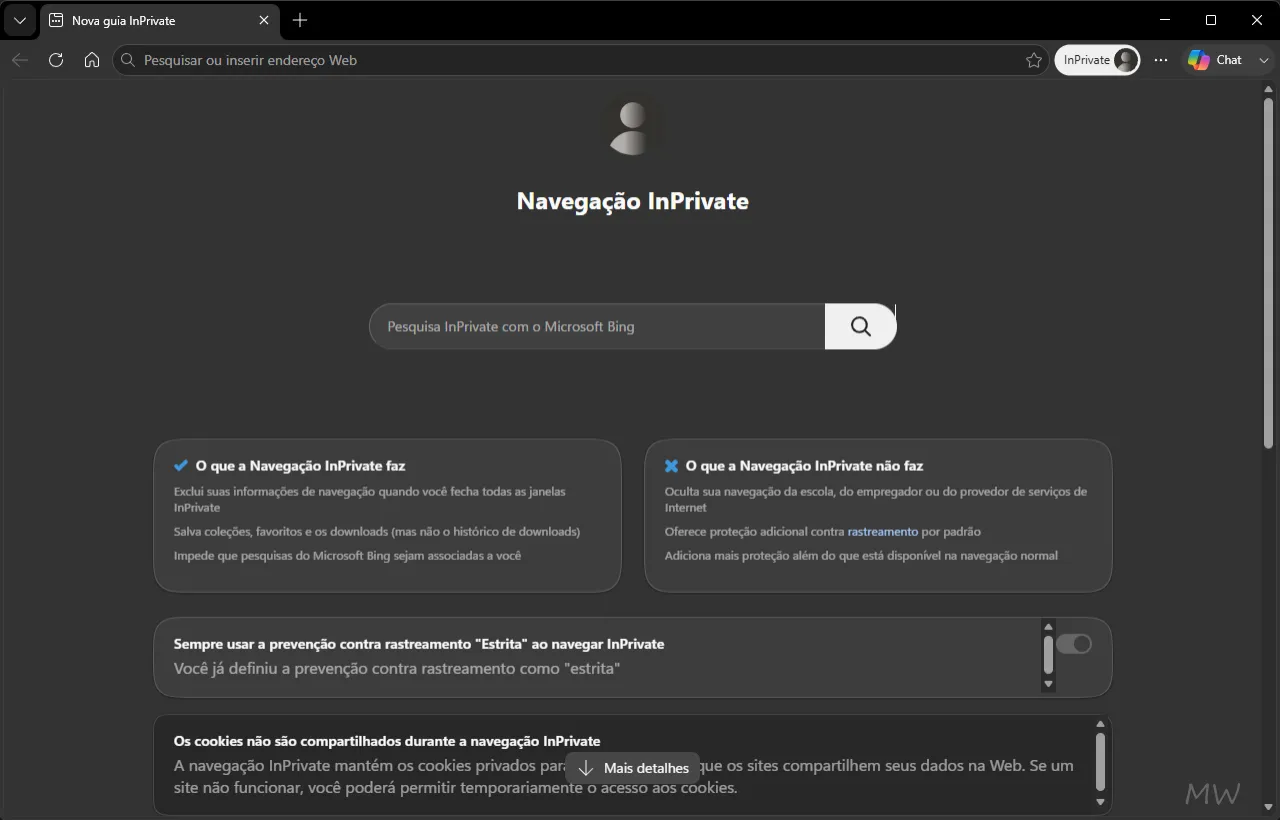
No Microsoft Edge atual, esse é o atalho padrão para abrir uma nova janela InPrivate.
3. Pela Barra de Tarefas do Windows
Você também pode abrir o InPrivate diretamente pela Barra de Tarefas.
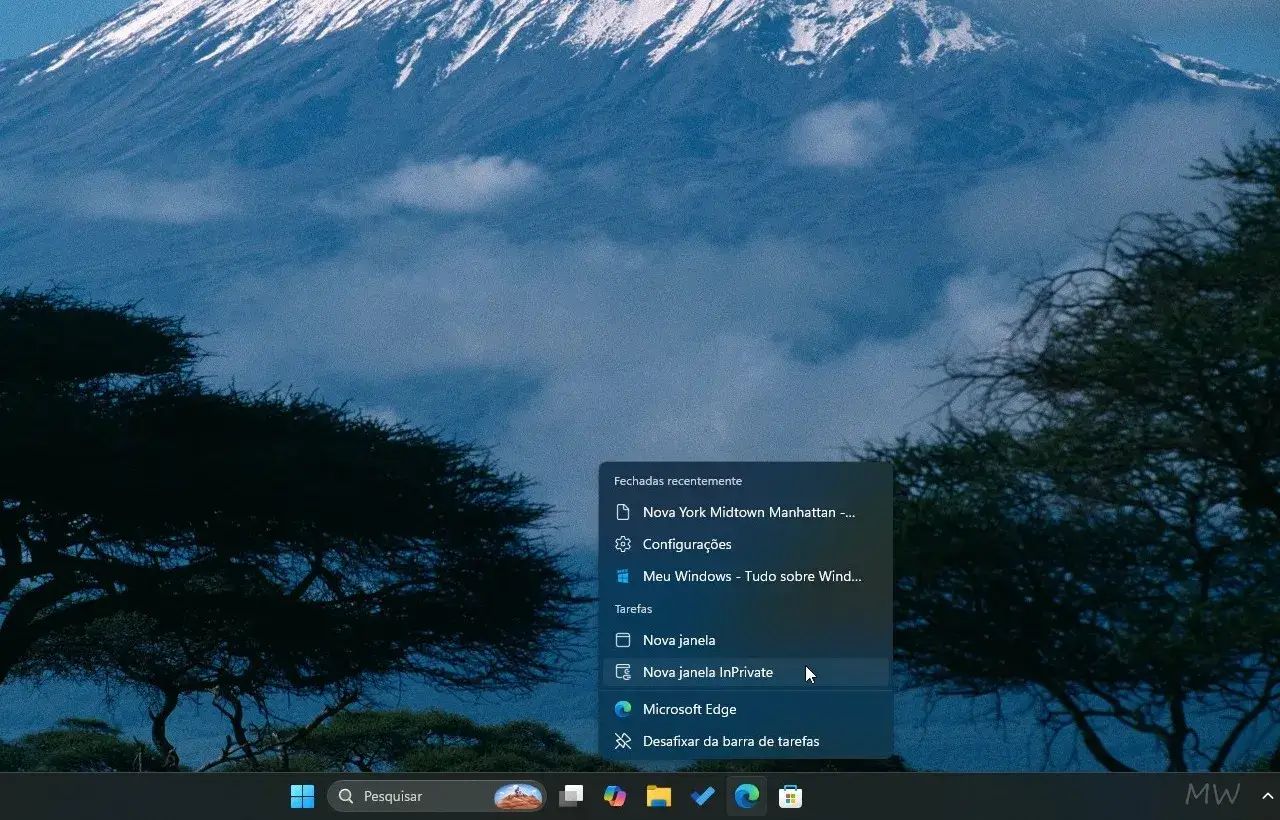
- Localize o ícone do Microsoft Edge na Barra de Tarefas.
- Clique com o botão direito sobre ele.
- Selecione Nova janela InPrivate.
Esse método é prático quando o Edge já está fixado na Barra de Tarefas do Windows 11 ou Windows 10.
4. Pelo Menu Iniciar
Outra opção é usar o Menu Iniciar do Windows.
- Abra o Menu Iniciar.
- Pesquise por Microsoft Edge.
- Clique com o botão direito no resultado.
- Selecione Nova janela InPrivate, se a opção aparecer.
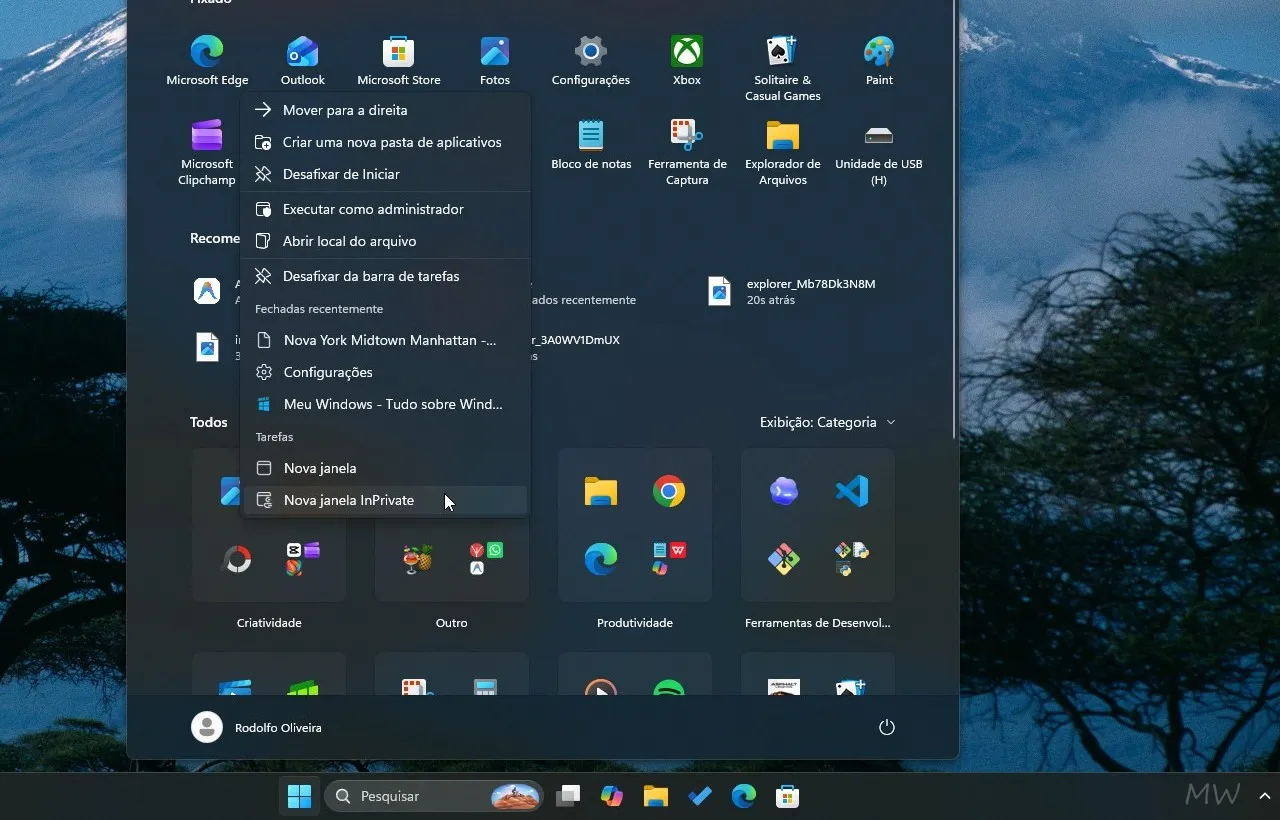
Pode ser útil quando o Edge já está fixado no menu Iniciar do Windows 11 ou Windows 10.
5. Pela pesquisa do Windows
No Windows 11 ou Windows 10:
- Pressione Windows + S.
- Digite Microsoft Edge.
- Clique com o botão direito no aplicativo.
- Escolha Nova janela InPrivate, quando disponível.
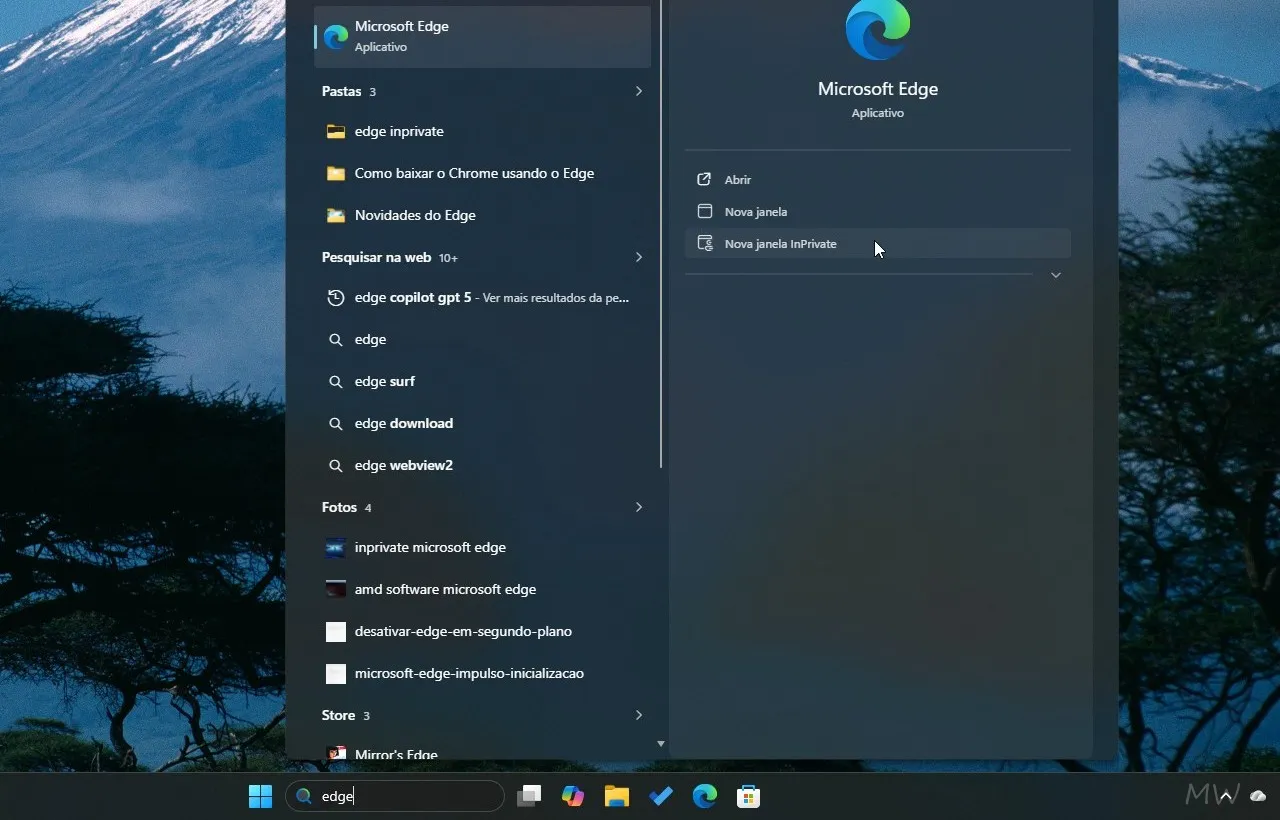
Essa é a forma moderna equivalente ao antigo método pela caixa de pesquisa da Cortana.
Como saber se estou usando o InPrivate?
Quando uma janela InPrivate está aberta, o Microsoft Edge exibe um indicador visual com o nome InPrivate na interface do navegador. Normalmente, a janela também usa uma aparência mais escura para diferenciar a sessão privada da sessão normal.
Todas as guias abertas dentro dessa janela fazem parte da mesma sessão InPrivate. Para sair completamente do modo privado, é necessário fechar todas as janelas InPrivate abertas.
Downloads e favoritos são apagados no InPrivate?
Não necessariamente.
Arquivos baixados durante uma sessão InPrivate continuam salvos na pasta escolhida, como Downloads, Área de Trabalho ou outro local definido pelo usuário. O histórico do download pode ser apagado da sessão do navegador, mas o arquivo permanece no computador.
Favoritos criados durante o InPrivate também continuam salvos no Edge, pois são uma ação intencional do usuário.
O InPrivate bloqueia rastreadores?
O InPrivate não é, por si só, um bloqueador total de rastreamento. No entanto, o Microsoft Edge inclui recursos de privacidade separados, como a prevenção de rastreamento, que podem funcionar junto com a navegação InPrivate.
Para ajustar essas opções:
- Abra o Microsoft Edge.
- Clique em Configurações e mais.
- Vá em Configurações.
- Selecione Privacidade, pesquisa e serviços.
- Ajuste a prevenção contra rastreamento.
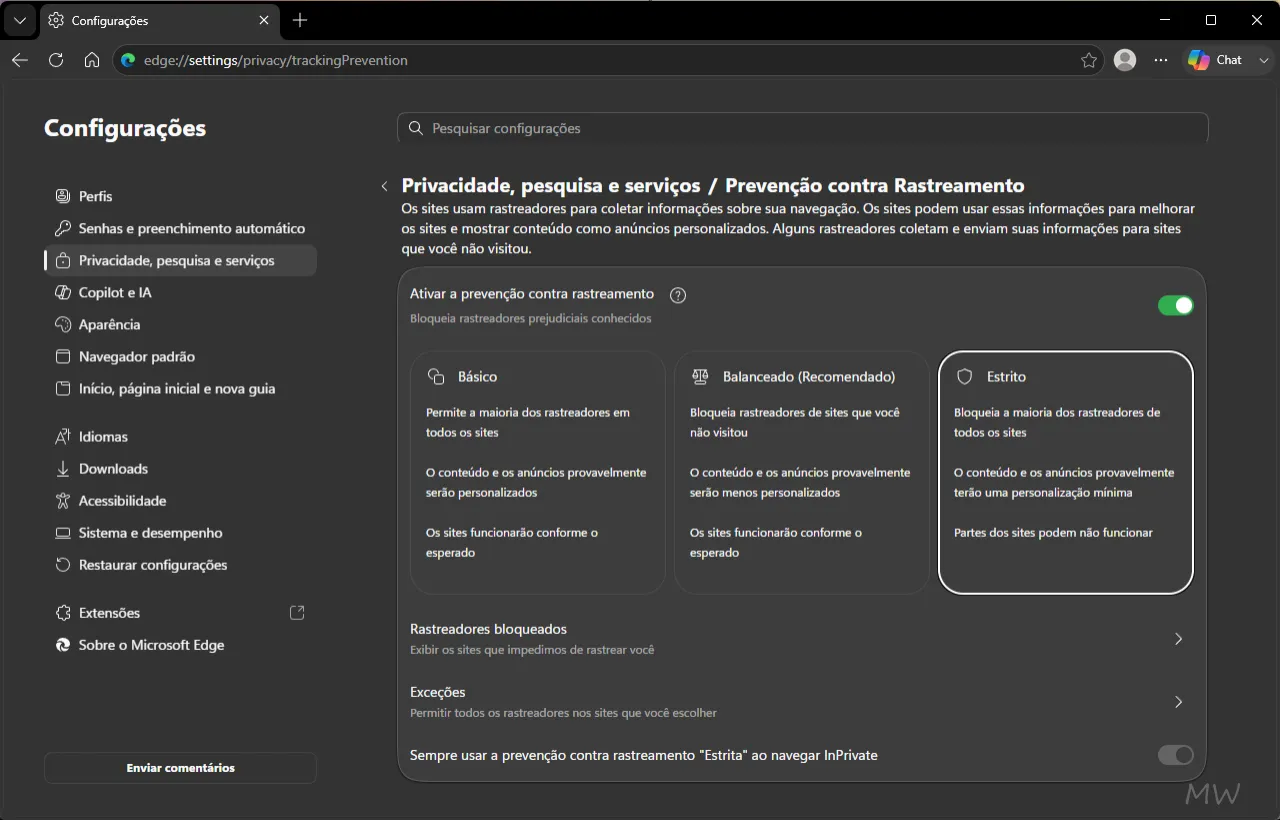
Para mais privacidade, use o InPrivate junto com configurações de rastreamento mais restritivas, cuidado com logins em contas pessoais e atenção aos arquivos baixados.
O InPrivate funciona no Windows 11 e Windows 10?
Sim. O InPrivate está disponível no Microsoft Edge moderno tanto no Windows 11 quanto no Windows 10. O recurso também existe em outras plataformas em que o Edge está disponível, como macOS e dispositivos móveis.
A Microsoft mantém o Edge como navegador atual para Windows e oferece versões para diferentes sistemas, incluindo Windows, macOS, iOS e Android.
Por que a opção “Nova janela InPrivate” não aparece?
Em computadores pessoais, a opção normalmente aparece no menu do Edge. Se ela estiver desativada, ausente ou bloqueada, estas são as causas mais comuns:
Em PCs de empresas, escolas ou ambientes corporativos, administradores podem bloquear o modo InPrivate por política.
A política InPrivateModeAvailability permite configurar se os usuários podem abrir páginas no modo InPrivate, desabilitar o recurso ou forçar o uso do InPrivate.
Para verificar se o Edge é gerenciado:
- Abra o Microsoft Edge.
- Digite
edge://policyna barra de endereços. - Pressione Enter.
- Veja se há políticas relacionadas ao InPrivate.
2. Controle dos pais ou ambiente familiar
Em contas de criança, dispositivos escolares ou ambientes com Microsoft Family Safety, algumas opções de navegação podem ser limitadas.
3. Versão antiga ou instalação com problema
Atualize o navegador:
- Abra o Edge.
- Vá em Configurações e mais.
- Clique em Ajuda e comentários.
- Selecione Sobre o Microsoft Edge.
- Aguarde a verificação de atualizações.
InPrivate é a mesma coisa que VPN?
Não. O InPrivate e uma VPN têm funções diferentes.
| Recurso | InPrivate | VPN |
|---|---|---|
| Apaga histórico local ao fechar | Sim | Não necessariamente |
| Apaga cookies da sessão privada | Sim | Não necessariamente |
| Oculta o IP real dos sites | Não | Geralmente sim |
| Protege em redes públicas | Parcialmente | Pode ajudar mais |
| Impede rastros no computador | Ajuda | Não é o foco principal |
O InPrivate cuida principalmente dos dados salvos no navegador. Uma VPN atua na conexão de rede. Mesmo assim, nenhuma das duas garante anonimato absoluto.
Quando usar o InPrivate?
O InPrivate é útil em situações como:
- Usar o Edge em um computador compartilhado.
- Entrar temporariamente em outra conta de e-mail, rede social ou serviço.
- Comprar presentes sem deixar sugestões baseadas no histórico local.
- Testar sites sem cookies antigos interferindo.
- Acessar uma página sem usar a sessão ativa da navegação normal.
- Pesquisar algo sem registrar no histórico local do navegador.
Quando o InPrivate não é suficiente?
Evite confiar apenas no InPrivate quando você precisa de privacidade mais forte, como em redes corporativas, Wi-Fi público, dispositivos que não são seus ou situações em que há monitoramento por administrador.
Também é importante lembrar: se você fizer login em uma conta Google, Microsoft, Facebook, banco, loja ou qualquer outro serviço, esse serviço ainda poderá associar atividades à sua conta.
Como fechar corretamente uma sessão InPrivate
Para encerrar a navegação privada:
- Feche todas as guias da janela InPrivate.
- Feche todas as janelas InPrivate abertas.
- Verifique se não há outra janela InPrivate minimizada.
Os dados da sessão são removidos quando todas as janelas InPrivate são fechadas.
Perguntas frequentes sobre o InPrivate do Microsoft Edge
O InPrivate salva histórico?
Não. O histórico das páginas visitadas em uma janela InPrivate não fica salvo no histórico local do Microsoft Edge após o fechamento da sessão.
Os cookies criados durante a sessão InPrivate são apagados quando todas as janelas InPrivate são fechadas.
O InPrivate oculta meu IP?
Não. Sites e serviços ainda podem ver seu endereço IP, a menos que você use outra tecnologia de rede, como uma VPN ou proxy confiável.
Meu provedor de internet vê o que acesso no InPrivate?
O InPrivate não impede, por si só, que o provedor de internet ou a rede usada vejam informações de conexão.
Downloads feitos no InPrivate são apagados?
Não automaticamente. Arquivos baixados continuam salvos no local escolhido no computador.
Favoritos criados no InPrivate somem?
Não. Favoritos adicionados durante a navegação InPrivate continuam salvos no Microsoft Edge.
O InPrivate protege contra vírus?
Não. O InPrivate não é antivírus. Para proteção contra ameaças, use o Microsoft Defender, mantenha o Windows atualizado e evite downloads suspeitos.
Posso desativar o InPrivate?
Em computadores pessoais, o usuário normalmente não precisa desativar o recurso. Em empresas e escolas, administradores podem controlar o modo InPrivate por políticas do Microsoft Edge.
Em resumo
O InPrivate do Microsoft Edge é uma ferramenta simples e útil para navegar sem salvar histórico, cookies e dados temporários no dispositivo após o fechamento da sessão. Ele é ideal para computadores compartilhados, acessos temporários e testes sem interferência de cookies antigos.
Mas é importante entender seu limite: o InPrivate não torna você invisível na internet. Sites, redes, provedores e serviços acessados ainda podem registrar atividades. Para mais privacidade, combine o InPrivate com boas configurações de privacidade do Edge.
