


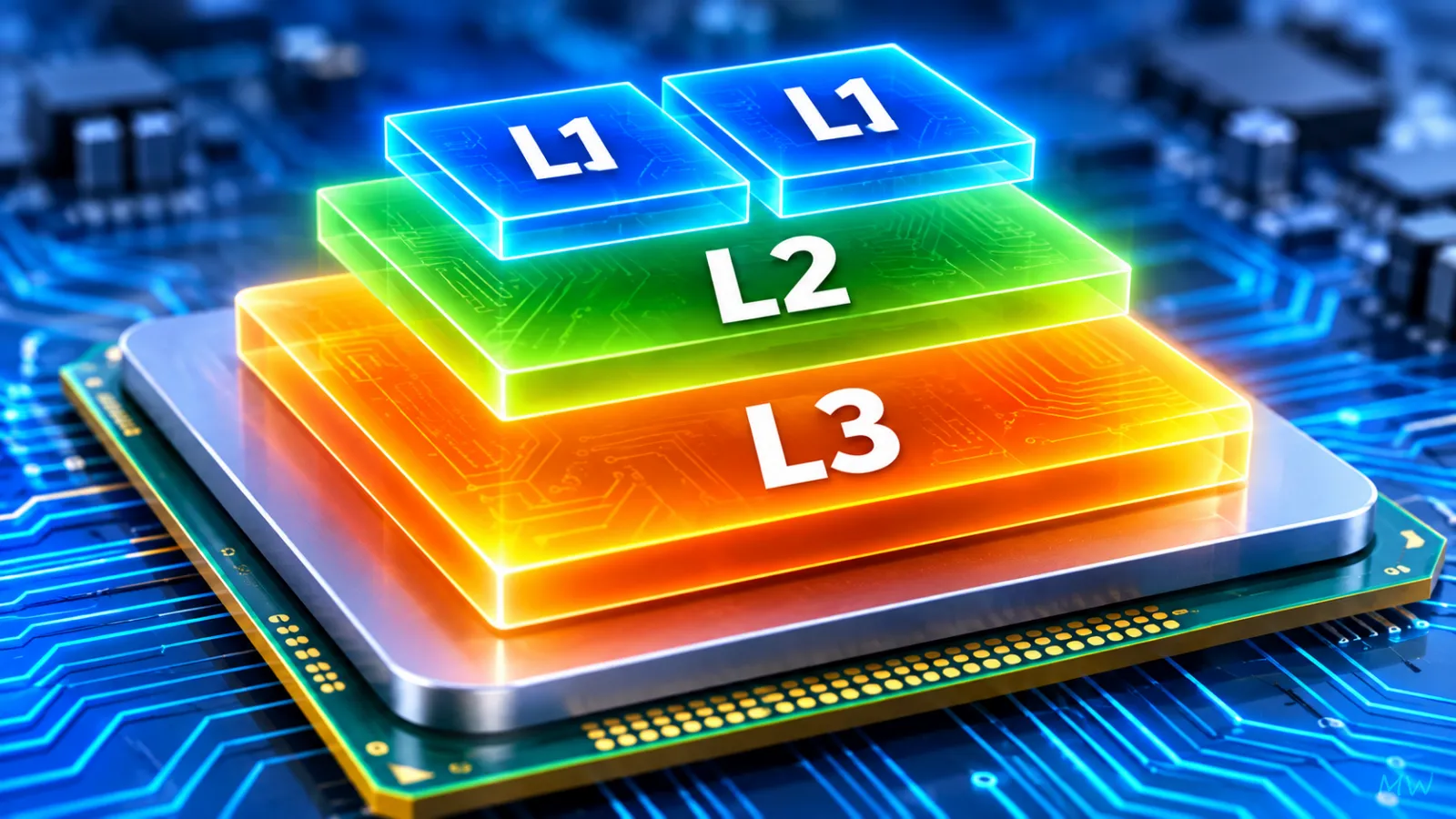
A memória cache do processador (L1, L2 e L3) é uma memória ultrarrápida integrada diretamente ao chip da CPU que armazena os dados e instruções usados com mais frequência, evitando que o computador precise buscar essas informações na memória RAM, que é muito mais lenta.
Na hierarquia interna, o cache L1 é o menor e mais rápido (exclusivo de cada núcleo), o cache L2 funciona como um intermediário de equilíbrio e o cache L3 é o maior em capacidade, sendo compartilhado entre todos os núcleos do processador.
Se você já comparou fichas técnicas de processadores Intel Core ou AMD Ryzen na hora de comprar um notebook ou montar um PC com Windows, certamente notou especificações como “12 MB de Smart Cache” ou “32 MB de Cache L3”. Entender como essa estrutura funciona ajuda a evitar gargalos de desempenho e a escolher o hardware ideal para o seu perfil de uso.
Para que serve a memória cache no processador?
Os processadores modernos executam bilhões de cálculos por segundo. No entanto, a memória RAM tradicional (mesmo os módulos DDR5 mais recentes) não consegue entregar dados na mesma velocidade em que a CPU consegue processá-los. Sem um sistema intermediário, o processador passaria grande parte do tempo ocioso, apenas esperando informações chegarem.
A memória cache resolve esse gargalo atuando como uma área de acesso imediato dentro do próprio silício do processador.
Para visualizar na prática, imagine que o processador é um profissional trabalhando em uma mesa:
- Memória Cache: São os documentos abertos bem à sua frente, alcançáveis em frações de segundo.
- Memória RAM: É o arquivo na gaveta ao lado — rápido de acessar, mas exige uma pausa no trabalho.
- SSD ou HD: É o arquivo morto em outra sala.
Quanto maior e mais eficiente for o cache, menos vezes o Windows e seus programas precisam recorrer à memória RAM, resultando em respostas mais ágeis ao abrir aplicativos, alternar abas ou rodar jogos.
Como funciona a hierarquia L1, L2 e L3
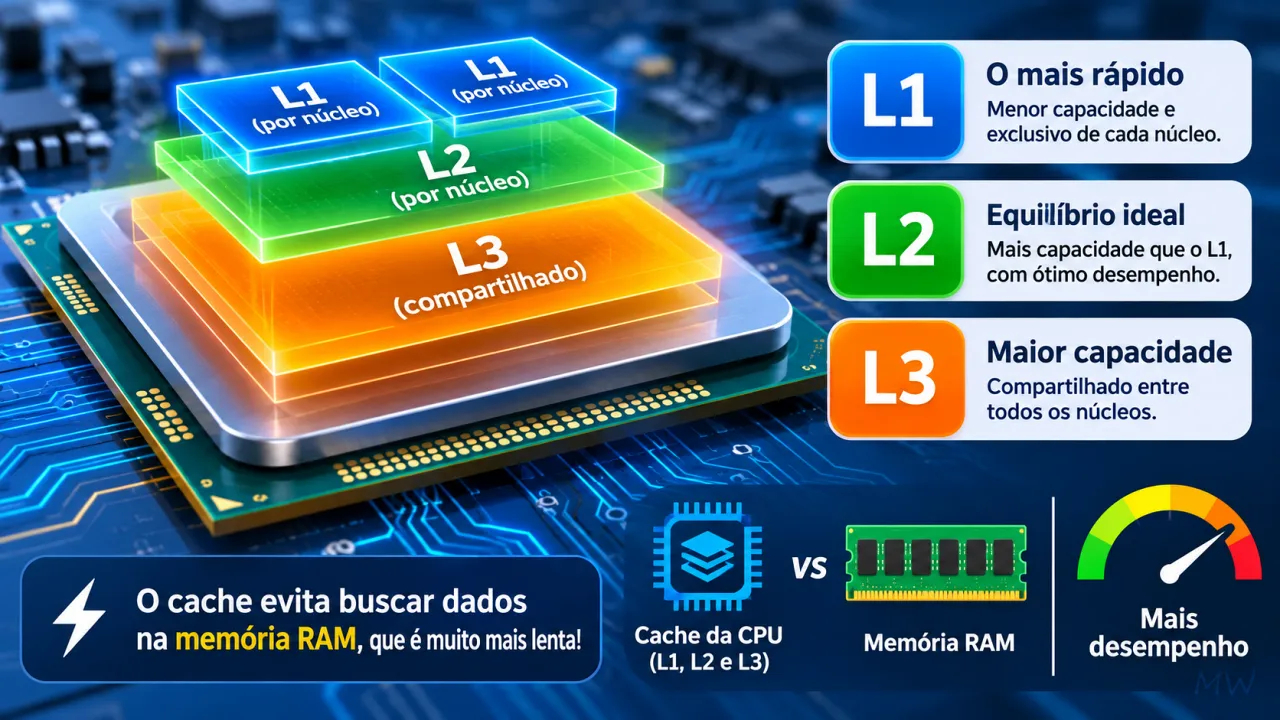
A memória cache é dividida em três níveis (Levels) porque memórias extremamente rápidas são caras e ocupam muito espaço físico no chip. Para equilibrar custo, espaço e velocidade, os engenheiros dividem o cache em camadas:
Cache L1 (Level 1) – Velocidade máxima
O cache L1 é o nível mais próximo do núcleo de processamento e o mais rápido de todo o computador, operando praticamente na mesma frequência do clock da CPU (com latência média de ~1 nanossegundo, ou cerca de 4 ciclos de clock).
- Arquitetura: Cada núcleo do processador possui seu próprio cache L1 exclusivo.
- Divisão interna: Geralmente é dividido em duas partes: L1i (Instruction Cache), que guarda as instruções do que o processador deve fazer, e L1d (Data Cache), que armazena os dados que serão processados.
- Capacidade típica: Muito baixa, variando entre 32 KB e 80 KB por núcleo.
Cache L2 (Level 2) – Equilíbrio por núcleo
Quando o processador não encontra a informação necessária no L1 (o que chamamos de cache miss), ele consulta imediatamente o cache L2. Ele é ligeiramente mais lento que o L1 (latência entre 3 e 5 nanossegundos), mas oferece uma capacidade de armazenamento dezenas de vezes maior.
- Arquitetura: Na maioria dos processadores atuais (como AMD Ryzen e Intel Core modernos), cada núcleo possui seu próprio cache L2 dedicado.
- Capacidade típica: Entre 512 KB e 2 MB por núcleo.
Cache L3 (Level 3) – Capacidade compartilhada
O cache L3 é a última linha de defesa antes que o sistema precise acessar a memória RAM. Embora tenha uma latência maior que os níveis anteriores (entre 10 e 20 nanossegundos), ainda é várias vezes mais rápido do que qualquer pente de memória RAM (que costuma operar na faixa de 60 a 80 nanossegundos).
- Arquitetura: Diferente do L1 e do L2, o cache L3 é compartilhado entre todos os núcleos do processador. Isso facilita a comunicação entre diferentes núcleos quando estão trabalhando juntos em uma mesma tarefa pesada.
- Capacidade típica: Varia de 8 MB a 32 MB em notebooks e PCs intermediários, podendo chegar a 96 MB ou mais em modelos avançados (como os chips AMD Ryzen com tecnologia 3D V-Cache).
Comparativo Técnico: Cache L1 vs. L2 vs. L3
| Característica | Cache L1 | Cache L2 | Cache L3 |
|---|---|---|---|
| Velocidade (Latência) | Mais rápida (~1 ns) | Intermediária (~3 a 5 ns) | Mais lenta do cache (~10 a 20 ns) |
| Capacidade Típica | 32 KB a 80 KB (por núcleo) | 512 KB a 2 MB (por núcleo) | 8 MB a 96 MB+ (total) |
| Distribuição | Exclusivo de cada núcleo | Exclusivo (ou por grupo de núcleos) | Compartilhado entre todos os núcleos |
| Função Principal | Entregar instruções imediatas à CPU | Armazenar dados recentes do núcleo | Evitar acessos lentos à memória RAM |
A memória cache faz diferença no dia a dia e em jogos?
Sim, mas o impacto varia conforme o tipo de atividade executada no Windows:
- Uso cotidiano (navegação, Office, estudos): Processadores com 8 MB a 16 MB de cache L3 já entregam excelente fluidez para abrir dezenas de abas no navegador, planilhas e videoconferências simultâneas.
- Jogos competitivos e mundo aberto: Games dependem de atualizações constantes de física, posição de personagens e texturas. Um cache L3 maior (acima de 24 MB ou 32 MB) reduz drasticamente as quedas bruscas de quadros (stuttering) e aumenta a estabilidade do FPS.
- Edição de vídeo e renderização 3D: Nessas tarefas, a contagem total de núcleos e a velocidade da memória RAM costumam pesar mais do que o tamanho isolado do cache L3, embora caches L2 generosos ajudem a manter os núcleos alimentados continuamente.
Dica para quem vai comprar um PC ou notebook novo: Ao comparar dois modelos na mesma faixa de preço, verifique sempre o tamanho do cache L3 na ficha técnica. Chips de entrada costumam cortar o cache pela metade para baratear custos, o que reduz a vida útil de desempenho do aparelho. Se você está pesquisando opções equilibradas para trabalhar ou estudar sem travamentos, confira nossa seleção atualizada dos melhores notebooks custo-benefício, onde avaliamos exatamente esse equilíbrio entre processador, cache e memória RAM.
Como ver o tamanho do cache L1, L2 e L3 no Windows
Você não precisa instalar nenhum programa externo para verificar a quantidade de memória cache do seu computador atual. O próprio Windows exibe essa informação nativamente:
- Pressione as teclas Ctrl + Shift + Esc para abrir o Gerenciador de Tarefas.
- No menu lateral esquerdo, clique na aba Desempenho (ícone de gráfico).
- Selecione CPU na lista de componentes.
- Observe o canto inferior direito da janela: o sistema exibirá exatamente a capacidade total instalada de Cache L1, Cache L2 e Cache L3 do seu processador.
Perguntas frequentes sobre Memória Cache
É possível aumentar a memória cache do processador?
Não. Diferente da memória RAM ou do SSD, que podem ser substituídos ou expandidos na placa-mãe, a memória cache é gravada fisicamente dentro do silício do processador durante sua fabricação. A única forma de ter mais cache é trocando o processador por um modelo superior.
Ter muito cache L3 substitui a necessidade de memória RAM?
Não, porque ambas exercem funções complementares. O cache armazena apenas alguns megabytes de dados imediatos por frações de segundo, enquanto a memória RAM guarda gigabytes de arquivos dos programas abertos e do próprio Windows. Mesmo um processador com 96 MB de cache L3 continuará engasgando se o computador tiver pouca memória RAM (como 4 GB ou 8 GB em tarefas pesadas).
O que significa “Smart Cache” nos processadores Intel?
“Smart Cache” é o nome comercial utilizado pela Intel para sua arquitetura de cache L3 compartilhado. Esse recurso permite que todos os núcleos do processador acessem dinamicamente a capacidade total do cache L3 conforme a demanda de cada aplicativo, evitando que um núcleo fique sem espaço enquanto outro está ocioso.
