


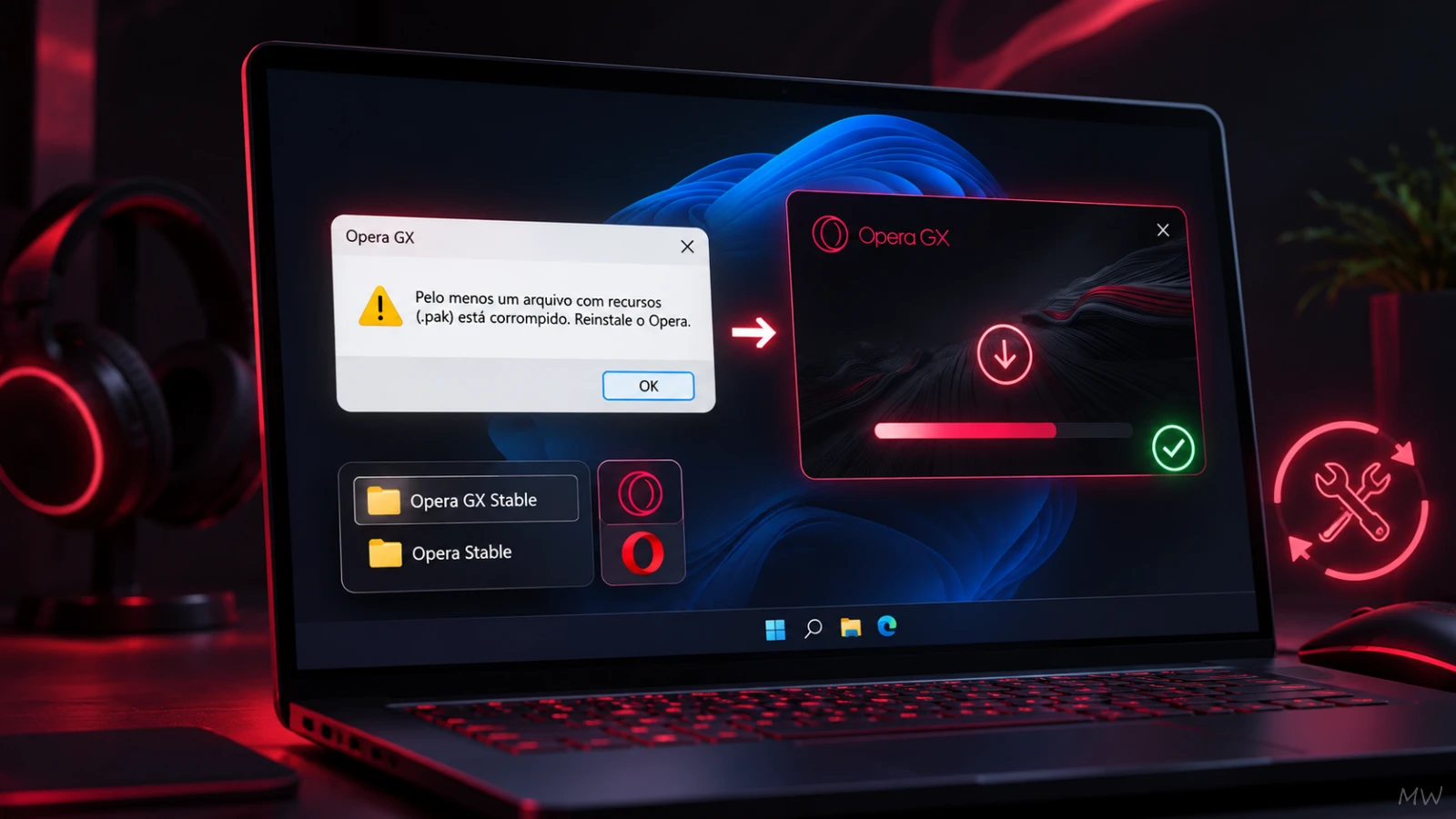
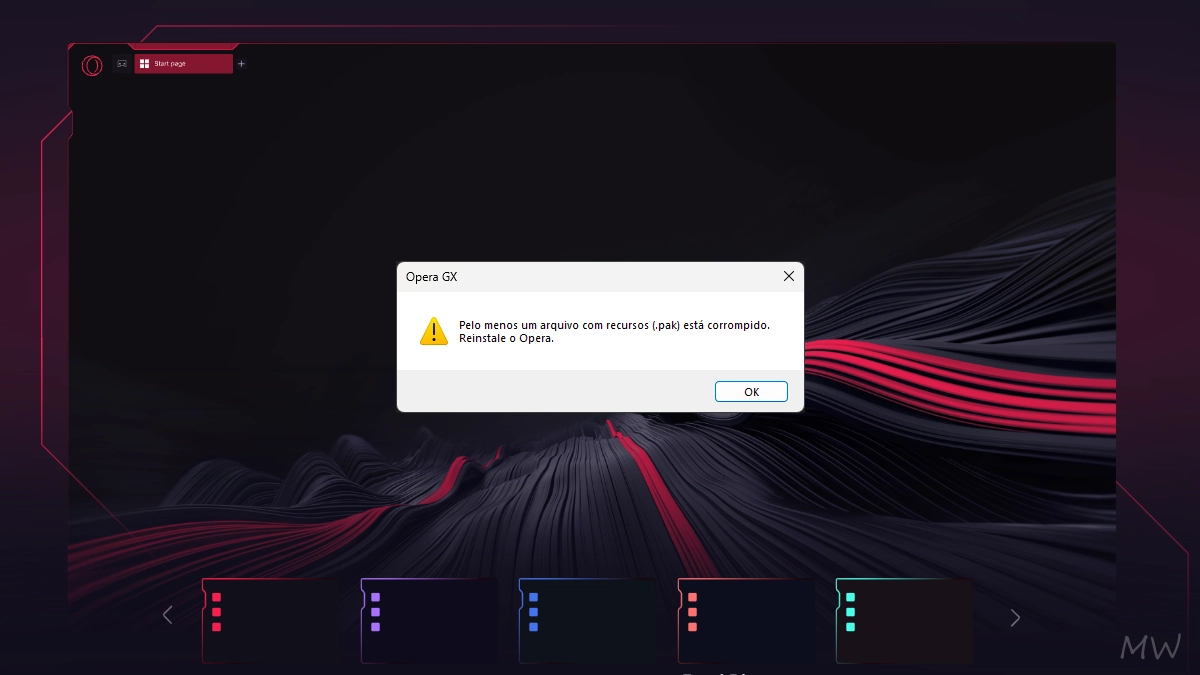
Ao abrir o Opera GX, apareceu a mensagem “Pelo menos um arquivo com recursos (.pak) está corrompido. Reinstale o Opera”? Esse erro impede o navegador de iniciar normalmente e, ao clicar em OK, ele simplesmente fecha.
O problema também pode acontecer no Opera One, a versão principal do navegador. Apesar do aviso recomendar a reinstalação, é possível tentar corrigir o erro sem desinstalar ou apagar seus dados.
A seguir, confira quatro métodos para resolver o erro de arquivo .pak corrompido no Windows 10 e Windows 11, começando pela solução mais simples.
1. Atualize o Opera por cima da instalação atual
A primeira solução é executar novamente o instalador oficial do Opera. Isso permite atualizar o navegador e substituir arquivos danificados sem remover a instalação existente.
Esse método resolveu o erro de arquivo .pak corrompido em um teste realizado com o Opera GX, preservando os dados de navegação.
Veja como fazer:
- Feche o Opera ou Opera GX.
- Acesse a página oficial de downloads do Opera.
- Localize a versão instalada no seu computador: Opera One ou Opera GX.
- Clique em Baixar agora para obter o instalador correspondente.
- Execute o arquivo baixado.
- Na janela de instalação, confira as opções e mantenha o diretório original do navegador.
- Clique em Aceitar & Atualizar, caso essa opção apareça, e aguarde a conclusão.

Depois disso, tente abrir o navegador novamente.
Importante: a atualização costuma preservar os dados de navegação, mas é recomendado manter um backup do perfil, principalmente se você não utiliza sincronização.
2. Tente reparar usando o instalador offline
Se o primeiro método não funcionar, outra opção é utilizar o instalador offline do Opera que já inclui os componentes necessários à instalação, sem a necessidade de baixá-los durante o processo.
- Acesse a página oficial de downloads do Opera.
- Localize o Opera para Windows ou Opera GX para Windows, conforme a versão utilizada.
- Escolha a opção de baixar o pacote offline, selecionando a arquitetura compatível com seu sistema, normalmente 64 bits.
- Feche todos os processos do navegador pelo Gerenciador de Tarefas.
- Execute o instalador offline, mantendo o diretório original e sem selecionar opções que removam os dados de navegação.
- Conclua a atualização e tente abrir o navegador.
Esse método é uma alternativa quando o instalador convencional não consegue reparar os arquivos danificados.
3. Teste o Opera com um perfil temporário
Se o navegador continuar fechando, vale verificar se o problema está relacionado aos arquivos do perfil de usuário.
O perfil armazena informações como favoritos, histórico, extensões e configurações. Para fazer esse teste sem apagar seus dados, você pode renomear temporariamente a pasta correspondente ao navegador.
Antes de começar: feche completamente o Opera e seus processos no Gerenciador de Tarefas.
- Pressione
Win + Rpara abrir a janela Executar. - Digite
%AppData%\Opera Softwaree pressione Enter. - Localize a pasta correspondente à versão instalada:
- Opera GX:
Opera GX Stable - Opera tradicional:
Opera Stable
- Opera GX:
- Renomeie a pasta escolhida, adicionando
BACKUPao final. Por exemplo,Opera GX Stable BACKUP. - Tente iniciar o navegador novamente.
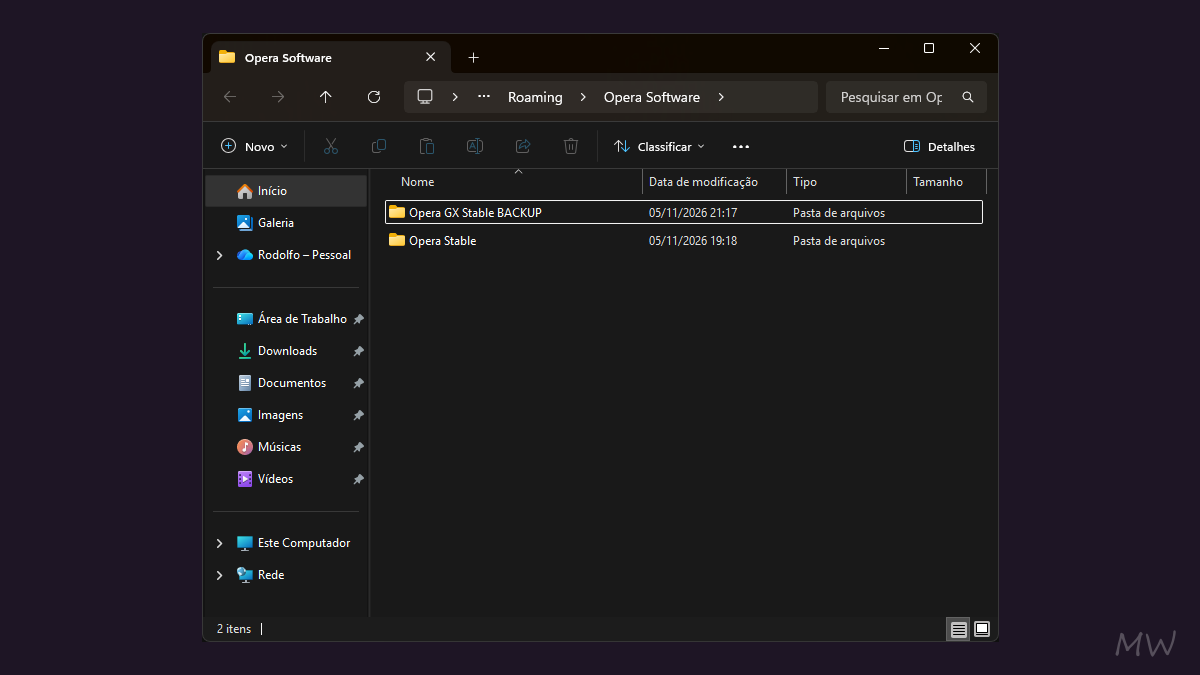
Se o Opera abrir, ele deverá criar um novo perfil com as configurações padrão. Se o erro continuar aparecendo, a causa provavelmente está em outro lugar, como nos arquivos de instalação.
Não exclua a pasta de backup. Para reverter o teste, feche o navegador, renomeie a nova pasta criada pelo Opera adicionando TESTE ao nome e restaure a pasta original, removendo BACKUP do nome.
4. Desinstale e reinstale o Opera (último recurso)
Se nenhuma das soluções anteriores funcionar, talvez seja necessário desinstalar o Opera ou Opera GX e realizar uma nova instalação.
Mas calma: desinstalar o navegador não significa necessariamente perder seus favoritos, senhas e histórico. É possível preservar o perfil de usuário durante o processo.
Antes de começar, faça uma cópia de segurança:
- Feche o navegador e pressione
Win + R. - Digite
%AppData%\Opera Softwaree pressione Enter. - Copie a pasta
Opera StableouOpera GX Stable, conforme a versão afetada, para outro local, como a Área de Trabalho. - Repita o procedimento em
%LocalAppData%\Opera Software, copiando também a pasta correspondente, caso exista. Mantenha as cópias separadas para não sobrescrever arquivos.
Com o backup feito, siga estes passos:
- Pressione
Win + Ipara abrir as Configurações do Windows. - No Windows 11, acesse Aplicativos > Aplicativos instalados. No Windows 10, acesse Aplicativos > Aplicativos e recursos.
- Localize o Opera ou Opera GX, conforme a versão afetada, e clique em Desinstalar.
- Se o desinstalador apresentar a opção Excluir meus dados de usuário do Opera (ou equivalente), deixe-a desmarcada.
- Conclua a desinstalação e reinicie o computador.
- Acesse a página oficial de downloads do Opera e baixe novamente a mesma versão do navegador.
- Instale o programa e confira se o erro desapareceu.
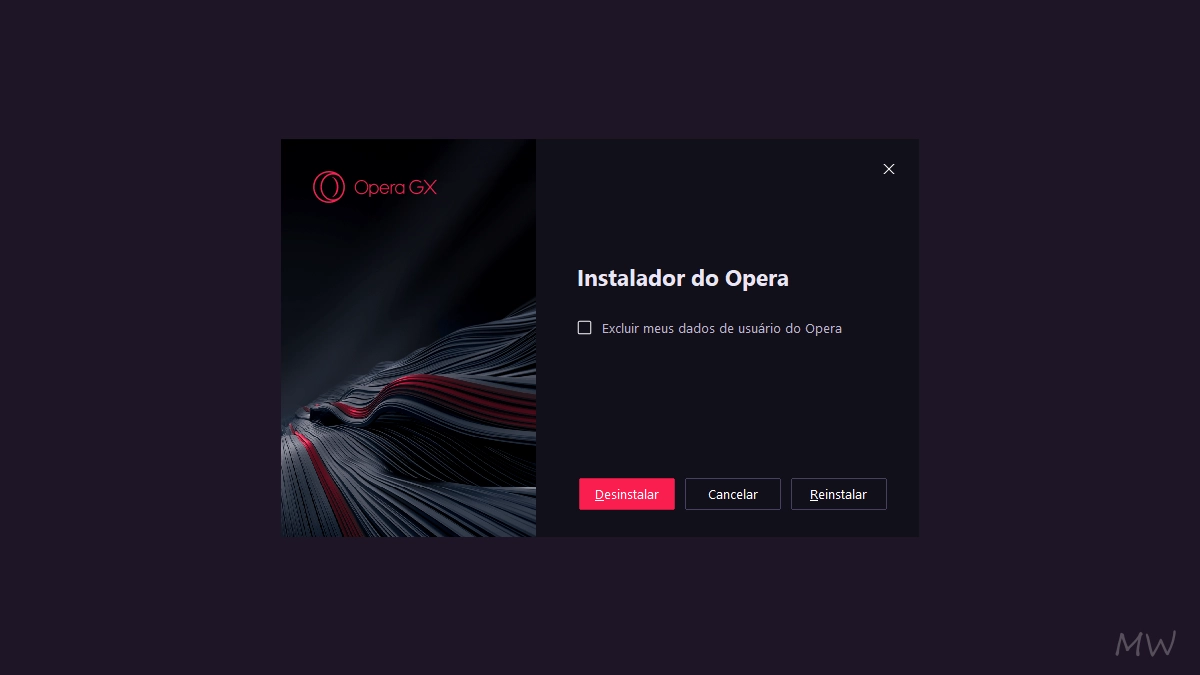
Se os arquivos do perfil forem preservados, o navegador poderá recuperar seus favoritos, histórico e configurações após a reinstalação.
Por que o Opera apresenta o erro de arquivo .pak corrompido?
Os arquivos .pak armazenam recursos utilizados por navegadores baseados no Chromium, incluindo componentes da interface.
Quando algum desses arquivos está corrompido, ausente ou incompatível com a versão instalada, o Opera pode falhar durante a inicialização e exibir o aviso:
“Pelo menos um arquivo com recursos (.pak) está corrompido. Reinstale o Opera.”
O erro não é exclusivo do Opera GX e também já foi relatado por usuários do Opera One.
Algumas possíveis causas incluem atualizações interrompidas, arquivos danificados durante a instalação, problemas de armazenamento ou interferências de softwares de segurança.
Por isso, atualizar o navegador por cima da instalação existente é uma boa primeira tentativa: o processo pode substituir os arquivos comprometidos sem exigir a remoção completa do programa.
Com informações: Opera Help
