Fechar menu

    Assinar atualizações

    Fique por dentro! Receba as últimas notícias de última hora diretamente na sua caixa de entrada.

    O que está em alta

    Tema Michael (Filme)

    21/04/2026

    Canal Dev: Windows 11 Insider Preview Build 26300.8276

    17/04/2026

    Canal Beta: Windows 11 Insider Preview Build 26220.8138

    17/04/2026
    Facebook X (Twitter) Instagram
    Facebook X (Twitter) Instagram
    Meu WindowsMeu Windows
    Ofertas
    • Microsoft
      • Edge
      • Store
      • Office
    • Windows
      • Windows XP
      • Windows 7
      • Windows 8
      • Windows 10
      • Windows 11
      • Windows 12
    • Downloads
    • Tutoriais
    • Temas
    • Xbox
    Meu WindowsMeu Windows
    Início»Tutoriais»Como desinstalar o Avast Antivírus
    Tutoriais

    Como desinstalar o Avast Antivírus

    Meu WindowsPor Meu Windows16/02/2018Atualizado:17/06/20191 comentário2 minutos de leitura
    Facebook Twitter Pinterest LinkedIn Tumblr E-mail
    Como desinstalar o Avast
    Compartilhar
    Facebook Twitter LinkedIn Pinterest E-mail

    Desinstalar o Avast Antivirus é mais simples do que você imagina. É possível remover completamente o antivírus do seu computador em menos de 5 minutos! Veja como desinstalar o Avast da maneira correta seguindo o passo a passo baixo.

    Conteúdo mostrar
    1 Como desinstalar o Avast
    2 Desinstalar o Avast com o avastclear

    Como desinstalar o Avast

    Para desinstalar o Avast Antivírus do seu computador, faça o seguinte:

    Passo 1. Abra o menu Iniciar e clique em Configurações > Aplicativos e, em seguida, selecione Aplicativos e recursos. Procure o Avast à direita e clique em Desinstalar.

    Como desinstalar o Avast

    Passo 2. O Windows solicitará que você confirme a execução do Avast Antivirus Installer, que removerá o software do seu computador.
    Como desinstalar o Avast

    Passo 3. Na próxima tela, você verá algumas opções como atualizar, reparar e modificar o Avast. Neste caso, precisamos clicar no botão Desinstalar.

    Como desinstalar o Avast

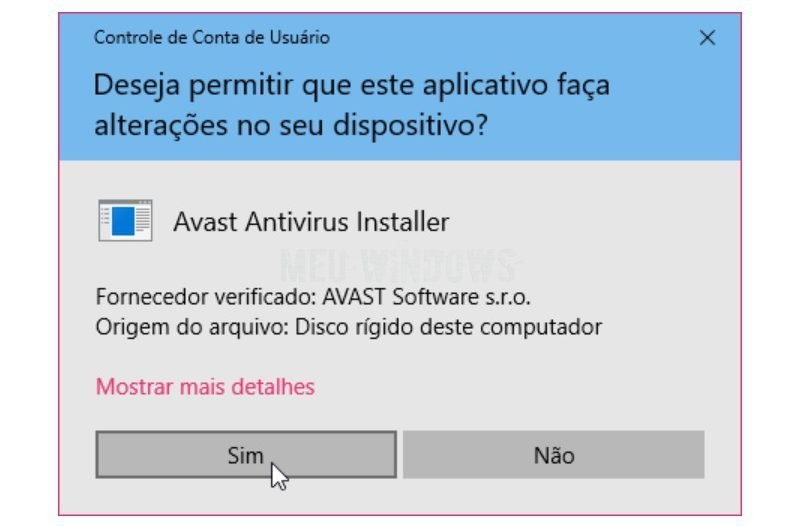
    Passo 4. Logo em seguida, um pop-up aparecerá dizendo que um ataque de malware pode ter iniciado o processo de remoção do Avast, é preciso confirmar que foi você dentro de 1 minuto. Clique em “Sim” para continuar, ou a remoção do Avast será cancelada.

    Como desinstalar o Avast

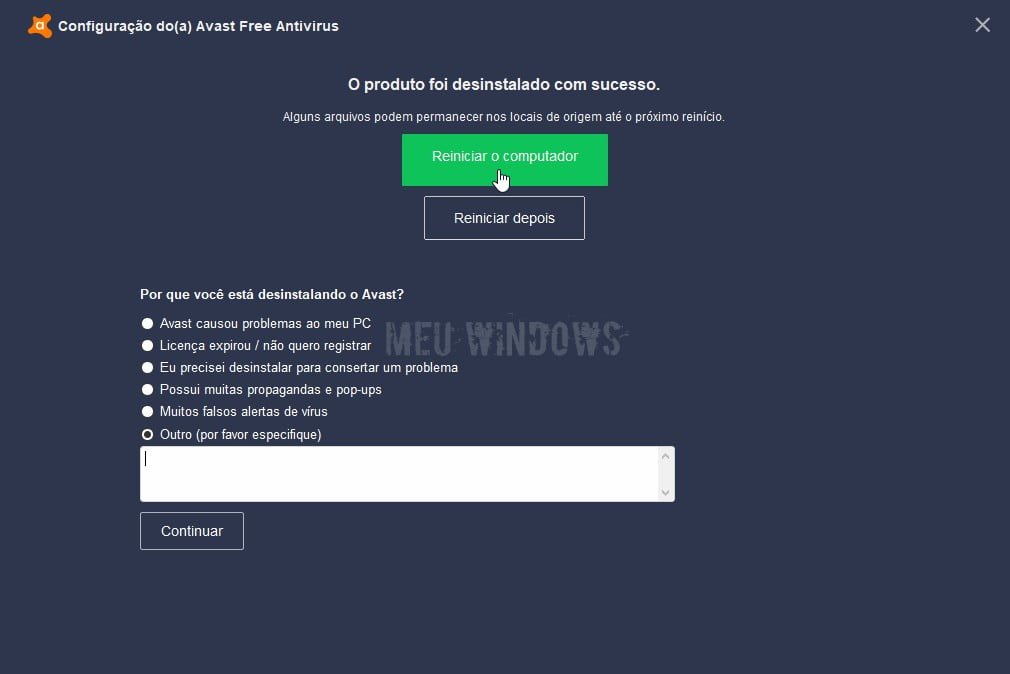
    Passo 5. Neste ponto, o Avast começará a desinstalar e você precisará esperar pacientemente por cerca de 2 minutos.

    OPCIONAL: Se você não se importar, informe ao Avast o motivo da desinstalação na seção inferior do antivírus. Isso ajuda a empresa melhorar seu software em futuras atualizações.

    Como desinstalar o Avast

    Passo 6. Uma vez que a remoção do Avast esteja completa, você deve reiniciar seu computador para finalizar o processo de desinstalação. Clique em Reiniciar o computador ou deixe para reiniciar depois.
    Como desinstalar o Avast

    Desinstalar o Avast com o avastclear

    Se o método acima não estiver funcionando para você, tente usar a ferramenta de remoção do Avast:

    1. Baixe avastclear.exe na sua área de trabalho.
    2. Inicie o Windows no Modo de Segurança.
    3. Execute o utilitário de desinstalação.
    4. Se você instalou o Avast em uma pasta diferente do padrão, procure por ele.
    5. Clique em Uninstall e aguarde a mensagem de finalização.
    6. Reinicie seu computador.

    É isso! O processo é bastante simples, mas só utilize essa ferramente se o primeiro método não te ajudar.

    Antivírus Avast
    Compartilhar. Facebook Twitter Pinterest LinkedIn Tumblr E-mail
    Artigo anteriorAmazon Music para Windows 10 disponível na Microsoft Store
    Próximo artigo Faça colagens com o app Atlantas Photo Collage Studio
    Meu Windows
    • Site
    • Facebook
    • X (Twitter)

    Compartilho conhecimento e insights sobre os sistemas operacionais da Microsoft, com o objetivo de oferecer aos leitores informações confiáveis, tutoriais e análises para melhorar a experiência do usuário no Windows.

    Você também pode gostar

    Como desinstalar o plugin OpenVINO do Audacity no Windows 11/10

    Como gerar lista de contatos fictícios no Windows 11

    Como baixar, instalar e desinstalar o WhatsApp no Windows 11

    Ver 1 comentário

    1 comentário

    1. Armando Moreira Sousa sobre 10/02/2020 20:36

      Conseguir desinstalar seguindo esse tutorial, obrigado!

    Anúncio
    Destaques do Windows

    Como desativar notificações do Windows 11/10

    06/09/2019

    Como instalar e configurar o Leitor de Impressão Digital com Windows Hello no Windows 11/10

    30/10/2025

    Como gerenciar as notificações do Windows 11

    16/12/2025
    Sobre nós

    Sua referência em Windows! Encontre análises imparciais, comparações detalhadas e dicas essenciais para escolher os melhores produtos. Aproveite ao máximo seu sistema com guias práticos e atualizados.

    Links Úteis
    • Teste de Velocidade da Internet
    • Anuncie com Anonymous Ads
    • Compre na Amazon
    Comentários
    • Eli em Como cancelar o envio de um email no Outlook
    • Meu Windows em Como criar um ponto de restauração no Windows 11
    Facebook X (Twitter) Instagram Pinterest
    • Sobre Nós
    • Contato
    • Termos de Uso
    • Política de Privacidade
    © 2026 Meu Windows | Todos os direitos reservados.

    Digite acima e pressione Enter para pesquisar. Pressione Esc para cancelar.