


Procurando uma maneira econômica de melhorar o desempenho do seu computador com Windows 10? Tem um pendrive e uma porta USB disponível? Então ReadyBoost no Windows 10 pode ser uma solução perfeita para você!
Se você nunca ouviu falar do ReadyBoost, é uma ferramenta que armazena em cache arquivos que são freqüentemente usados pelo Windows 10. Ele armazena os arquivos em cache na unidade flash USB ou cartão de memória SD.
Como funciona o ReadyBoost?
O ReadyBoost utiliza um serviço chamado SuperFetch que executa algoritmos que determina quais arquivos devem ser armazenados no cache, podendo incluir dados de aplicativos, arquivos do sistema e do usuário.
Quando esses arquivos são necessários, em vez de ler os arquivos da unidade de disco, eles são lidos do cache do ReadyBoost. Se um arquivo for alterado na unidade de disco, ele também será alterado no cache e vice-versa.
Não é obrigatório “sacrificar” o pendrive completamente para usar o recurso. Você ainda pode usar uma parte dela para armazenar o arquivo de cache e usar o resto da unidade normalmente. No entanto, é necessária uma quantidade mínima de espaço livre. O Windows pode usar até 4GB na unidade USB formatada como FAT32.
É recomendável usar apenas unidades USB em desktops e, cartão de memória SD em notebooks, desde que tenha uma taxa de transferência rápida. Outra coisa que você precisa saber é que o recurso ReadyBoost não funciona se o seu computador estiver executando um SSD, pois já é rápido o suficiente para superar a unidade USB.
Requisitos para o ReadyBoost no Windows 10
- Espaço mínimo por pendrive / cartão de memória: 1 GB
- Espaço máximo por pendrive / cartão de memória: 32 GB
- Taxa de transferência mínima: 3,5 MB/s
- Formato do pendrive / cartão de memória: NTFS
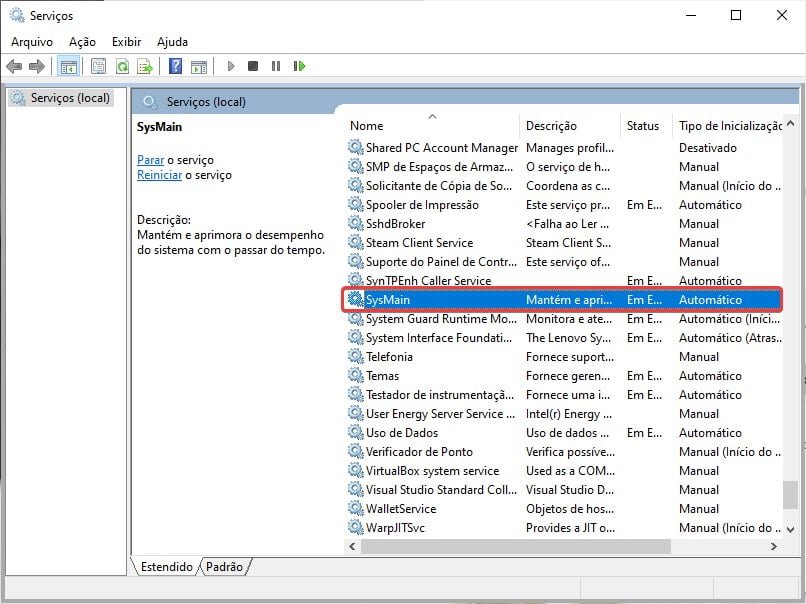
Para garantir que o seu computador está pronto para usar o ReadyBoost, você precisa se certificar de que o serviço SuperFetch (ou SysMain) está sendo executado. Para verificar o status do serviço, siga estas etapas:
- Na caixa de pesquisa da barra de tarefas, digite services.msc e tecle Enter.
- Deslize a lista de serviços até encontrar o SuperFetch/SysMain.
- Verifique se ele está sendo executado e configurado para iniciar automaticamente.
Agora você está pronto para configurar o ReadyBoost no Windows 10.
Como ativar ou desativar o ReadyBoost no Windows 10
1. Conecte o pendrive (ou cartão de memória) que deseja usar com o ReadyBoost.
2. Vá para Este Computador. Em seguida, clique com o botão direito do mouse na unidade USB e selecione Propriedades.

3. Clique na guia ReadyBoost e selecione Dedicar este dispositivo ao ReadyBoost. Clique em OK para finalizar.
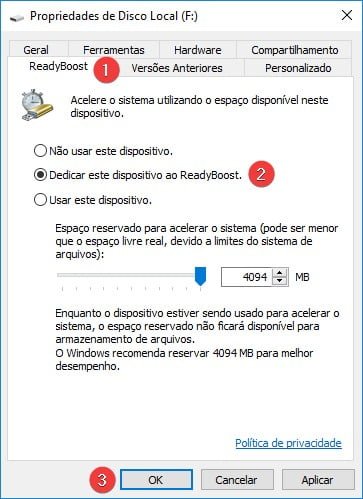
O Windows levará algum tempo para configurar a unidade USB.

15 Comentários
Não aparece a opção ReadyBoost na aba de propriedados no meu pc. Meu windowns é W10 Home. Tem alguma solução?
Olá, Fabricio! Esse recurso foi descontinuado nas versões mais recentes do Windows 10.
A melhor solução no momento é adicionar mais memoria RAM ao seu PC ou substituir o HD por SSD.
Abraços!
Olá, meu notebook não aparece a opção sysmain/superfetch
O que fazer?
1. SuperFetch agora se chama “SysMain”.
2. Se você tiver SSD essa opção não aparece.
3. Se seu PC for atual, não ganhará nada com o Readyboost.
O meu notebook positivo motion red tambem nao aparece a opcao de reayboost
aqui está dizendo que o readyboost foi desabilitado pelo grouppolicysertting
blz irmão no meu deu certo
e depois não faz mais nada ?
Você apenas precisa deixar o pendrive ou cartão de memória sempre conectado ao computador/notebook.
Meu pc tem 2gb de ram e olha que é 2020, rapido o sufiente nada, querem fazer a gente comprar ssds, hds, ou até memo um pc novo
No parte da meteria em que você descreve: “Como funciona o ReadyBoost?” Cite que: “O Windows pode usar até 4GB na unidade USB formatada como FAT32.” Já na parte que descreve: “Requisitos para o ReadyBoost no Windows 10” você fala que: “Formato do pendrive / cartão de memória: NTFS” Qual a modo correto, como devo realmente fazer para funcionar o “ReadyBoost”?? A guardo ansiosamente resposta, e desde já agradeço.
Olá Jean! Então, você precisa de um pendrive ou cartão de memória com pelo menos 4GB. Ambos precisam estar em FAT32, e não em NTFS. Foi um erro de digitação, perdão.
Lembrando que este recurso não está mais disponível nas versões maid recentes do Windows 10. Segundo a Microsoft, os PCs atuais são rápidos o bastante e, que o ReadBoost não fará muita diferença.
Olá!
No meu poderoso XC3570 da Positivo (alias, uma empresa FDP…), com w10 home single, não aparece em propriedade de qualquer dispositivo USB a aba Readyboost.
Já tentei muitos tutoriais, assisti inumeros vds no YT, fiz algumas promessas e rezei muito e… NADA.
Algum cavalheiro ou dama poderão me auxiliar?
Sds sinceras!
Olá Agenor! Vejo que muitos usuários do Windows 10 estão passando por este problema. Só para confirmar, você poderia tirar um print da propriedade do pendrive? Pode enviar aqui mesmo nos comentários ou no seguinte e-mail contato@meuwindows.com
poxa fiz todo o procedimento mas não aparece a aba do readyboost…o que faço?
Segundo informações do fórum da Microsoft, o ReadBoost é um recurso que exige um hardware de memória flash compatível, se o mesmo não está presente nas propriedades do seu pendrive, muito provável que o seu pendrive não seja compatível com esse recurso.
De qualquer forma, tente formatar o pendrive e realizar os passos novamente. Em seguida verifique se a opção fica ativa. Por via das duvidas, tente seguir o mesmo precedimento com outro pendrive.