Close Menu

    Assinar atualizações

    Fique por dentro! Receba as últimas notícias de última hora diretamente na sua caixa de entrada.

    O que está em alta

    Windows 11 Insider Experimental Preview Build 26300.9032

    31/07/2026

    Canal Beta: Windows 11 Insider Preview Build 26220.9022

    31/07/2026

    Como ativar a VPN do Opera no Windows 11/10 (Browser e GX)

    25/07/2026
    Facebook X (Twitter) Instagram
    Meu WindowsMeu Windows
    • Microsoft
      • Edge
      • Store
      • Office
    • Windows
      • Windows XP
      • Windows 7
      • Windows 8
      • Windows 10
      • Windows 11
      • Windows 12
    • Downloads
    • Tutoriais
    • Temas
    • Xbox
    Facebook X (Twitter) Instagram
    Meu WindowsMeu Windows
    Home»Tutoriais»Como desativar efeitos do Fluent Design no Windows 10
    Tutoriais

    Como desativar efeitos do Fluent Design no Windows 10

    Meu WindowsBy Meu Windows02/03/2018Updated:03/08/2026Nenhum comentário2 Mins Read
    Facebook Twitter Pinterest LinkedIn Tumblr Email
    Desativar efeitos do Fluent Design no Windows 10
    Compartilhar
    Facebook Twitter LinkedIn Pinterest Email

    Com o Windows 10 Fall Creators Update, a Microsoft deu mais reconhecimento à sua mais recente linguagem de design chamada Fluent Design System (anteriormente conhecido como Project Neon).

    Lançado em 2017, linguagem é composta por cinco elementos fundamentais, incluindo Luz, Profundidade, Movimento, Material e Escala. Esses blocos de construção ajudam no desenvolvimento de inúmeros efeitos visuais que você vê em diferentes partes do sistema.

    A novidade trouxe uma boa aparência ao Windows 10 e, foi bem aceita entre os usuários do sistema. Mas você pode se livrar desses feitos de linguagem para ajudar seu computador a poupar alguns recursos da CPU e, até da bateria, com a desativação de componentes visuais no Windows.

    Conteúdo mostrar
    1 Onde vejo os efeitos do Fluent Design no Windows 10?
    2 Como desativar efeitos do Fluent Design no Windows 10

    Onde vejo os efeitos do Fluent Design no Windows 10?

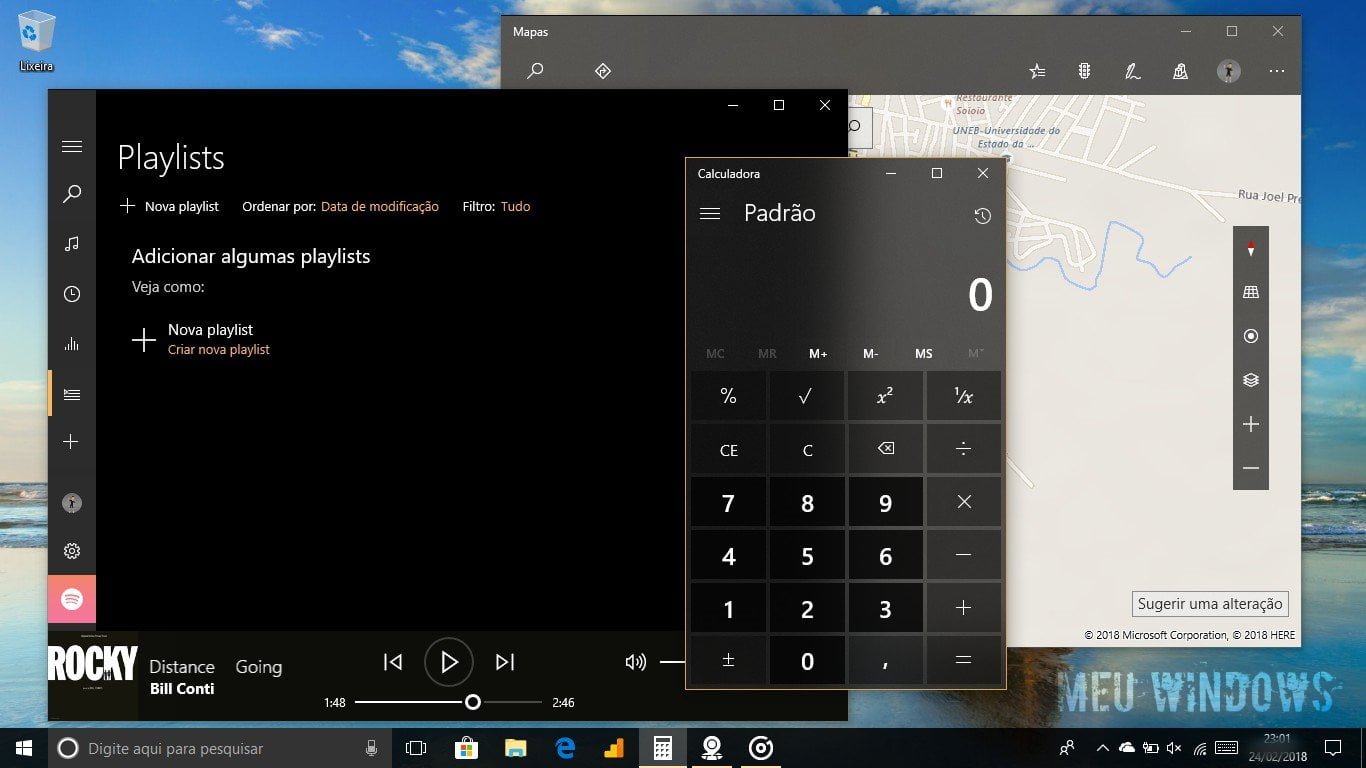
    O acrílico é o mais proeminente de todos os efeitos do Fluent Design que os usuários podem detectar com muita facilidade. É o fundo translúcido que você vê no Menu Iniciar, Central de Ações, Configurações e numa variedade de aplicativos do Windows 10.

    Você também pode visualizar o efeito de revelação inspirado na luz. É a iluminação que aparece quando você passa o ponteiro do mouse sobre as opções das Configurações do Windows e outros aplicativos feitos pela Microsoft, etc.

    No exemplo abaixo, podemos vê o acrílico juntamente com efeito de luz no Groove Música.

    Desativar efeitos do Fluent Design no Windows 10

    Como desativar efeitos do Fluent Design no Windows 10

    O aplicativo Configurações do Windows permite aos usuários desativar as mudanças que a Microsoft trouxe para o Windows 10. A opção está disponível para dispositivos que estão executando o Windows 10 Fall Creators Update.

    Siga as etapas mencionadas abaixo para desativá-lo:

    1. Configurações > Personalização > Cores.
    2. Em Mais opções, desative a opção Efeitos de transparência.

    Desativar efeitos do Fluent Design no Windows 10

    Como você poder ver no exemplo abaixo, removemos todos os efeitos do Fluent Design da Calculadora do Windows 10.

    Desativar efeitos do Fluent Design no Windows 10

    É isso! Agora, você não verá mais o efeito de transparência no seu PC com Windows 10. Se quiser visualizá-los novamente, basta seguir as instruções descritos acima e ativar o botão alternativo.

    Share. Facebook Twitter Pinterest LinkedIn Tumblr Email
    Previous ArticleLista de comandos ms-settings do Windows 10/11
    Next Article Final Fantasy XV Windows Edition disponível na Microsoft Store
    Meu Windows
    • Website
    • Facebook
    • X (Twitter)

    Compartilho conhecimento e insights sobre os sistemas operacionais da Microsoft, com o objetivo de oferecer aos leitores informações confiáveis, tutoriais e análises para melhorar a experiência do usuário no Windows.

    Você também pode gostar

    Como ativar a VPN do Opera no Windows 11/10 (Browser e GX)

    Como desinstalar o plugin OpenVINO do Audacity no Windows 11/10

    Como usar o Histórico da Área de Transferência do Windows 11

    Add A Comment

    Comments are closed.

    Anúncio
    Destaques do Windows

    Atalhos do WhatsApp para Windows 11/10 + Dicas de Uso

    29/04/2021

    59 atalhos de teclado do Outlook

    19/03/2018

    Windows continua sendo o sistema operacional mais usado na área de trabalho

    03/04/2018
    Sobre nós

    Sua referência em Windows! Encontre análises imparciais, comparações detalhadas e dicas essenciais para escolher os melhores produtos. Aproveite ao máximo seu sistema com guias práticos e atualizados.

    Links Úteis
    • Teste de Velocidade da Internet
    • Anuncie com Anonymous Ads
    • Compre na Amazon
    Comentários
    • Eli em Como cancelar o envio de um email no Outlook
    • Meu Windows em Como criar um ponto de restauração no Windows 11
    Facebook X (Twitter) Instagram Pinterest
    • Sobre Nós
    • Contato
    • Termos de Uso
    • Política de Privacidade
    © 2026 Meu Windows | Todos os direitos reservados.

    Type above and press Enter to search. Press Esc to cancel.