


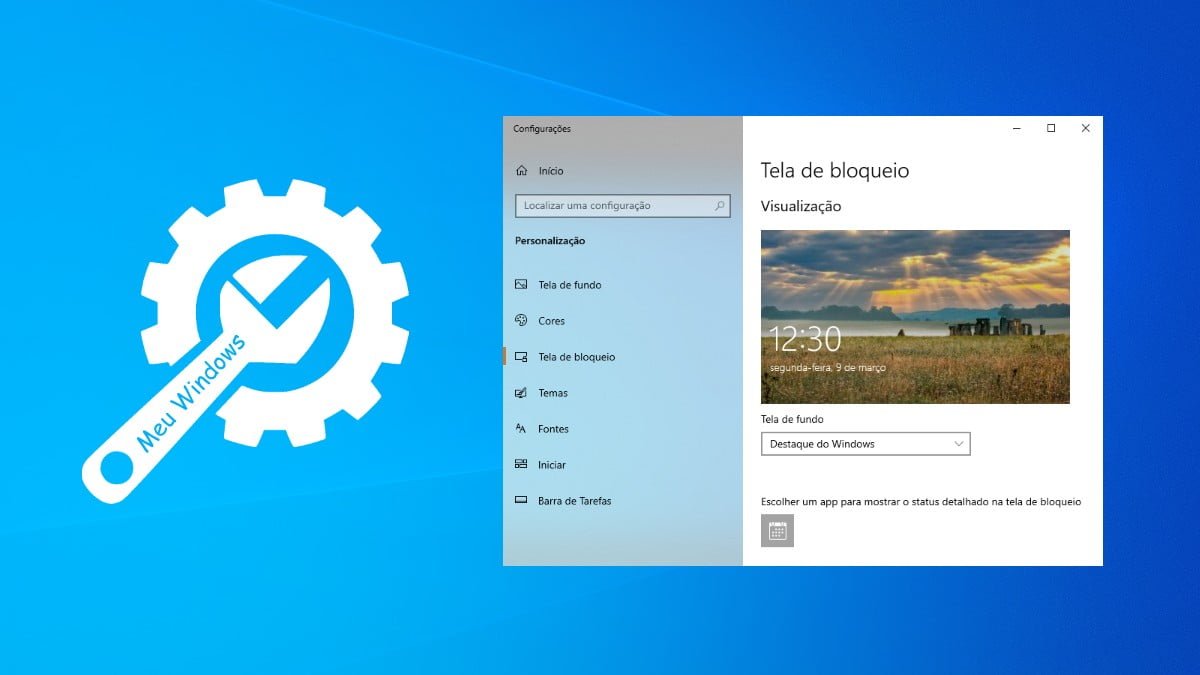
Destaque do Windows (também conhecido como Windows Spotlight) é um recurso bacana do Windows 10/11. Ele pode fazer o download de imagens e anúncios do Bing e, em seguida, exibi-los na tela de bloqueio do seu PC. Além disso, você pode marcar se deseja ver mais ou menos imagens de um tipo semelhante.
No entanto, alguns usuários disseram que o Destaque do Windows não funciona no Windows 10/11, mesmo que eles tenham ativado nas configurações. Se você também enfrenta esse problema, não se preocupe! Confira a seguir duas maneiras de corrigir o Windows Spotlight (Destaque do Windows) no seu PC com Windows 10 ou Windows 11.
Ativar aplicativos em segundo plano no Windows 10
Quando o Destaque do Windows não funciona, a primeira opção é verificar se as permissões necessárias estão ativadas e se os aplicativos em segundo plano essenciais estão em execução. No meu caso, o aplicativo de configurações foi desativado. Siga as etapas abaixo para corrigi-lo.
- Vá para Configurações > Privacidade > Aplicativos em Segundo Plano.
- Verifique se o Microsoft Edge e Configurações estão ativados.

Esses dois serviços são necessários em segundo plano para fazer o recurso Destaque do Windows funcionar sem problemas. Se isso não corrigir o problema, vá para o método 2.
Redefinir o Destaque do Windows no Windows 11/10
Se as imagens não são exibidas, a apresentação de slides não muda as imagens, um ícone de carregamento continua girando continuamente e etc. Então redefinir e registrar o recurso poderá corrigir todos esses problemas.
Redefinição manual
Para corrigir o Windows Spotlight manualmente no Windows 11 ou 10, siga estes passos:
- Abra o Windows PowerShell como Administrador.
- Digite os seguintes comandos:
Para resetar o Windows Spotlight:
DEL /F /S /Q /A "%USERPROFILE%/AppData\Local\Packages\Microsoft.Windows.ContentDeliveryManager_cw5n1h2txyewy\LocalState\Assets"DEL /F /S /Q /A "%USERPROFILE%/AppData\Local\Packages\Microsoft.Windows.ContentDeliveryManager_cw5n1h2txyewy\Settings"Para registrar o Windows Spotlight:
PowerShell -ExecutionPolicy Unrestricted -Command "& {$manifest = (Get-AppxPackage ContentDeliveryManager).InstallLocation + '\AppxManifest.xml' ; Add-AppxPackage -DisableDevelopmentMode -Register $manifest}"- Reinicie o computador.
Redefinição automática
Para facilitar sua vida, você pode baixar e executar este arquivo .bat (aqui) como administrador. O arquivo .bat excluirá todos os arquivos para redefinir o Windows Spotlight e, em seguida, registrará novamente o recurso na conta atual.

Observações
- Bloqueie o computador pressionando o atalho “Win + L” para verificar se o Destaque do Windows está funcionando corretamente.
- Em alguns casos, será preciso reiniciar o computador para as alterações surtirem efeito.
- Às vezes, pode levar até 24 horas após a redefinição para que o Destaque do Windows seja sincronizado novamente.

49 Comentários
Usei o segundo método e funcionou, obrigada!!!Nem os experts da MS, nem o suporte técnico de meu PC sabiam como resolver..
Usei o segundo método e funcionou, obrigada!!!
moço(a) poderia me ajudar pfv ? e uma coisa mínima mas esta me irritando bastante, bem…. por algum motivo desconhecido a imagem da minha tela de bloqueio e a da tela de descanso mudou de local!, como assim ? tipo a imagem da tela de bloqueio esta mais para direita, e a da tela de desanco não preenche a tela toda. e antes dava tudo certinho, oq aconteceu ? pfv me ajude e obg dez de já
Olá, tudo bem?
Isso acontece com as imagens padrão do Windows 10 (aquelas que já vem adicionado no sistema) ou você está usando suas próprias imagens?
Show! Já estava há muito tempo tentando corrigir e nada funcionava. A segunda forma funcionou rapidinho Obrigada
Muito obrigado a segunda forma funcionou para mim
Tentei todas opções, até a 3º do .bat, só que agora ele pegou uma foto e msm na opção Destaque do Windows, ele não muda a imagem.
Já coloquei em restaurar e msm assim não muda, ou seja, ficou pior do que antes.
Olá, Marlene.
Seu Windows pode estar corrompido, por isso que nem restauração resolve.
Tente usar o comando DISM.exe /Online /Cleanup-Image /RestoreHealth /Source:C:\RepairSource\Windows /LimitAccess
E Depois o comando sfc /scannow
Estes comandos devem ser usados no Prompt de Comando como Administrador.
Boa sorte!
Valeu mesmo, funcionou de primeira com o .bat. Obrigado!
Funcionou! Perfeito!
Ja tentei videos no youtube, ja tentei em sites americanos e agora resolvi dar um credito para os brasileiros. O seu .bat foi bloqueado de cara pela microsoft. Tem jeito nao. Ja fui no powershell e nao tenho autorizacao de remoção de um troço lá. Ou seja, isso ta com cara de que a microsoft bloqueou sabe-se la porque o windows spotlight. E esses que dizem que surtiu efeito, ou estavam no modo imagem ou mentem.
Antivírus, especificamente o Windows Defender, bloqueiam arquivos “.bat” por acharem que seja vírus. Você precisa desativar temporariamente antes de executar o arquivo. Além disso, você precisa ser o administrador do computador/notebook, caso contrário será bloqueado pelas configurações de Controle de Conta de Usuário do Windows 10.
Dica caso os outros passos não funcionarem (como foi o meu caso)
Vá até as Configurações e pesquise Exibir configurações avançadas do sistema.
Irá abrir uma caixa, em Desempenho clique em Configurações… e habilite a caixa ”Habilitar o Peek”
Dê um Tecla do Windows + L e veja se as notificações aparecem
Boa, João! Obrigado por contribuir com suas dicas.
Abraços!
Para mim não aparece a opção de abrir o arquivo como administrador
Teria como colocar outro link no arquivo pois esse não está pegando. Eu já tinha até respondido que o erro tinha corrigido mas ele apareceu de novo.
O link do arquivo foi corrigido.
Obrigado por reportar!
Esse problema da Windows Media Player voltou a dar. Não consigo resolver o “falha na execução do servidor”.
Amigo, o Windows Media Player no Windows 10 está com os dias contados, não vai demorar muito para a Microsoft removê-lo de vez do sistema operacional. Por este motivo, é comum acontecer esses erros de servidor em programas obsoletos da empresa.
O que achei interessante é que o procedimento para resolver o Destaque do Windows, resolveu também o problema no meu Windows Media Player, que quando executado dava a ocorrência “falha na execução do servidor”. Para este último as dicas da Microsoft não resolveram nada. Só não sei se foi coincidência!
O segundo método funcionou comigo. Já tinha tentado todas as alternativas do site da Microsoft e não tinha resolvido. Formatei o computador (por outro motivo) e nem assim a Tela de Destaque tinha funcionado. Muito Obrigado!
Ficou resolvido! Bastou a primeira opção. Também agradeço a explicação apresentada. Continuação de bom trabalho!
Onde está o arquivo .bat para baixar? Não aparece link no texto
A primeira alternativa não funcionou porque não aparecem “Microsoft Edge” nem “Configurações” nos ajustes em segundo plano, mas a segunda alternativa funcionou perfeitamente, nem precisei reiniciar! Valeu!
Onde baixou o arquivo bat? não aparece no texto o link
O link do arquivo está no “aqui”, entre aspas.
MUUUITO OBGGG!!! A segunda dica deu super certo! Vlw cara!
Excelente!! Resolvido e muito mais simples que outros métodos que havia utilizado. Solução instantânea e nem necessitei reiniciar o Windows 10.
Obrigado. Resolvido.
Boa tarde, Muito Obrigado pela “Dica”, nem os babacas da microsoft tem a capacidade de ensinar de forma simples e direta. E se “auto denominam, CONSULTORES”. Grande Piada, estou tentando aprender a trabalhar com o LINUX, ai quem sabe desisto de vez do “Ruindows”
Boa noite, Luiz! É um pena que o suporte da Microsoft não conseguiram resolver seu problema. A grande vantagem do Windows é que você sempre encontrará ajuda, seja na internet ou pessoalmente.
Melhor tópico, fiz a segunda opção e deu tudo certo. Muito obrigada!
Que bom, Vanessa! Agradeço o feedback positivo 😀
Não consigo baixar o arquivo .bat 🙁
Tente outra vez, Felipe 😉
Só vim comentar q vc é o gênio das galáxias!! Segundo método funcionou
Haha, tô longe de ser gênio 😀
Obrigado pelo feedback!
Abraços!
Obrigado pela dica!
Obrigado pela dica!
Funcionou aqui, excelente dica!
O segundo método funcionou comigo, muitíssimo obrigado
Reiniciei o pc e esperei uns 15 minutos pra que surtisse efeito
Fala Matheus, realmente leva um tempo para que o recurso volte a funcionar corretamente.
Abraços! 😉
Obrigado pessoal pela dica, passei o dia tentando resolver essa questão. O Ruindows 10 ficou bacana agora… Valeu 🙂
Ruindows 10 kkkk
Obrigado por compartilhar! Já havia pesquisado em vários fóruns, até da Microsoft, mas os procedimentos nunca resolviam de fato o problema. A solução 2 resolveu o problema, havia desabilitado tudo em segundo plano.
Olá Esron Nô, obrigado pelo feedback! Feliz em saber que resolveu seu problema.
Abraços!
Obrigado, tinha pesquisado em vários sites e achei a solução aqui! O problema estava na área de segundo plano pois estava desativado
Fala, João! Feliz em saber que resolveu seu problema.
Abraços!
Tentei as duas formas mas não funcionou