Fechar menu

    Assinar atualizações

    Fique por dentro! Receba as últimas notícias de última hora diretamente na sua caixa de entrada.

    O que está em alta

    Tema Michael (Filme)

    21/04/2026

    Canal Dev: Windows 11 Insider Preview Build 26300.8276

    17/04/2026

    Canal Beta: Windows 11 Insider Preview Build 26220.8138

    17/04/2026
    Facebook X (Twitter) Instagram
    Facebook X (Twitter) Instagram
    Meu WindowsMeu Windows
    Ofertas
    • Microsoft
      • Edge
      • Store
      • Office
    • Windows
      • Windows XP
      • Windows 7
      • Windows 8
      • Windows 10
      • Windows 11
      • Windows 12
    • Downloads
    • Tutoriais
    • Temas
    • Xbox
    Meu WindowsMeu Windows
    Início»Tutoriais»Como desativar a tela de bloqueio do Windows 11/10
    Tutoriais

    Como desativar a tela de bloqueio do Windows 11/10

    Meu WindowsPor Meu Windows19/06/2018Atualizado:28/01/2025Nenhum comentário2 minutos de leitura
    Facebook Twitter Pinterest LinkedIn Tumblr E-mail
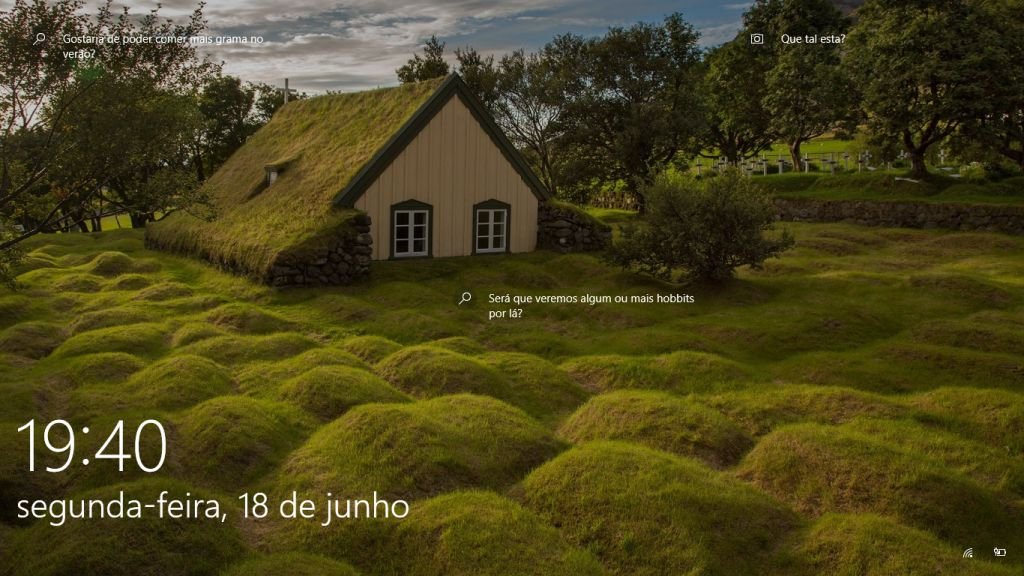
    Como desativar a tela de bloqueio do Windows 10
    Tela de bloqueio do Windows 10 (Imagem: Meu Windows)
    Compartilhar
    Facebook Twitter LinkedIn Pinterest E-mail

    A tela de bloqueio do Windows 10/11 divide muitos usuários; alguns não se importam em ver uma bela imagem junto com uma notícia, algumas notificações e a hora do dia, já outros acham desnecessário. Por que clicar ou arrastar apenas para chegar à tela de login real?

    Desativar a tela de bloqueio é totalmente possível, desde que você esteja executando as versões mais recentes do Windows. As etapas necessárias são um pouco diferentes para as edições Home e Pro, mas vamos explicar aqui.

    Conteúdo mostrar
    1 Como desativar a tela de bloqueio do Windows 10/11 Home
    2 Como desativar a tela de bloqueio do Windows 10/11 Pro

    Como desativar a tela de bloqueio do Windows 10/11 Home

    Para desabilitar a tela de bloqueio no Windows 10/11 Home (incluindo Single Language), você precisa fazer algumas alterações no seu registro.

    1. Digite regedit na caixa de pesquisa da barra de tarefas e pressione Enter.

    2. No Editor do Registro, navegue até a seguinte chave:

    HKEY_LOCAL_MACHINE\SOFTWARE\Policies\Microsoft\Windows

    3. Clique com o botão direito do mouse na chave Windows e, em seguida, selecione Novo > Chave. Renomeie esta chave como Personalization e pressione Enter.
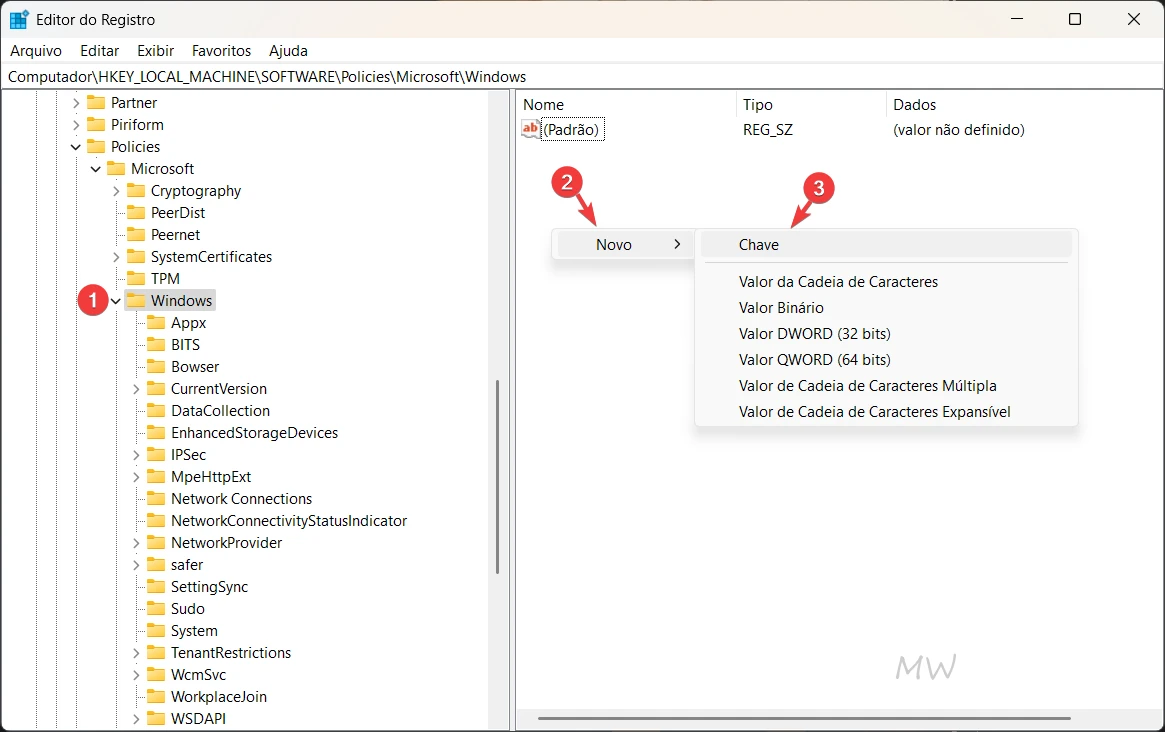
    Desativar a tela de bloqueio do Windows pelo regedit
    Imagem: Meu Windows

    4. No painel à direita, crie um novo Valor DWORD (32-bits), renomeie como NoLockScreen e pressione Enter.
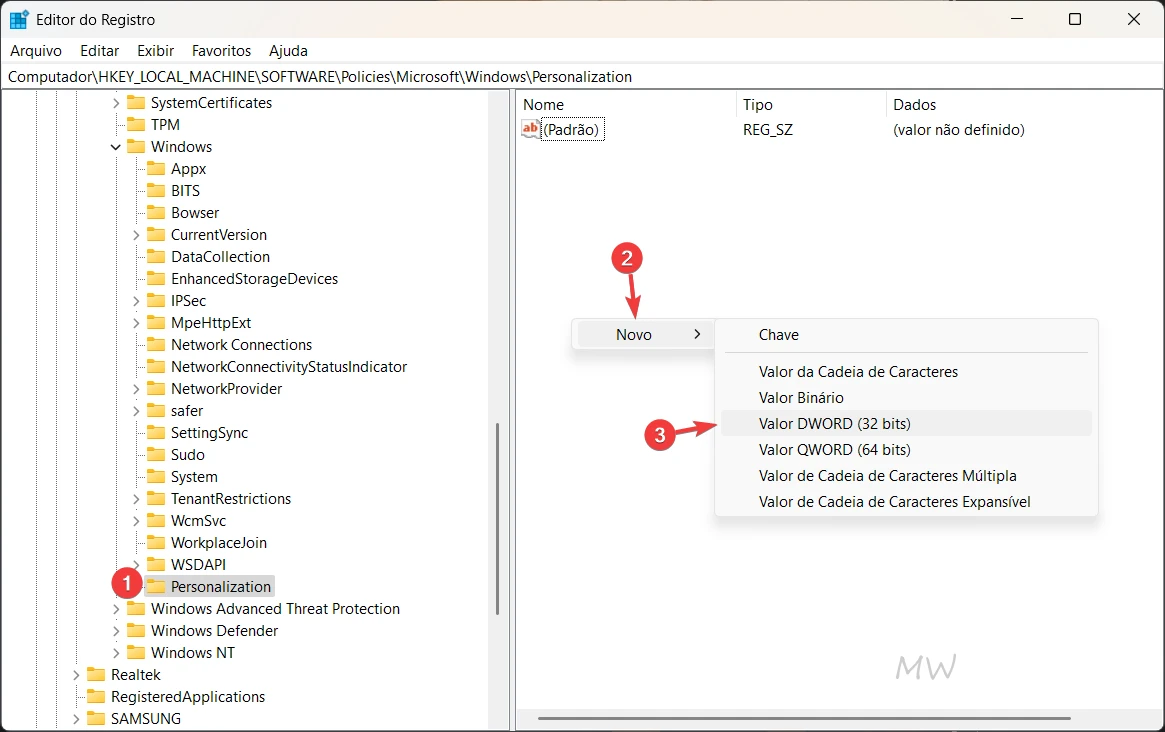
    Desativar a tela de bloqueio do Windows pelo regedit
    Imagem: Meu Windows

    5. Para finalizar, clique duas vezes no NoLockScreen e defina seu valor DWORD como 1.
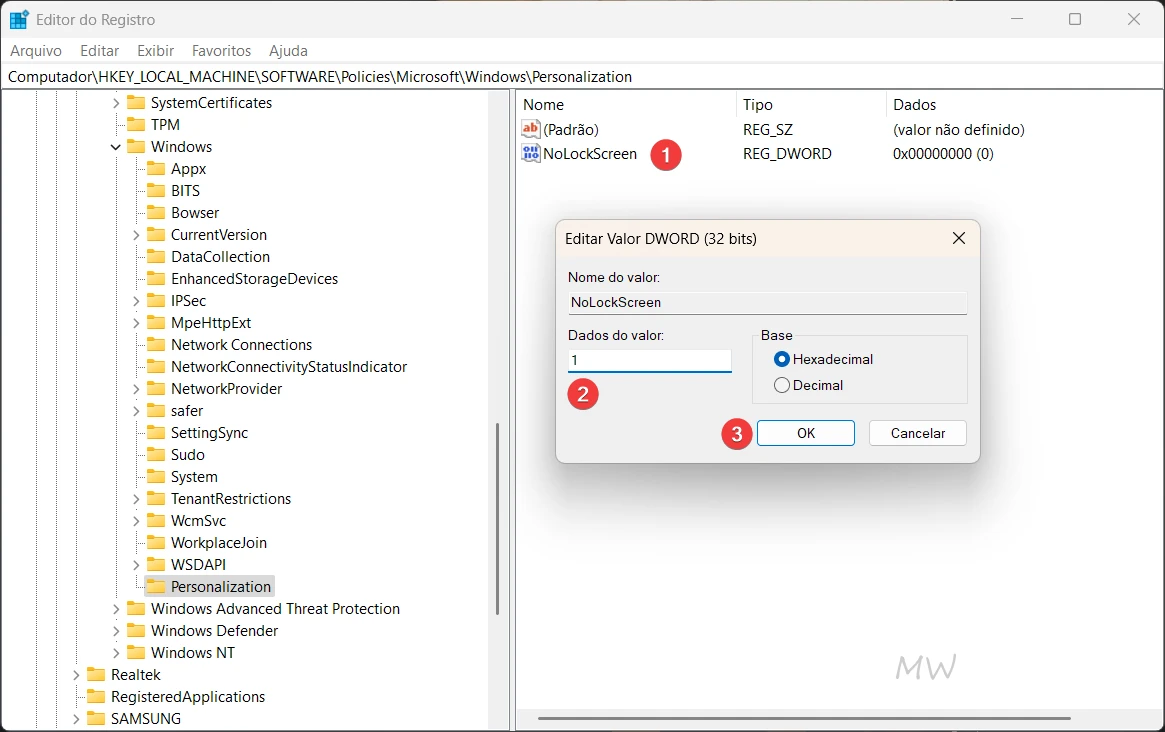
    Desativar a tela de bloqueio do Windows pelo regedit
    Imagem: Meu Windows

    Pronto! Se quiser ativar a tela de bloqueio novamente, altere o valor DWORD de volta para 0.

    Como desativar a tela de bloqueio do Windows 10/11 Pro

    Se você estiver executando uma edição Pro (incluindo Enterprise e Education) do Windows 10/11, poderá usar o Editor de Política de Grupo para desabilitar a tela de bloqueio.

    1. Digite gpedit na caixa de pesquisa da barra de tarefas e pressione Enter.

    2. Vá para Modelos Administrativos > Painel de Controle > Personalização.
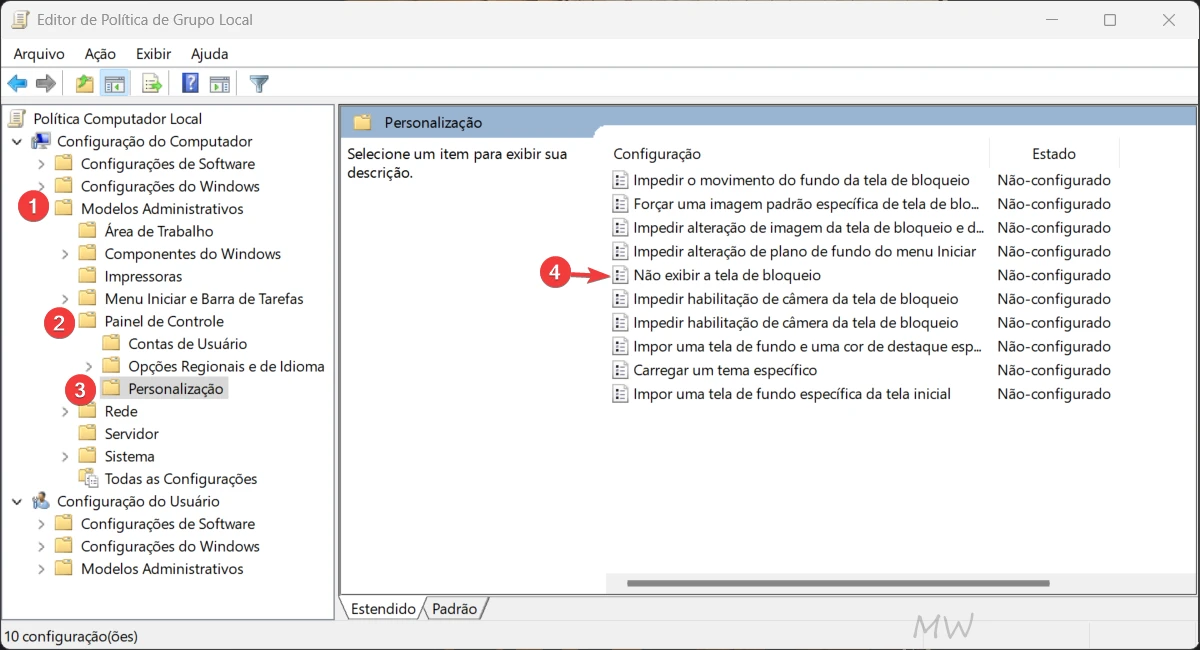
    Desativar a tela de bloqueio do Windows pelo gpedit
    Imagem: Meu Windows

    3. Clique duas vezes em Não exibir a tela de bloqueio e, em seguida, selecione Habilitado.
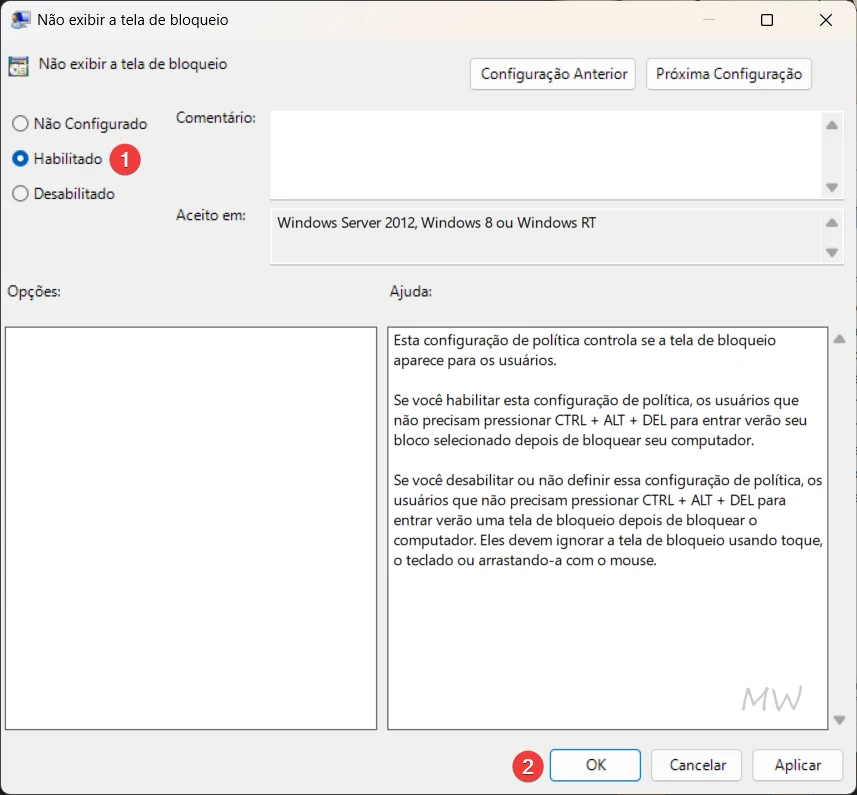
    Desativar a tela de bloqueio do Windows pelo gpedit
    Imagem: Meu Windows

    É isso! Você acabou de desativar a tela de bloqueio no Windows 11 ou 10 de maneira simples e segura. Para ativar a tela de bloqueio novamente, basta marcar a opção Não configurado ou Desabilitado.

    Gostou do tutorial? Compartilhe com quem também busca produtividade! E se tiver dúvidas, deixe um comentário abaixo.

    Tela de bloqueio Windows 10
    Compartilhar. Facebook Twitter Pinterest LinkedIn Tumblr E-mail
    Artigo anteriorMicrosoft compra plataforma de aprendizado Flipgrid
    Próximo artigo Evernote anuncia integração com Microsoft Teams
    Meu Windows
    • Site
    • Facebook
    • X (Twitter)

    Compartilho conhecimento e insights sobre os sistemas operacionais da Microsoft, com o objetivo de oferecer aos leitores informações confiáveis, tutoriais e análises para melhorar a experiência do usuário no Windows.

    Você também pode gostar

    Como desinstalar o plugin OpenVINO do Audacity no Windows 11/10

    Como gerar lista de contatos fictícios no Windows 11

    Como baixar, instalar e desinstalar o WhatsApp no Windows 11

    Adicionar um comentário

    Os comentários estão desativados.

    Anúncio
    Destaques do Windows

    Como desativar notificações do Windows 11/10

    06/09/2019

    Como instalar e configurar o Leitor de Impressão Digital com Windows Hello no Windows 11/10

    30/10/2025

    Como gerenciar as notificações do Windows 11

    16/12/2025
    Sobre nós

    Sua referência em Windows! Encontre análises imparciais, comparações detalhadas e dicas essenciais para escolher os melhores produtos. Aproveite ao máximo seu sistema com guias práticos e atualizados.

    Links Úteis
    • Teste de Velocidade da Internet
    • Anuncie com Anonymous Ads
    • Compre na Amazon
    Comentários
    • Eli em Como cancelar o envio de um email no Outlook
    • Meu Windows em Como criar um ponto de restauração no Windows 11
    Facebook X (Twitter) Instagram Pinterest
    • Sobre Nós
    • Contato
    • Termos de Uso
    • Política de Privacidade
    © 2026 Meu Windows | Todos os direitos reservados.

    Digite acima e pressione Enter para pesquisar. Pressione Esc para cancelar.