Close Menu

    Assinar atualizações

    Fique por dentro! Receba as últimas notícias de última hora diretamente na sua caixa de entrada.

    O que está em alta

    Windows 11 26H2 lançado: conheça as novidades e como atualizar

    30/09/2026

    Driver Booster 14.0.0

    29/09/2026

    4 maneiras de obter a Atualização do Windows 11 26H2

    28/09/2026
    Facebook X (Twitter) Instagram
    Meu WindowsMeu Windows
    • Microsoft
      • Edge
      • Store
      • Office
    • Windows
      • Windows XP
      • Windows 7
      • Windows 8
      • Windows 10
      • Windows 11
      • Windows 12
    • Downloads
    • Tutoriais
    • Temas
    • Xbox
    Facebook X (Twitter) Instagram
    Meu WindowsMeu Windows
    Home»Tutoriais»Como criar pasta na Área de Trabalho do Windows 11, 10, 8, 7
    Tutoriais

    Como criar pasta na Área de Trabalho do Windows 11, 10, 8, 7

    Meu WindowsBy Meu Windows23/05/2019Updated:07/10/2026Nenhum comentário2 Mins Read
    Facebook Twitter Pinterest LinkedIn Tumblr Email
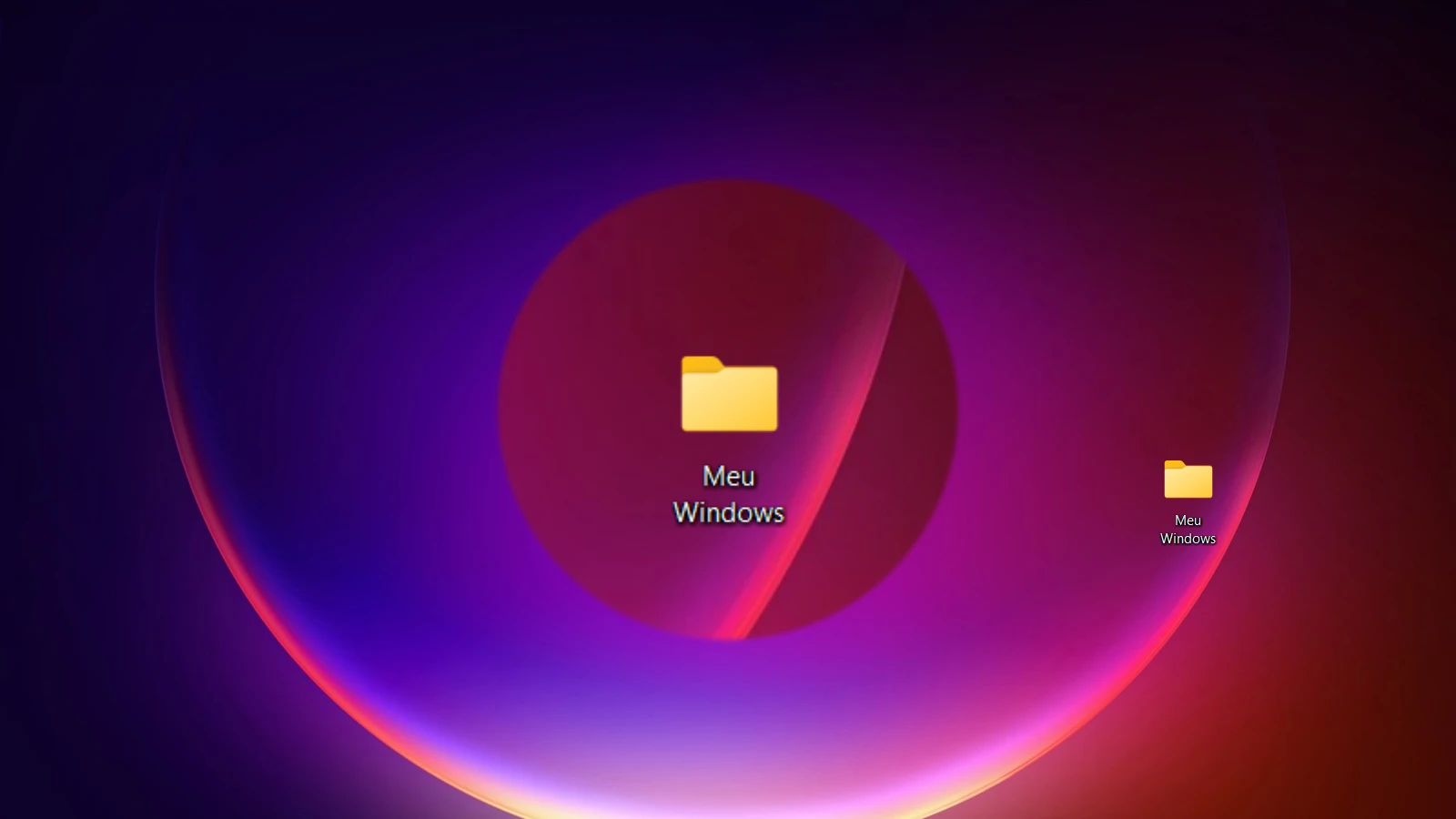
    Como criar pasta na Área de Trabalho do Windows
    Criar pasta na Área de Trabalho do Windows. Foto: Meu Windows
    Compartilhar
    Facebook Twitter LinkedIn Pinterest Email

    Criar pasta na área de trabalho do Windows é uma tarefa simples que pode ajudar a organizar seus arquivos e manter sua área de trabalho limpa e organizada. Seja você um usuário do Windows 11, Windows 10, Windows 8.1 ou Windows 7, o processo é bastante semelhante e fácil de seguir.

    Aqui está um guia passo a passo sobre como você pode criar uma pasta em qualquer uma dessas versões do Windows.

    Como criar pasta na Área de Trabalho do Windows

    1. Acesse sua Área de Trabalho: Minimize todas as janelas abertas ou use o atalho Windows + D para visualizar a área de trabalho.
    2. Clique com o Botão Direito: Em um espaço vazio da área de trabalho, clique com o botão direito do mouse para abrir o menu de contexto.
    3. Selecione ‘Novo’: No menu que aparece, passe o mouse sobre a opção ‘Novo’. Isso expandirá um submenu.
    4. Crie a Pasta: No submenu, clique em ‘Pasta’. Imediatamente, uma nova pasta será criada com o nome padrão ‘Nova Pasta’.
    5. Renomeie a Pasta: Para dar um nome à sua pasta, clique no texto do nome da pasta (que está em destaque) e digite o nome desejado. Pressione Enter para finalizar a renomeação.
    6. Organize sua Pasta: Você pode arrastar e soltar arquivos ou atalhos para dentro da sua nova pasta para mantê-los organizados.
    7. Personalize sua Pasta: Clique com o botão direito na pasta e selecione ‘Propriedades’ para personalizar ícones, compartilhamento e outras configurações.

    Lembre-se de que você pode criar quantas pastas precisar para ajudar na organização dos seus documentos, imagens, projetos e outros arquivos. Manter uma área de trabalho organizada pode aumentar sua produtividade e facilitar a localização de arquivos importantes.

    Para usuários avançados, também é possível criar pastas usando o Prompt de Comando ou o PowerShell com comandos específicos, mas para a maioria dos usuários, o método descrito acima é o mais rápido e fácil.

    Esperamos que este guia tenha sido útil para você. Organize sua área de trabalho hoje mesmo e aproveite os benefícios de ter um espaço digital bem arrumado!

    Área de Trabalho Windows 10 Windows 11 Windows 7 Windows 8.1
    Share. Facebook Twitter Pinterest LinkedIn Tumblr Email
    Previous ArticleComo ativar o tema claro no Windows 10
    Next Article Aplicativo Xbox para Android e iOS com mensagens aprimoradas
    Meu Windows
    • Website
    • Facebook
    • X (Twitter)

    Compartilho conhecimento e insights sobre os sistemas operacionais da Microsoft, com o objetivo de oferecer aos leitores informações confiáveis, tutoriais e análises para melhorar a experiência do usuário no Windows.

    Você também pode gostar

    Windows 11 26H2 lançado: conheça as novidades e como atualizar

    4 maneiras de obter a Atualização do Windows 11 26H2

    Áudio parou de funcionar no Windows 11? Veja como corrigir

    Add A Comment

    Comments are closed.

    Anúncio
    Destaques do Windows

    Como criar um ponto de restauração no Windows 11

    02/11/2023

    5 melhores editores de EPS para Windows

    03/04/2023

    Novidades da grande atualização para o Windows 11

    28/02/2023
    Sobre nós

    Sua referência em Windows! Encontre análises imparciais, comparações detalhadas e dicas essenciais para escolher os melhores produtos. Aproveite ao máximo seu sistema com guias práticos e atualizados.

    Links Úteis
    • Teste de Velocidade da Internet
    • Anuncie com Anonymous Ads
    • Compre na Amazon
    Comentários
    • Eli em Como cancelar o envio de um email no Outlook
    • Meu Windows em Como criar um ponto de restauração no Windows 11
    Facebook X (Twitter) Instagram Pinterest
    • Sobre Nós
    • Contato
    • Termos de Uso
    • Política de Privacidade
    © 2026 Meu Windows | Todos os direitos reservados.

    Type above and press Enter to search. Press Esc to cancel.