


Você quer desativar o Discord da inicialização do Windows e impedir que ele abra automaticamente ao ligar o PC? Pois bem, você liga o computador e lá está ele — o Discord já abrindo antes mesmo de você pensar em usá-lo. Se isso te incomoda, saiba que você não está sozinho!
Nas versões mais recentes do Discord, a única maneira eficaz de desativar o início automático é pelo próprio app, e não mais pelas Configurações do Windows ou pelo Gerenciador de Tarefas.
Mas não se preocupe: neste tutorial, vou te mostrar exatamente onde clicar com base na interface atual do Discord. Bora deixar o seu PC mais rápido na inicialização?
Por que o Discord abre sozinho ao ligar o PC?
O Discord ativa por padrão o “Abrir o Discord ao iniciar o computador”, pensando em praticidade. Mas se você não usa o app com tanta frequência, ou simplesmente quer mais controle sobre o que abre junto com o sistema, vale a pena desativar o Discord para economizar recursos e acelerar a inicialização.
💡 Leitura recomendada: Veja como deixar mensagens no Discord em negrito, itálico, sublinhado e mais.
Como desativar o início automático do Discord
Nas versões recentes, o Discord removeu a opção do Gerenciador de Tarefas e do menu de inicialização do Windows, então o único caminho real é pelas Configurações dentro do próprio Discord.
Passo a passo atualizado:
- Abra o Discord no seu computador.
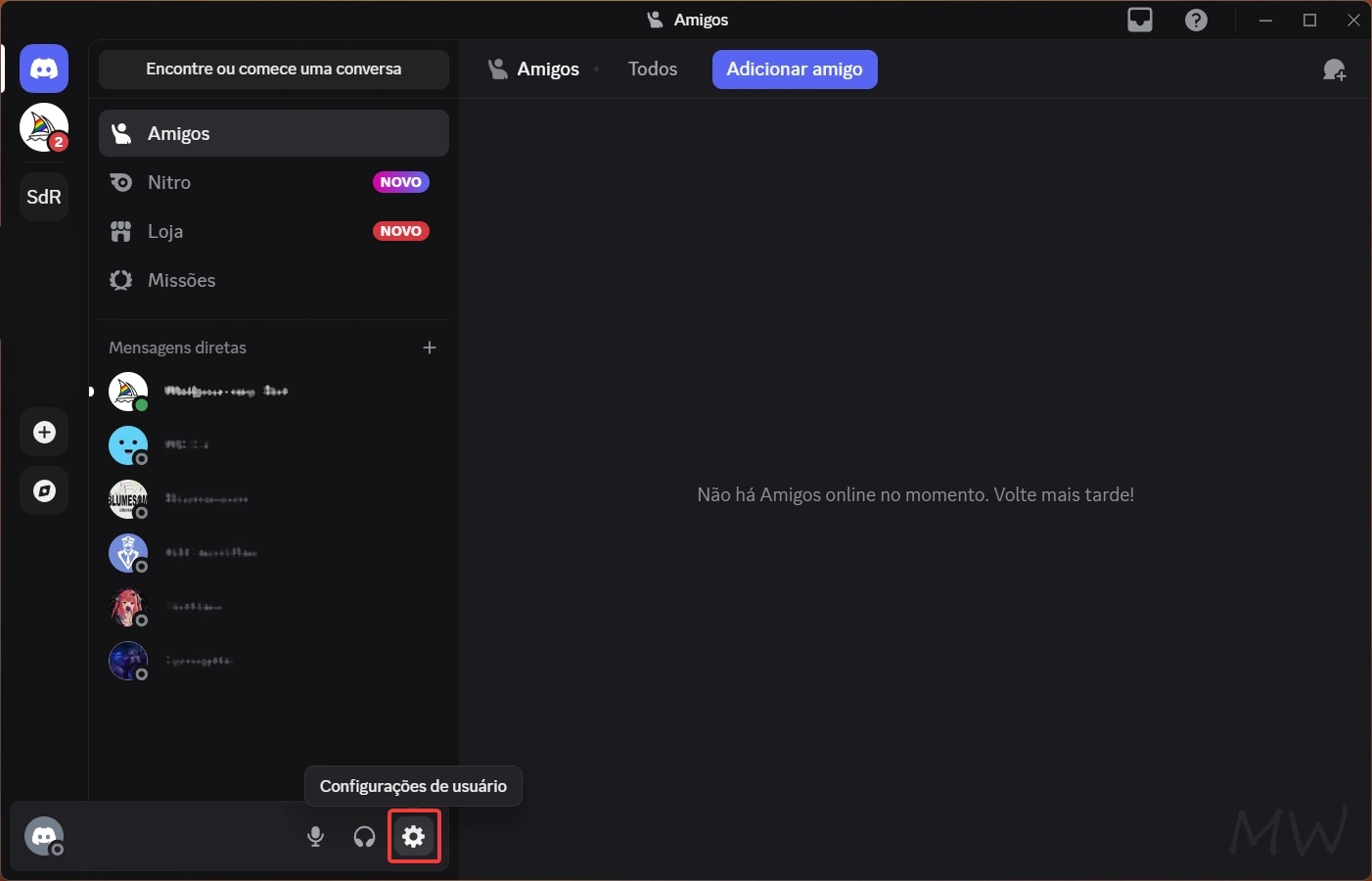
- Clique no ícone de engrenagem no canto inferior esquerdo (ao lado do seu nome de usuário). Isso abre as Configurações de Usuário.
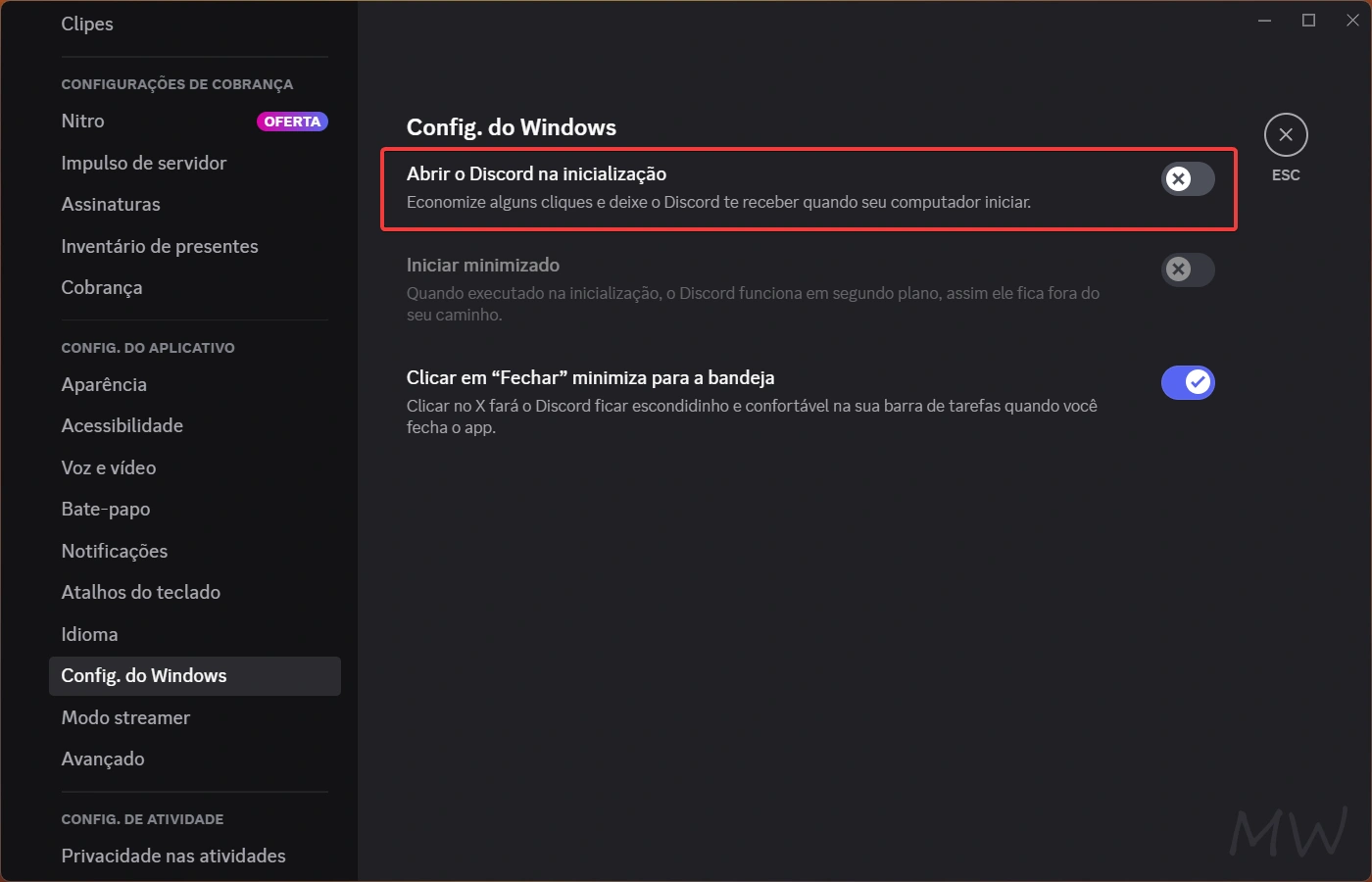
- No menu lateral esquerdo, role até encontrar e clique em Config. do Windows.
- No painel à direita, procure a opção “Abrir o Discord”.
- Desative o botão azul (como mostra a imagem acima) para desativar o Discord da inicialização automática com o Windows.
Prontinho! Agora o Discord só será aberto quando você quiser.
O que significam as outras opções nessa tela?
- Iniciar minimizado: Se ativado, o Discord vai iniciar em segundo plano, sem ocupar a tela — mas ainda assim será aberto automaticamente.
- Minimizar para a bandeja: Ao clicar no “X”, o Discord não será fechado de verdade, apenas ficará rodando na bandeja (perto do relógio do Windows).
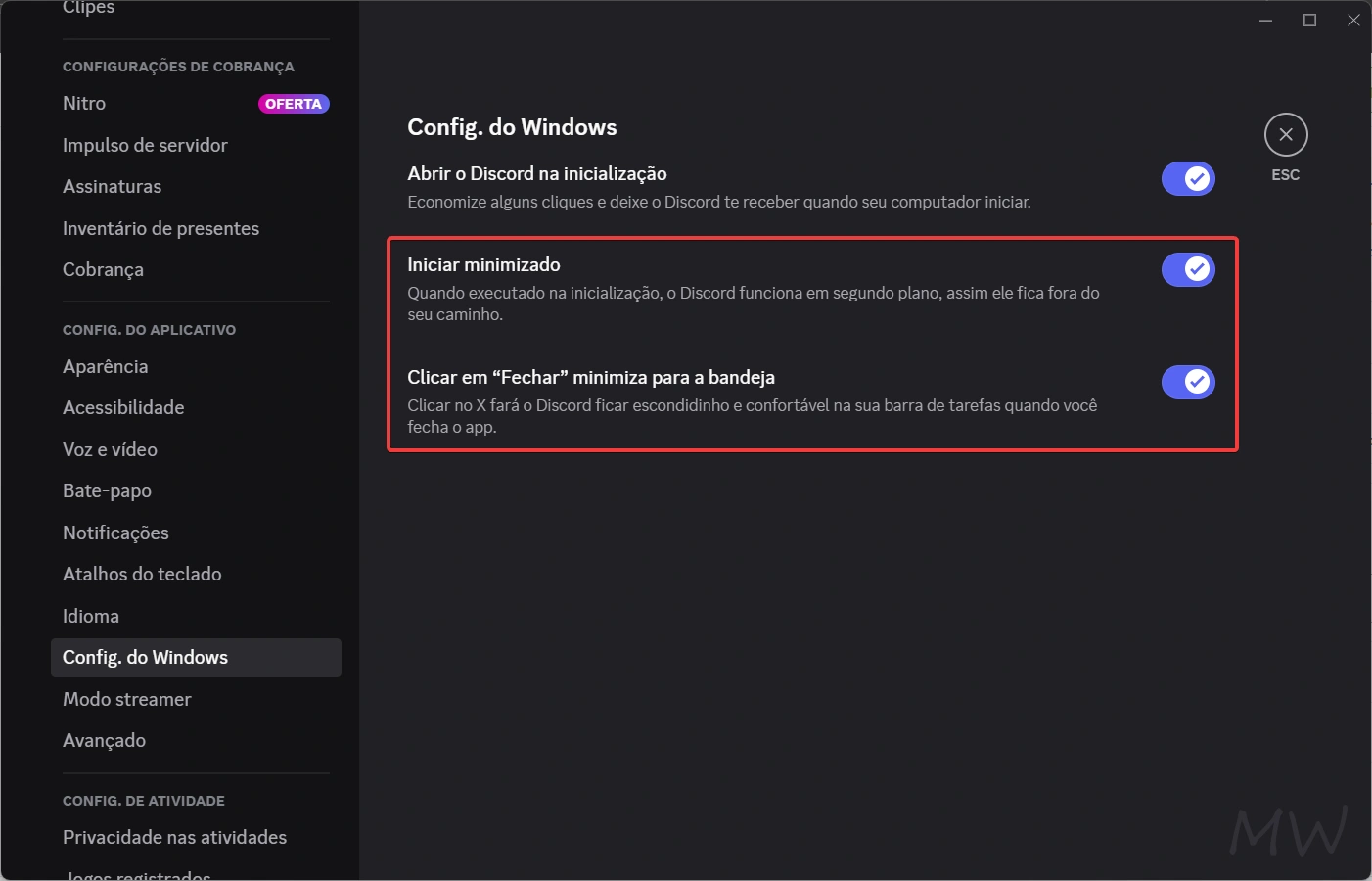
Essas opções são úteis se você não quer desativar o Discord completamente, mas deseja que ele fique mais discreto ao iniciar.
Em resumo
Se o seu Discord anda abrindo automaticamente toda vez que você liga o PC e isso está te irritando, agora você já sabe como desativar o Discord com apenas alguns cliques!
Lembre-se: o Discord só vai respeitar essa configuração se você desativá-la dentro do próprio aplicativo, na seção Config. do Windows. E, se mudar de ideia, é só voltar lá e reativar.
Se quiser ajuda com outros apps que também iniciam com o Windows, estou por aqui!
