Fechar menu

    Assinar atualizações

    Fique por dentro! Receba as últimas notícias de última hora diretamente na sua caixa de entrada.

    O que está em alta

    Tema Michael (Filme)

    21/04/2026

    Canal Dev: Windows 11 Insider Preview Build 26300.8276

    17/04/2026

    Canal Beta: Windows 11 Insider Preview Build 26220.8138

    17/04/2026
    Facebook X (Twitter) Instagram
    Facebook X (Twitter) Instagram
    Meu WindowsMeu Windows
    Ofertas
    • Microsoft
      • Edge
      • Store
      • Office
    • Windows
      • Windows XP
      • Windows 7
      • Windows 8
      • Windows 10
      • Windows 11
      • Windows 12
    • Downloads
    • Tutoriais
    • Temas
    • Xbox
    Meu WindowsMeu Windows
    Início»Windows»Windows 10»Como alterar o tamanho da barra de tarefas no Windows 11/10/8/7
    Windows 10

    Como alterar o tamanho da barra de tarefas no Windows 11/10/8/7

    Meu WindowsPor Meu Windows04/06/2021Atualizado:26/04/2024Nenhum comentário2 minutos de leitura
    Facebook Twitter Pinterest LinkedIn Tumblr E-mail
    Como alterar o tamanho da barra de tarefas no Windows
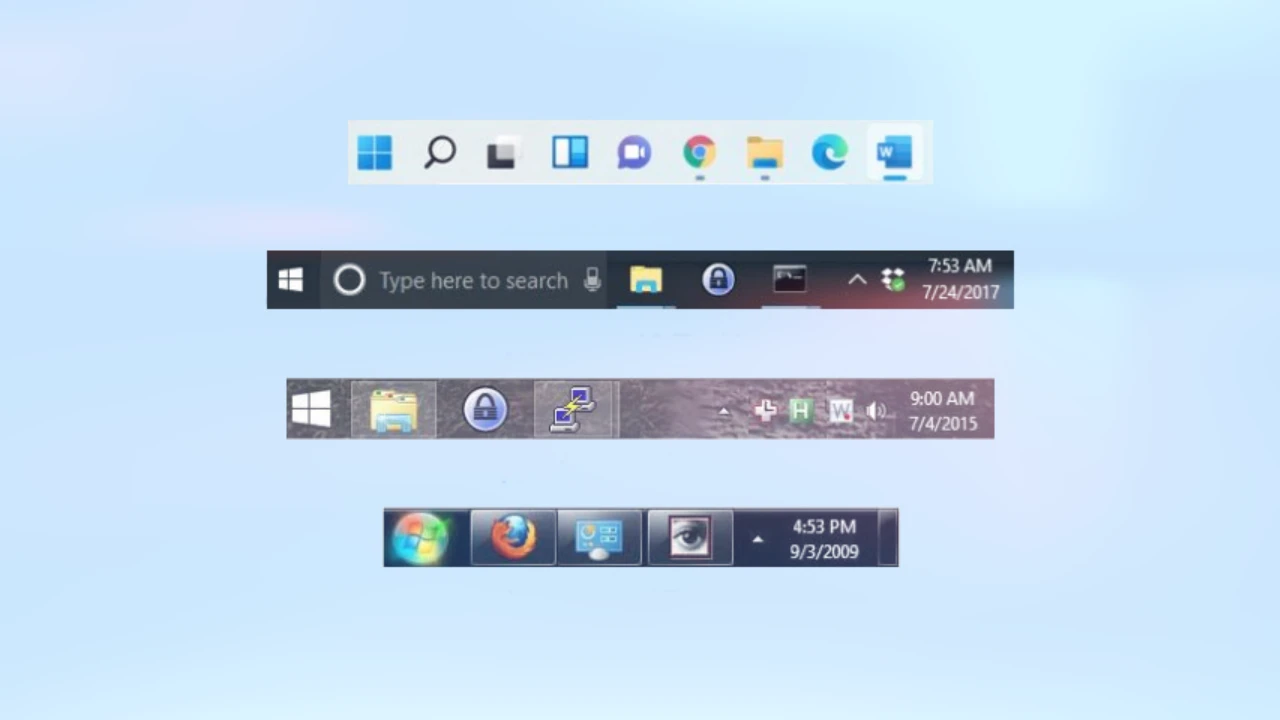
    Barra de tarefas do Windows 11, 10, 8 e 7
    Compartilhar
    Facebook Twitter LinkedIn Pinterest E-mail

    Alterar o tamanho da barra de tarefas no Windows é uma personalização útil que pode ajudar a otimizar o espaço na tela e melhorar a acessibilidade.

    Se você está usando o Windows 11, 10, 8 ou 7, aqui estão algumas dicas gerais sobre como você pode ajustar o tamanho da barra de tarefas para se adequar às suas preferências.

    Conteúdo mostrar
    1 Como alterar o tamanho da barra de tarefas no Windows 11
    1.1 Através do Editor de Registro:
    1.2 Ajustando as Configurações de Escala:
    2 Como alterar o tamanho da barra de tarefas no Windows 10 e 8
    3 Como alterar o tamanho da barra de tarefas no Windows 7

    Como alterar o tamanho da barra de tarefas no Windows 11

    Através do Editor de Registro:

    1. Pressione Win + R, digite regedit e pressione Enter para abrir o Editor de Registro.
    2. Navegue até HKEY_CURRENT_USER\Software\Microsoft\Windows\CurrentVersion\Explorer\Advanced.
    3. Clique com o botão direito em um espaço vazio, selecione Novo > Valor DWORD (32 bits) e nomeie-o como TaskbarSi.
    4. Dê um duplo clique em TaskbarSi e defina o valor como 0 para pequeno, 1 para o tamanho padrão, ou 2 para grande.
    5. Reinicie o Explorador de Arquivos ou o computador para aplicar as alterações.

    Ajustando as Configurações de Escala:

    1. Clique com o botão direito na área de trabalho e selecione Configurações de Exibição.
    2. Na seção Escala e Layout, escolha uma porcentagem de escala que aumentará o tamanho de todos os itens na tela, incluindo a barra de tarefas.

    Como alterar o tamanho da barra de tarefas no Windows 10 e 8

    1. Clique com o botão direito na barra de tarefas e selecione Configurações da Barra de Tarefas.
    2. Procure pela opção Usar botões pequenos na barra de tarefas para alternar entre tamanhos pequenos e grandes dos ícones da barra de tarefas.

    Como alterar o tamanho da barra de tarefas no Windows 7

    1. Clique com o botão direito na barra de tarefas e desmarque a opção Bloquear a barra de tarefas se estiver marcada.
    2. Posicione o cursor na borda da barra de tarefas até que ele mude para uma seta de redimensionamento.
    3. Clique e arraste para ajustar o tamanho da barra de tarefas conforme desejado.

    Lembre-se de que alterações no registro podem afetar a estabilidade do sistema, então proceda com cautela e considere criar um ponto de restauração antes de fazer quaisquer alterações. Além disso, as opções de personalização podem variar dependendo das atualizações do sistema operacional e das políticas de grupo aplicadas.

    Esperamos que essas dicas ajudem você a personalizar sua barra de tarefas para uma experiência de computação mais confortável e produtiva. Para mais informações detalhadas, você pode consultar tutoriais online específicos para cada versão do Windows.

    Barra de Tarefas Windows 10 Windows 11 Windows 7 Windows 8.1
    Compartilhar. Facebook Twitter Pinterest LinkedIn Tumblr E-mail
    Artigo anteriorO que é Fluent Design?
    Próximo artigo Edições do Windows: Home, Pro, Enterprise e Education
    Meu Windows
    • Site
    • Facebook
    • X (Twitter)

    Compartilho conhecimento e insights sobre os sistemas operacionais da Microsoft, com o objetivo de oferecer aos leitores informações confiáveis, tutoriais e análises para melhorar a experiência do usuário no Windows.

    Você também pode gostar

    Canal Dev: Windows 11 Insider Preview Build 26300.8276

    Canal Beta: Windows 11 Insider Preview Build 26220.8138

    Canal Release Preview: Windows 11 Insider Preview Build 26100.8313 e 26200.8313

    Adicionar um comentário

    Os comentários estão desativados.

    Anúncio
    Destaques do Windows

    Como desativar notificações do Windows 11/10

    06/09/2019

    Como instalar e configurar o Leitor de Impressão Digital com Windows Hello no Windows 11/10

    30/10/2025

    Como gerenciar as notificações do Windows 11

    16/12/2025
    Sobre nós

    Sua referência em Windows! Encontre análises imparciais, comparações detalhadas e dicas essenciais para escolher os melhores produtos. Aproveite ao máximo seu sistema com guias práticos e atualizados.

    Links Úteis
    • Teste de Velocidade da Internet
    • Anuncie com Anonymous Ads
    • Compre na Amazon
    Comentários
    • Eli em Como cancelar o envio de um email no Outlook
    • Meu Windows em Como criar um ponto de restauração no Windows 11
    Facebook X (Twitter) Instagram Pinterest
    • Sobre Nós
    • Contato
    • Termos de Uso
    • Política de Privacidade
    © 2026 Meu Windows | Todos os direitos reservados.

    Digite acima e pressione Enter para pesquisar. Pressione Esc para cancelar.