


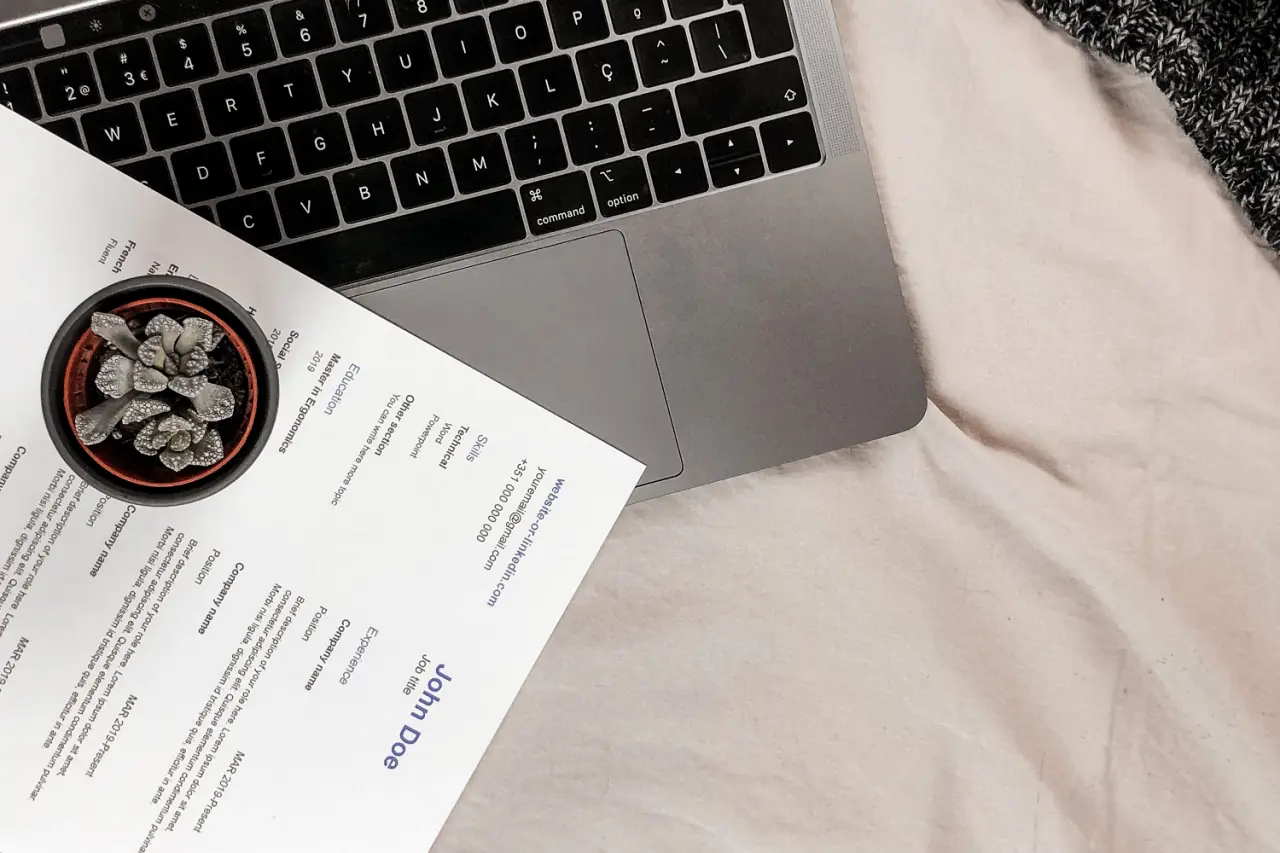
Um currículo é um documento que resume as suas qualificações, experiências e habilidades profissionais. É uma ferramenta essencial para buscar um emprego, pois permite que você se apresente aos recrutadores e mostre o seu potencial. Neste artigo, vamos te ensinar como fazer currículo no Word, passo a passo, usando um modelo pronto ou criando do zero.
Como fazer currículo no Word usando um modelo pronto
Uma forma simples e rápida de fazer um currículo no Word é usar um modelo pronto, que já tem a estrutura e o design adequados para o seu documento. Existem vários modelos de currículo disponíveis na internet, mas você também pode usar os modelos oferecidos pelo próprio Word. Para isso, siga os seguintes passos:
1. Abra o Word e clique em Novo ou Arquivo > Novo.
2. Escolha um modelo de currículo entre as opções disponíveis ou digite “currículo” na caixa de pesquisa.
3. Clique em “Criar” ou “Abrir” para editar o modelo escolhido.
4. Substitua o texto do espaço reservado pelas suas informações profissionais.
5. Imprima ou salve o currículo no formato PDF ou outro de sua preferência.
Pronto! Você acabou de fazer um currículo no Microsoft Word usando um modelo pronto. Agora é só revisar o seu documento e enviá-lo para as vagas de seu interesse.
Como fazer currículo no Word do zero
Se você prefere fazer um currículo no Word do zero, sem usar um modelo pronto, você terá que criar a estrutura e o design do seu documento manualmente. Isso pode ser mais trabalhoso, mas também permite que você personalize o seu currículo de acordo com as suas preferências e necessidades. Para fazer um currículo no Word do zero, siga os seguintes passos:
1. Crie um documento em branco no Word.
2. Divida o documento em seções, usando os seguintes títulos: Cabeçalho, Perfil Profissional, Experiência, Educação, Habilidades e Informações Adicionais.
3. Use uma fonte legível e padronizada em todo o documento, como Arial, Calibri ou Times New Roman.
4. Use um tamanho de fonte entre 10 e 12 pontos para o texto e entre 14 e 16 pontos para os títulos.
5. Use negrito, itálico ou sublinhado para destacar as informações mais importantes do seu currículo.
6. Use cores neutras e sóbrias para o fundo e o texto do seu currículo, como preto, branco ou cinza.
7. Use margens simétricas e espaçamento entre linhas de 1,15 para deixar o seu currículo com uma aparência organizada e profissional.
8. Preencha cada seção do seu currículo com as suas informações profissionais, seguindo as dicas abaixo:
- No cabeçalho, coloque o seu nome completo, a sua profissão ou cargo pretendido, os seus dados de contato (telefone, e-mail e endereço) e uma foto profissional (opcional).
- No perfil profissional, escreva um breve resumo sobre quem você é, quais são os seus objetivos profissionais e quais são os seus principais diferenciais para a vaga.
- Na experiência, liste as suas experiências profissionais mais relevantes para a vaga, em ordem cronológica inversa (da mais recente para a mais antiga). Para cada experiência, informe o nome da empresa, o cargo ocupado, o período de trabalho e as principais atividades realizadas.
- Na educação, liste os seus cursos de formação acadêmica (graduação, pós-graduação etc.), em ordem cronológica inversa (do mais recente para o mais antigo). Para cada curso, informe o nome da instituição de ensino, o título do curso, o período de estudo e o status (concluído ou em andamento).
- Nas habilidades, liste as suas competências técnicas (conhecimentos específicos da sua área de atuação) e comportamentais (características pessoais que contribuem para o seu desempenho profissional). Você pode usar uma escala de nível (básico, intermediário ou avançado) para indicar o seu domínio sobre cada habilidade.
- Nas informações adicionais, inclua outras informações que possam agregar valor ao seu currículo, como idiomas estrangeiros, cursos complementares, certificações, prêmios, projetos voluntários etc.
9. Salve o currículo no formato PDF ou outro de sua preferência.
Parabéns! Você acabou de fazer um currículo no Word do zero. Agora é só revisar o seu documento e enviá-lo para as vagas de seu interesse.
Dicas para fazer um bom currículo no Word
Independentemente de você usar um modelo pronto ou criar um currículo do zero no Word, existem algumas dicas que podem te ajudar a fazer um bom currículo, que seja claro, objetivo e atrativo para os recrutadores. Veja algumas delas:
- Adapte o seu currículo para cada vaga que você se candidatar, destacando as informações mais relevantes para o cargo e a empresa.
- Use palavras-chave relacionadas à vaga e à sua área de atuação, que possam chamar a atenção dos recrutadores e dos sistemas de triagem automatizados.
- Evite erros de ortografia, gramática e digitação, que podem comprometer a sua credibilidade e a qualidade do seu currículo.
- Evite informações desnecessárias, falsas ou desatualizadas, que possam prejudicar a sua imagem profissional ou gerar dúvidas sobre a sua qualificação.
- Evite excesso de informações, que possam tornar o seu currículo longo e cansativo de ler. O ideal é que o seu currículo tenha no máximo duas páginas.
- Use uma linguagem formal, clara e concisa, que transmita as suas informações profissionais de forma direta e eficiente.
- Use números, dados e resultados para comprovar as suas realizações profissionais e demonstrar o seu valor para a empresa.
- Use um design simples, limpo e consistente, que valorize o conteúdo do seu currículo e facilite a leitura e a compreensão das suas informações.
Seguindo essas dicas, você terá mais chances de fazer um currículo no Word que se destaque entre os demais candidatos e que impressione os recrutadores. Boa sorte!
