Close Menu

    Assinar atualizações

    Fique por dentro! Receba as últimas notícias de última hora diretamente na sua caixa de entrada.

    O que está em alta

    Novidades do Chrome: o que há de novo na versão 156

    21/10/2026

    Canal Beta: Windows 11 Insider Preview Build 26220.9739

    17/10/2026

    Como desativar a sincronização do Google Chrome no Windows 11

    16/10/2026
    Facebook X (Twitter) Instagram
    Meu WindowsMeu Windows
    • Microsoft
      • Edge
      • Store
      • Office
    • Windows
      • Windows XP
      • Windows 7
      • Windows 8
      • Windows 10
      • Windows 11
      • Windows 12
    • Downloads
    • Tutoriais
    • Temas
    • Xbox
    Facebook X (Twitter) Instagram
    Meu WindowsMeu Windows
    Home»Tutoriais»Como personalizar a Barra de Tarefas do Windows 8.1
    Tutoriais

    Como personalizar a Barra de Tarefas do Windows 8.1

    Meu WindowsBy Meu WindowsUpdated:26/10/2026Nenhum comentário2 Mins Read
    Facebook Twitter Pinterest LinkedIn Tumblr Email
    Como personalizar a Barra de Tarefas do Windows 8.1
    Barra de Tarefas do Windows 8.1
    Compartilhar
    Facebook Twitter LinkedIn Pinterest Email

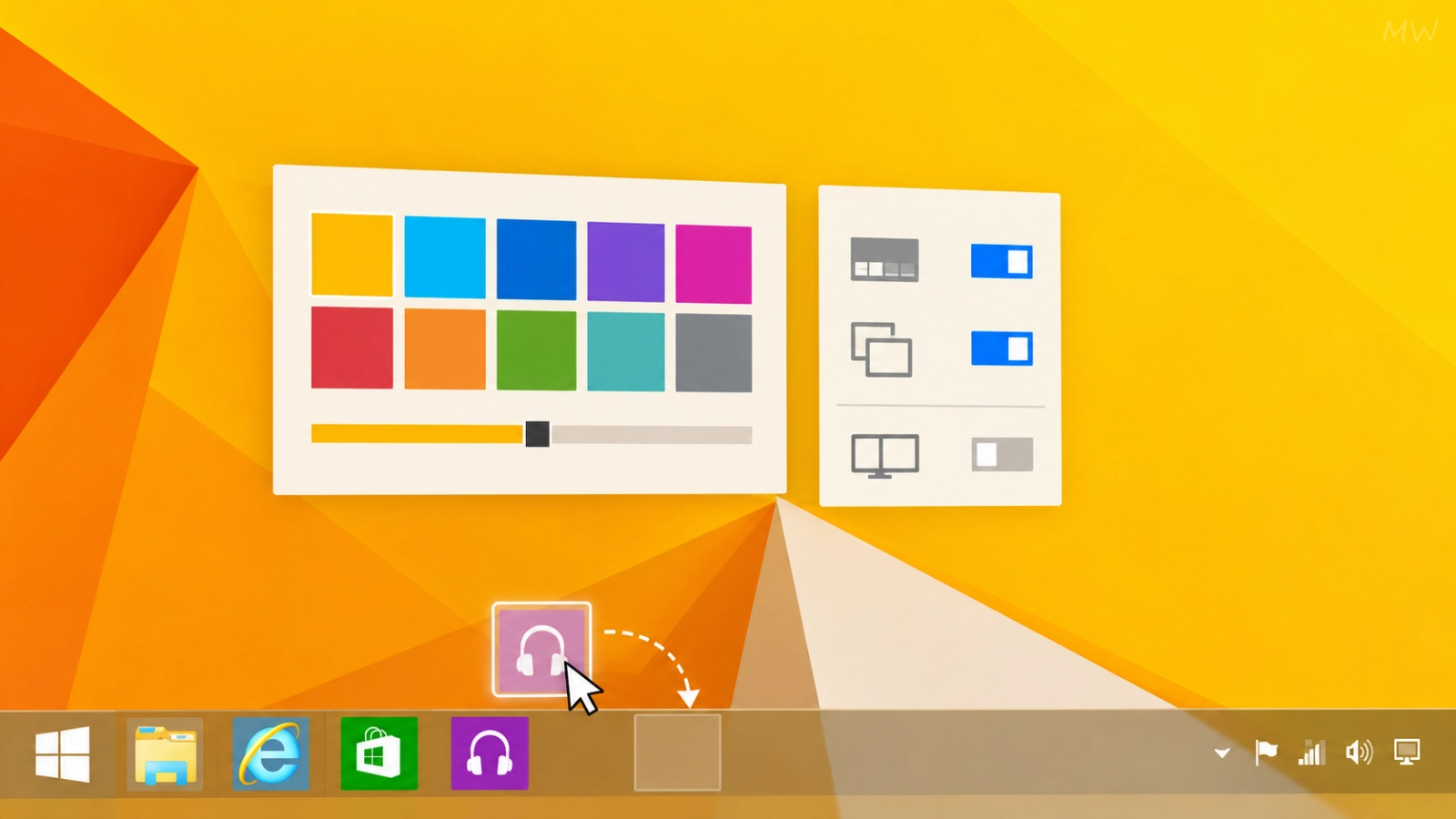
    A Barra de Tarefas do Windows 8.1 pode ser personalizada para ficar mais prática no uso diário. É possível bloquear sua posição, ocultá-la automaticamente, reduzir o tamanho dos botões, mudar sua localização na tela e adicionar barras de ferramentas.

    Essas opções ficam nas propriedades da própria Barra de Tarefas e podem ser alteradas em poucos passos.

    Conteúdo mostrar
    1 Como personalizar a Barra de Tarefas do Windows 8.1
    2 Como mudar a posição da Barra de Tarefas
    3 Como adicionar barras de ferramentas
    4 Resumo

    Como personalizar a Barra de Tarefas do Windows 8.1

    Passo 1. Na tela Iniciar, clique no bloco Área de Trabalho para acessar o desktop tradicional do Windows 8.1.

    Passo 2. Clique com o botão direito do mouse em uma área vazia da Barra de Tarefas e selecione Propriedades.

    Passo 3. Na guia Barra de Tarefas, escolha as opções que deseja ativar ou desativar:

    • Bloquear a barra de tarefas: evita que ela seja movida ou redimensionada acidentalmente.
    • Ocultar automaticamente a barra de tarefas: faz a barra desaparecer quando não estiver em uso e reaparecer ao mover o ponteiro para a borda da tela.
    • Usar botões pequenos da barra de tarefas: reduz o tamanho dos ícones e libera mais espaço.

    Depois de ajustar as opções, clique em Aplicar e em OK.

    Como mudar a posição da Barra de Tarefas

    Na mesma janela de propriedades, localize a opção Local da barra de tarefas na tela.

    Você pode posicionar a Barra de Tarefas em quatro locais:

    • Inferior
    • Superior
    • Esquerda
    • Direita

    Essa configuração é útil para quem prefere aproveitar melhor o espaço horizontal ou adaptar a interface ao tamanho do monitor.

    Como adicionar barras de ferramentas

    O Windows 8.1 também permite adicionar atalhos extras à Barra de Tarefas:

    1. Na janela Propriedades da Barra de Tarefas e Navegação, abra a guia Barras de Ferramentas.
    2. Selecione as barras de ferramentas que deseja exibir na Barra de Tarefas e confirme em Aplicar e OK.

    Dica: você também pode clicar com o botão direito na Barra de Tarefas, acessar Barras de ferramentas e ativar uma opção diretamente pelo menu.

    Resumo

    Para personalizar a Barra de Tarefas no Windows 8.1, abra suas propriedades e ajuste opções de bloqueio, ocultação automática, tamanho dos botões, posição na tela e barras de ferramentas. Essas configurações ajudam a deixar o desktop mais organizado e adequado ao seu modo de uso.

    Barra de Tarefas Windows 8.1
    Share. Facebook Twitter Pinterest LinkedIn Tumblr Email
    Previous ArticleWindows Update: Tudo o que você precisa saber
    Next Article A fortuna de Bill Gates: como ele faz e gasta seu dinheiro
    Meu Windows
    • Website
    • Facebook
    • X (Twitter)

    Compartilho conhecimento e insights sobre os sistemas operacionais da Microsoft, com o objetivo de oferecer aos leitores informações confiáveis, tutoriais e análises para melhorar a experiência do usuário no Windows.

    Você também pode gostar

    Como desativar a sincronização do Google Chrome no Windows 11

    4 maneiras de obter a Atualização do Windows 11 26H2

    Áudio parou de funcionar no Windows 11? Veja como corrigir

    Add A Comment

    Comments are closed.

    Anúncio
    Destaques do Windows

    CrystalDiskInfo 9.9.3

    19/09/2026

    Como corrigir erros do Windows; resolva problemas do seu PC!

    30/09/2014

    Tema Dia das Bruxas

    19/10/2024
    Sobre nós

    Sua referência em Windows! Encontre análises imparciais, comparações detalhadas e dicas essenciais para escolher os melhores produtos. Aproveite ao máximo seu sistema com guias práticos e atualizados.

    Links Úteis
    • Teste de Velocidade da Internet
    • Anuncie com Anonymous Ads
    • Compre na Amazon
    Comentários
    • Eli em Como cancelar o envio de um email no Outlook
    • Meu Windows em Como criar um ponto de restauração no Windows 11
    Facebook X (Twitter) Instagram Pinterest
    • Sobre Nós
    • Contato
    • Termos de Uso
    • Política de Privacidade
    © 2026 Meu Windows | Todos os direitos reservados.

    Type above and press Enter to search. Press Esc to cancel.