


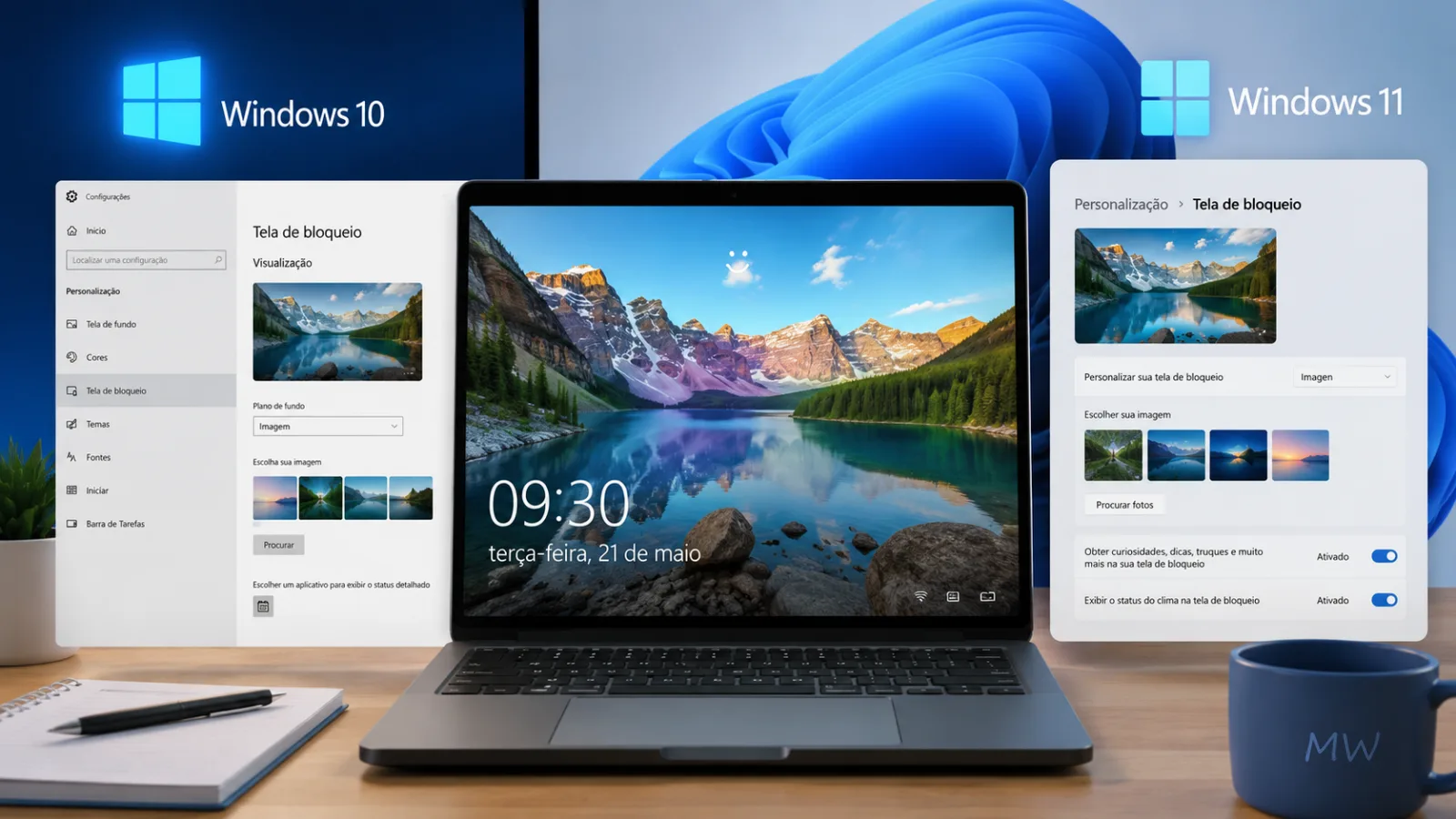
A tela de bloqueio é a primeira tela exibida quando você liga o computador ou bloqueia a sessão no Windows. Além de proteger o acesso ao sistema, ela pode ser personalizada com fotos, imagens favoritas ou até mesmo imagens automáticas fornecidas pela Microsoft.
Neste guia, você aprenderá como alterar a imagem da tela de bloqueio no Windows 10 e no Windows 11 de forma rápida e fácil.
Como trocar a imagem da tela de bloqueio no Windows 10
Siga os passos abaixo para personalizar a tela de bloqueio no Windows 10:
1. Abra as Configurações
Clique no menu Iniciar e selecione o ícone de Configurações (engrenagem).
2. Acesse as opções de personalização
Na janela Configurações, clique em:
Personalização > Tela de bloqueio
3. Escolha o tipo de plano de fundo
Na seção Plano de fundo, você pode escolher entre:
- Destaque do Windows: exibe imagens fornecidas automaticamente pela Microsoft.
- Imagem: permite selecionar uma única foto.
- Apresentação de slides: exibe várias imagens de uma pasta em sequência.
4. Selecione uma imagem personalizada
Se optar por Imagem, clique em Procurar e escolha a foto desejada no seu computador.
5. Configure informações na tela de bloqueio (opcional)
Você também pode personalizar:
- Aplicativos que exibem notificações rápidas.
- Status detalhado de aplicativos compatíveis.
- Exibição da imagem da tela de bloqueio na tela de entrada.
Após concluir as alterações, pressione Windows + L para visualizar a nova tela de bloqueio.
Como trocar a imagem da tela de bloqueio no Windows 11
No Windows 11, o processo é semelhante, mas a interface possui algumas diferenças.
1. Abra as Configurações
Clique em Iniciar > Configurações.
Ou utilize o atalho:
Windows + I
2. Acesse a seção de personalização
No menu lateral, clique em:
Personalização > Tela de bloqueio
3. Escolha o tipo de plano de fundo
Em Personalizar sua tela de bloqueio, selecione uma das opções:
- Destaque do Windows (recomendado)
- Imagem
- Apresentação de slides
4. Defina uma imagem personalizada
Se escolher Imagem, clique em Procurar fotos e selecione a imagem desejada.
5. Personalize informações exibidas (opcional)
Dependendo da versão do Windows 11, você poderá:
- Mostrar dicas e curiosidades do Destaque do Windows.
- Exibir informações sobre clima, esportes, trânsito e finanças.
- Definir quais notificações aparecem na tela de bloqueio.
As alterações são aplicadas imediatamente.
Como usar suas próprias fotos na tela de bloqueio
Se você deseja exibir imagens pessoais:
- Crie uma pasta com as fotos desejadas.
- Vá em Configurações > Personalização > Tela de bloqueio.
- Selecione Apresentação de slides.
- Clique em Adicionar uma pasta.
- Escolha a pasta que contém suas imagens.
O Windows alternará automaticamente entre as fotos selecionadas.
O que é o Destaque do Windows?
O Destaque do Windows (Windows Spotlight) é um recurso que baixa e exibe imagens de alta qualidade fornecidas pela Microsoft. Além das imagens, ele pode mostrar informações sobre locais, curiosidades e conteúdos relacionados.
Essa opção é ideal para quem deseja renovar automaticamente a aparência da tela de bloqueio sem precisar trocar imagens manualmente.
Perguntas frequentes
Posso usar qualquer imagem como tela de bloqueio?
Sim. O Windows permite utilizar praticamente qualquer imagem nos formatos JPG, JPEG, PNG e BMP.
A tela de bloqueio é diferente da área de trabalho?
Sim. A tela de bloqueio aparece antes da tela de login, enquanto o plano de fundo da área de trabalho é exibido após o acesso ao sistema.
Como restaurar a imagem padrão da tela de bloqueio?
Basta acessar as configurações da tela de bloqueio e selecionar Destaque do Windows ou escolher uma das imagens padrão disponíveis.
Em resumo
Personalizar a tela de bloqueio é uma das maneiras mais simples de deixar o Windows com a sua identidade visual. Tanto no Windows 10 quanto no Windows 11, você pode escolher uma imagem específica, criar uma apresentação de slides com suas fotos favoritas ou utilizar o Destaque do Windows para receber novas imagens automaticamente.
Independentemente da opção escolhida, as alterações podem ser feitas em poucos minutos e ajudam a tornar a experiência de uso mais agradável e personalizada.
