Fechar menu

    Assinar atualizações

    Fique por dentro! Receba as últimas notícias de última hora diretamente na sua caixa de entrada.

    O que está em alta

    Tema Michael (Filme)

    21/04/2026

    Canal Dev: Windows 11 Insider Preview Build 26300.8276

    17/04/2026

    Canal Beta: Windows 11 Insider Preview Build 26220.8138

    17/04/2026
    Facebook X (Twitter) Instagram
    Facebook X (Twitter) Instagram
    Meu WindowsMeu Windows
    Ofertas
    • Microsoft
      • Edge
      • Store
      • Office
    • Windows
      • Windows XP
      • Windows 7
      • Windows 8
      • Windows 10
      • Windows 11
      • Windows 12
    • Downloads
    • Tutoriais
    • Temas
    • Xbox
    Meu WindowsMeu Windows
    Início»Windows»Tudo sobre SSD no Windows (Guia Completo)
    Windows

    Tudo sobre SSD no Windows (Guia Completo)

    Meu WindowsPor Meu Windows16/04/2013Atualizado:05/03/2025Nenhum comentário5 minutos de leitura
    Facebook Twitter Pinterest LinkedIn Tumblr E-mail
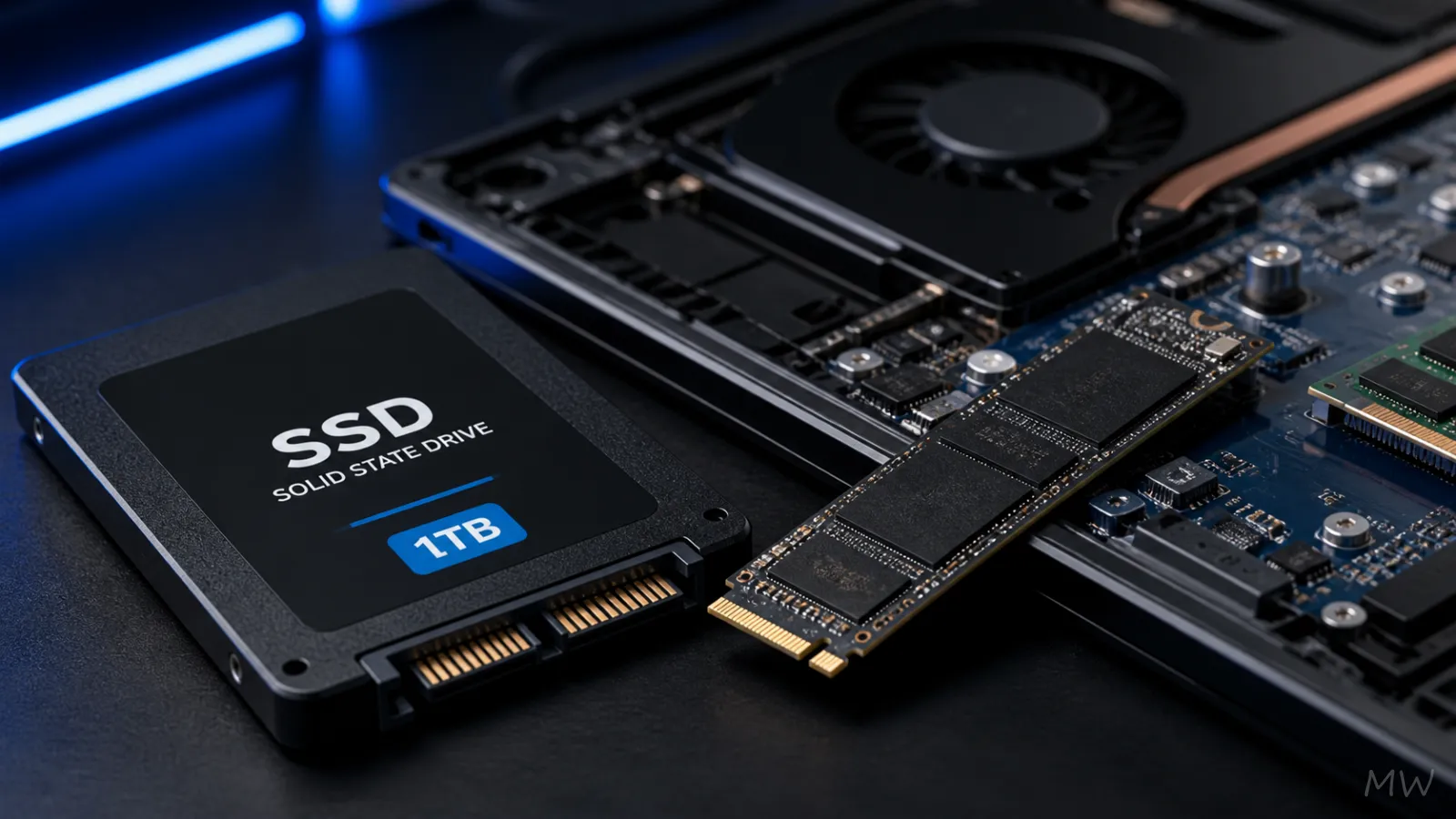
    SSD (Solid State Drive)
    Compartilhar
    Facebook Twitter LinkedIn Pinterest E-mail

    Nos últimos anos, os SSDs (Solid State Drives) revolucionaram o mercado de armazenamento de dados. Antes dominado pelos HDs (discos rígidos mecânicos), o setor agora conta com dispositivos muito mais rápidos, eficientes e duráveis.

    Se você deseja melhorar o desempenho do seu computador ou notebook com Windows, um SSD pode ser a melhor atualização possível. Mas como escolher o modelo certo? Como instalá-lo corretamente? E quais cuidados tomar para prolongar sua vida útil? Neste guia completo, vamos responder a todas essas perguntas e muito mais!

    Conteúdo mostrar
    1 Tipos de SSDs Disponíveis no Mercado
    1.1 SATA SSD
    1.2 NVMe SSD
    1.3 M.2 vs. PCIe SSD
    2 Vantagens de usar um SSD no Windows
    3 Como escolher o melhor SSD para seu PC
    4 Como instalar um SSD em um PC ou Notebook
    4.1 Materiais Necessários
    4.2 Passo a Passo
    5 6. Como clonar o HD para um SSD no Windows
    5.1 Melhores Programas para Clonagem
    5.2 Como clonar Passo a Passo
    6 Configurações e otimizações para melhor desempenho
    7 Problemas comuns de SSD no Windows
    8 Dicas para prolongar a vida útil do SSD
    9 SSD vs. Memória RAM: Qual upgrade vale mais a pena?
    10 Quais os Melhores SSDs do Mercado em 2025?
    11 Em resumo
    12 FAQs – Perguntas Frequentes
    12.1 1. Quanto tempo dura um SSD?
    12.2 2. Vale a pena trocar um HD por um SSD?
    12.3 3. Posso usar um SSD externo para instalar o Windows?
    12.4 4. SSD melhora FPS em jogos?
    12.5 5. Qual SSD é melhor: SATA ou NVMe?

    Tipos de SSDs Disponíveis no Mercado

    Antes de investir em um SSD, é essencial entender os diferentes tipos disponíveis:

    SATA SSD

    • Utiliza a interface SATA III (6Gbps), a mesma dos HDs tradicionais.
    • Velocidade de leitura/gravação entre 500MB/s e 600MB/s.
    • Opção mais acessível e compatível com a maioria dos PCs e notebooks.

    NVMe SSD

    • Utiliza o barramento PCIe (PCI Express) para uma velocidade muito superior.
    • Pode alcançar taxas de 3.500MB/s ou mais, ideal para quem busca alto desempenho.
    • Mais caro que os SATA SSDs, mas extremamente rápido.

    M.2 vs. PCIe SSD

    • M.2: Formato compacto e pode ser SATA ou NVMe.
    • PCIe: SSDs que utilizam diretamente um slot PCIe da placa-mãe.
    • O M.2 NVMe é o padrão mais usado atualmente devido ao seu tamanho reduzido e alto desempenho.

    Vantagens de usar um SSD no Windows

    Fazer a troca de um HD por um SSD no Windows traz benefícios imediatos, como:

    ✅ Inicialização mais rápida: O sistema carrega em poucos segundos.
    ✅ Abertura instantânea de programas e jogos.
    ✅ Menos travamentos e maior fluidez na execução de tarefas.
    ✅ Menor consumo de energia, aumentando a autonomia de notebooks.
    ✅ Maior resistência, pois não possui partes mecânicas sujeitas a falhas.

    Como escolher o melhor SSD para seu PC

    Na hora de escolher um SSD, leve em consideração os seguintes fatores:

    • Capacidade de armazenamento: Se você usa o PC apenas para tarefas básicas, 256GB pode ser suficiente. Para jogos e edição de vídeos, 1TB ou mais é o ideal.
    • Velocidade de leitura/gravação: Se busca apenas um upgrade simples, um SATA SSD pode ser suficiente. Se deseja máxima performance, opte por um NVMe.
    • Compatibilidade: Verifique se sua placa-mãe tem suporte para M.2 NVMe ou se precisará de um SATA SSD tradicional.

    Como instalar um SSD em um PC ou Notebook

    Materiais Necessários

    • Chave de fenda
    • Adaptador (se for instalar um SSD SATA em um notebook sem espaço)
    • Cabo SATA (para SSDs de 2.5″)

    Passo a Passo

    1. Desligue o computador e desconecte a energia.
    2. Abra o gabinete ou compartimento do notebook.
    3. Conecte o SSD ao slot M.2 ou à porta SATA.
    4. Fixe o SSD com o parafuso e feche o gabinete.
    5. Inicialize o Windows e configure o novo disco no Gerenciamento de Disco.

    6. Como clonar o HD para um SSD no Windows

    Se você não quer reinstalar o Windows do zero, pode clonar seu HD para o SSD.

    Melhores Programas para Clonagem

    • Macrium Reflect
    • EaseUS Todo Backup
    • AOMEI Backupper

    Como clonar Passo a Passo

    1. Conecte o SSD ao PC.
    2. Abra o software de clonagem e selecione o HD de origem e o SSD de destino.
    3. Inicie o processo e aguarde a finalização.
    4. Configure o SSD como disco principal na BIOS.

    Leia também: Os melhores programas para clonar HD para SSD no Windows.

    Configurações e otimizações para melhor desempenho

    Para garantir o melhor funcionamento do SSD no Windows, siga essas dicas:

    • Ative o modo AHCI na BIOS para melhorar a velocidade de comunicação.
    • Desative a desfragmentação automática (não é necessária em SSDs).
    • Ative o comando TRIM para otimizar o uso do espaço disponível.

    Problemas comuns de SSD no Windows

    ProblemaSolução
    O SSD não aparece no Windows?1. Verifique a conexão física.
    2. Acesse o Gerenciamento de Disco e inicialize o SSD.
    O SSD está lento?1. Atualize o firmware do SSD.
    2. Certifique-se de que o TRIM está ativado.

    Dicas para prolongar a vida útil do SSD

    • Evite encher o SSD completamente (deixe ao menos 10% de espaço livre).
    • Não use softwares de desfragmentação (eles podem reduzir a vida útil).
    • Use programas como CrystalDiskInfo para monitorar a saúde do SSD.

    SSD vs. Memória RAM: Qual upgrade vale mais a pena?

    • Se o PC demora para abrir programas e iniciar, um SSD é o melhor upgrade.
    • Se o PC já tem SSD, mas fica lento ao rodar muitos programas, aumentar a RAM pode ser mais benéfico.

    Quais os Melhores SSDs do Mercado em 2025?

    • Kingston NV2 NVMe – Melhor custo-benefício.
    • Samsung 980 Pro – Melhor desempenho para gamers e profissionais.
    • WD Blue SN570 – Excelente opção intermediária.

    Leia também: Top melhores marcas de SSD do mercado.

    Em resumo

    Agora que você conhece todos os detalhes sobre SSDs, pode escolher o melhor modelo para seu computador ou notebook Windows. Seja para melhorar a velocidade, aumentar a produtividade ou rodar jogos mais rapidamente, essa atualização é um dos melhores investimentos que você pode fazer.

    Está pronto para acelerar o seu PC com um SSD?

    FAQs – Perguntas Frequentes

    1. Quanto tempo dura um SSD?

    SSDs modernos podem durar mais de 10 anos, dependendo do uso e manutenção.

    2. Vale a pena trocar um HD por um SSD?

    Sim! A diferença de desempenho é gigantesca e faz o PC parecer novo.

    3. Posso usar um SSD externo para instalar o Windows?

    Sim, mas o desempenho pode ser inferior a um SSD interno.

    4. SSD melhora FPS em jogos?

    Não melhora os FPS diretamente, mas reduz tempo de carregamento e travamentos.

    5. Qual SSD é melhor: SATA ou NVMe?

    Se o orçamento permitir, NVMe é a melhor escolha, pois é muito mais rápido.

    Com informações: opengenus, arxiv

    SSD
    Compartilhar. Facebook Twitter Pinterest LinkedIn Tumblr E-mail
    Artigo anteriorComo desativar o som de inicialização do Windows 7
    Próximo artigo A impactante contribuição da Microsoft para a caridade
    Meu Windows
    • Site
    • Facebook
    • X (Twitter)

    Compartilho conhecimento e insights sobre os sistemas operacionais da Microsoft, com o objetivo de oferecer aos leitores informações confiáveis, tutoriais e análises para melhorar a experiência do usuário no Windows.

    Você também pode gostar

    Canal Dev: Windows 11 Insider Preview Build 26300.8276

    Canal Beta: Windows 11 Insider Preview Build 26220.8138

    Canal Release Preview: Windows 11 Insider Preview Build 26100.8313 e 26200.8313

    Adicionar um comentário

    Os comentários estão desativados.

    Anúncio
    Destaques do Windows

    Como desativar notificações do Windows 11/10

    06/09/2019

    Como instalar e configurar o Leitor de Impressão Digital com Windows Hello no Windows 11/10

    30/10/2025

    Como gerenciar as notificações do Windows 11

    16/12/2025
    Sobre nós

    Sua referência em Windows! Encontre análises imparciais, comparações detalhadas e dicas essenciais para escolher os melhores produtos. Aproveite ao máximo seu sistema com guias práticos e atualizados.

    Links Úteis
    • Teste de Velocidade da Internet
    • Anuncie com Anonymous Ads
    • Compre na Amazon
    Comentários
    • Eli em Como cancelar o envio de um email no Outlook
    • Meu Windows em Como criar um ponto de restauração no Windows 11
    Facebook X (Twitter) Instagram Pinterest
    • Sobre Nós
    • Contato
    • Termos de Uso
    • Política de Privacidade
    © 2026 Meu Windows | Todos os direitos reservados.

    Digite acima e pressione Enter para pesquisar. Pressione Esc para cancelar.