Fechar menu

    Assinar atualizações

    Fique por dentro! Receba as últimas notícias de última hora diretamente na sua caixa de entrada.

    O que está em alta

    As Melhores Impressoras Tanque de Tinta em 2026

    29/04/2026

    Tema Michael (Filme)

    21/04/2026

    Canal Dev: Windows 11 Insider Preview Build 26300.8276

    17/04/2026
    Facebook X (Twitter) Instagram
    Meu WindowsMeu Windows
    • Microsoft
      • Edge
      • Store
      • Office
    • Windows
      • Windows XP
      • Windows 7
      • Windows 8
      • Windows 10
      • Windows 11
      • Windows 12
    • Downloads
    • Tutoriais
    • Temas
    • Xbox
    Facebook X (Twitter) Instagram
    Meu WindowsMeu Windows
    Início»Windows»Tudo sobre SSD no Windows: Guia Prático para seu PC voar! 🚀
    Windows

    Tudo sobre SSD no Windows: Guia Prático para seu PC voar! 🚀

    Meu WindowsPor Meu Windows16/04/2018Atualizado:05/05/2026Nenhum comentário4 minutos de leitura
    Facebook Twitter Pinterest LinkedIn Tumblr E-mail
    SSD no Windows
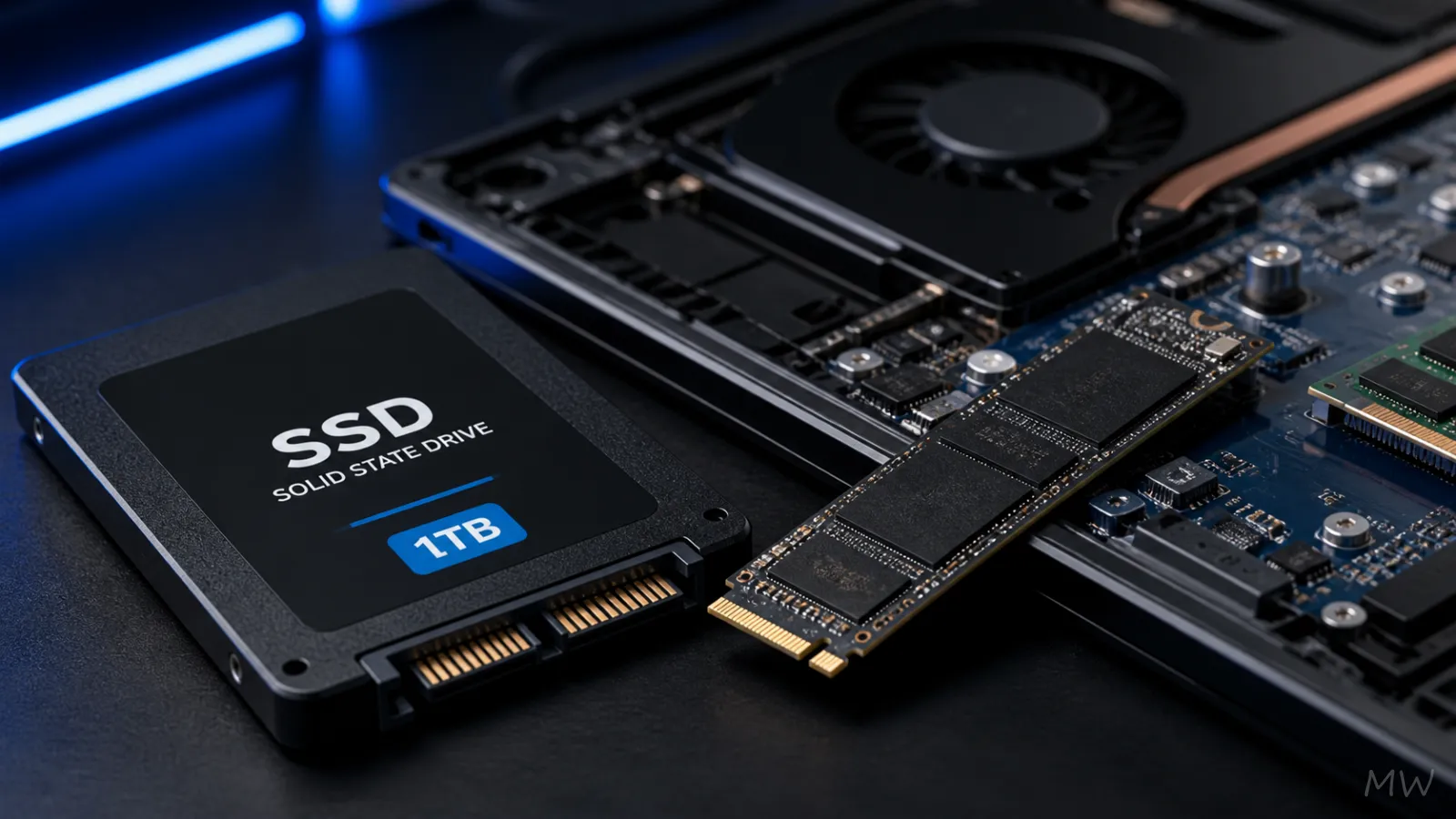
    SSD SATA e SSD NVME | Meu Windows
    Compartilhar
    Facebook Twitter LinkedIn Pinterest E-mail

    Nos últimos anos, os SSDs (Solid State Drives) revolucionaram o mercado de armazenamento de dados. Antes dominado pelos HDs (discos rígidos mecânicos), o setor agora conta com dispositivos muito mais rápidos, eficientes e duráveis.

    Se você quer deixar seu PC muito mais rápido, trocar um HD tradicional por um SSD no Windows 11 ou Windows 10 é a melhor decisão possível. Neste guia completo, você vai entender o que é um SSD, como funciona, como instalar SSD no Windows e como otimizar ao máximo o desempenho.

    Conteúdo mostrar
    1 O que é um SSD?
    1.1 Principais características:
    2 SSD vs HD: Qual a diferença?
    3 Tipos de SSD compatíveis com Windows
    3.1 1. SSD SATA
    3.2 2. SSD NVMe (M.2)
    3.3 3. SSD externo
    4 Vantagens de usar SSD no Windows
    4.1 🚀 Inicialização ultrarrápida
    4.2 ⚡ Programas abrem instantaneamente
    4.3 🎮 Melhor desempenho em jogos
    4.4 🔋 Economia de bateria (notebooks)
    5 Como instalar um SSD no Windows
    5.1 Passo a passo básico:
    5.1.1 1. Instalar fisicamente
    5.1.2 2. Inicializar o SSD
    5.1.3 3. Criar partição
    6 Como instalar o Windows no SSD
    6.1 Método 1: Instalação limpa
    6.2 Método 2: Clonar HD para SSD
    7 Configurações essenciais para SSD no Windows
    7.1 ✔ Ativar AHCI na BIOS
    7.2 ✔ Verificar TRIM
    7.3 ✔ Desfragmentação automática (sim, é diferente)
    8 Como otimizar SSD no Windows
    8.1 1. Ativar otimização automática
    8.2 2. Desativar inicialização desnecessária
    8.3 3. Manter espaço livre
    8.4 4. Atualizar drivers
    9 Problemas comuns com SSD no Windows
    9.1 🔴 SSD não aparece
    9.2 🔴 SSD lento
    9.3 🔴 100% de uso do disco
    10 SSD melhora FPS em jogos?
    11 Vida útil de um SSD
    12 Vale a pena usar SSD no Windows?
    13 Em resumo
    14 Perguntas Frequentes (FAQ)
    14.1 1. Quanto tempo dura um SSD?
    14.2 2. Vale a pena trocar um HD por um SSD?
    14.3 3. Posso usar um SSD externo para instalar o Windows?
    14.4 4. SSD melhora FPS em jogos?
    14.5 5. Qual SSD é melhor: SATA ou NVMe?

    O que é um SSD?

    SSD (Solid State Drive) é um tipo de armazenamento que utiliza memória flash, sem partes mecânicas — diferente dos HDs tradicionais.

    Principais características:

    • Sem partes móveis (mais durável)
    • Muito mais rápido
    • Menor consumo de energia
    • Operação silenciosa

    SSD vs HD: Qual a diferença?

    CaracterísticaSSDHD
    VelocidadeMuito altaBaixa
    RuídoSilenciosoFaz barulho
    DurabilidadeAltaMédia
    Tempo de bootSegundosMinutos

    👉 Resultado: um SSD pode deixar o Windows até 10x mais rápido.

    Tipos de SSD compatíveis com Windows

    1. SSD SATA

    • Mais comum
    • Compatível com praticamente todos os PCs
    • Velocidade até ~550 MB/s

    2. SSD NVMe (M.2)

    • Muito mais rápido
    • Usa interface PCIe
    • Ideal para Windows 11

    3. SSD externo

    • Via USB
    • Ideal para armazenamento portátil

    Vantagens de usar SSD no Windows

    🚀 Inicialização ultrarrápida

    O Windows inicia em poucos segundos.

    ⚡ Programas abrem instantaneamente

    Apps como:

    • Microsoft Edge
    • Google Chrome
    • Adobe Photoshop

    🎮 Melhor desempenho em jogos

    Menos tempo de loading e travamentos.

    🔋 Economia de bateria (notebooks)

    Menor consumo de energia, aumentando a autonomia do notebook.

    Como instalar um SSD no Windows

    Passo a passo básico:

    1. Instalar fisicamente

    • Conecte o SSD na placa-mãe (SATA ou M.2)
    • Ligue o cabo de energia

    2. Inicializar o SSD

    1. Pressione Win + X
    2. Abra Gerenciamento de Disco
    3. Inicialize como GPT (recomendado)

    3. Criar partição

    • Clique com botão direito
    • Criar novo volume

    Como instalar o Windows no SSD

    Método 1: Instalação limpa

    1. Baixe o Media Creation Tool
    2. Crie um pendrive bootável
    3. Instale o Windows direto no SSD

    Método 2: Clonar HD para SSD

    Use ferramentas como:

    • Macrium Reflect
    • EaseUS Todo Backup
    • AOMEI Backupper

    Leia também: Os melhores programas para clonar HD para SSD no Windows.

    Configurações essenciais para SSD no Windows

    ✔ Ativar AHCI na BIOS

    Melhora o desempenho do SSD.

    ✔ Verificar TRIM

    Abra o Prompt de Comando e digite:

    fsutil behavior query DisableDeleteNotify
    

    Resultado:

    • 0 → TRIM ativado ✅

    ✔ Desfragmentação automática (sim, é diferente)

    O Windows usa Otimização de Unidade, não desfragmentação tradicional.

    Como otimizar SSD no Windows

    1. Ativar otimização automática

    1. Pesquise por “Desfragmentar”
    2. Ative agendamento

    2. Desativar inicialização desnecessária

    Use o Gerenciador de Tarefas.

    3. Manter espaço livre

    Deixe pelo menos 20% livre.

    4. Atualizar drivers

    Via:

    • Windows Update
    • Site do fabricante

    Problemas comuns com SSD no Windows

    🔴 SSD não aparece

    • Verifique cabos
    • Inicialize no Gerenciamento de Disco

    🔴 SSD lento

    • Verifique modo AHCI
    • Atualize firmware

    🔴 100% de uso do disco

    Pode envolver:

    • Windows Defender
    • Serviços em segundo plano

    SSD melhora FPS em jogos?

    👉 Não diretamente.

    Mas melhora:

    • Tempo de carregamento
    • Texturas mais rápidas
    • Menos travamentos

    Vida útil de um SSD

    SSD tem limite de gravação (TBW), mas:

    • Dura anos de uso normal
    • Windows gerencia isso automaticamente

    Vale a pena usar SSD no Windows?

    ✔ Sim — é o upgrade com melhor custo-benefício.

    Especialmente para:

    • PCs antigos
    • Notebooks lentos
    • Usuários que querem mais produtividade

    Leia também: Top melhores marcas de SSD do mercado.

    Em resumo

    Usar um SSD no Windows 10 ou Windows 11 transforma completamente o desempenho do computador. Desde a inicialização até o uso diário, tudo fica mais rápido, fluido e eficiente.

    Está pronto para acelerar o seu PC com um SSD?

    Perguntas Frequentes (FAQ)

    1. Quanto tempo dura um SSD?

    SSDs modernos podem durar mais de 10 anos, dependendo do uso e manutenção.

    2. Vale a pena trocar um HD por um SSD?

    Sim! A diferença de desempenho é gigantesca e faz o PC parecer novo.

    3. Posso usar um SSD externo para instalar o Windows?

    Sim, mas o desempenho pode ser inferior a um SSD interno.

    4. SSD melhora FPS em jogos?

    Não melhora os FPS diretamente, mas reduz tempo de carregamento e travamentos.

    5. Qual SSD é melhor: SATA ou NVMe?

    Se o orçamento permitir, NVMe é a melhor escolha, pois é muito mais rápido.

    Com informações: opengenus, arxiv

    SSD
    Compartilhar. Facebook Twitter Pinterest LinkedIn Tumblr E-mail
    Artigo anteriorAtivar ou desativar aplicativos em segundo plano no Windows 10
    Próximo artigo 5 coisas que você pode fazer agora no seu PC com Windows 10
    Meu Windows
    • Site
    • Facebook
    • X (Twitter)

    Compartilho conhecimento e insights sobre os sistemas operacionais da Microsoft, com o objetivo de oferecer aos leitores informações confiáveis, tutoriais e análises para melhorar a experiência do usuário no Windows.

    Você também pode gostar

    Canal Dev: Windows 11 Insider Preview Build 26300.8276

    Canal Beta: Windows 11 Insider Preview Build 26220.8138

    Canal Release Preview: Windows 11 Insider Preview Build 26100.8313 e 26200.8313

    Adicionar um comentário

    Os comentários estão desativados.

    Anúncio
    Destaques do Windows

    Tudo sobre SSD no Windows: Guia Prático para seu PC voar! 🚀

    16/04/2018

    Baixe os Melhores Toques do Lumia (Nokia Tunes)

    09/10/2014

    Como Executar o Prompt de Comando como Administrador no Windows

    21/02/2013
    Sobre nós

    Sua referência em Windows! Encontre análises imparciais, comparações detalhadas e dicas essenciais para escolher os melhores produtos. Aproveite ao máximo seu sistema com guias práticos e atualizados.

    Links Úteis
    • Teste de Velocidade da Internet
    • Anuncie com Anonymous Ads
    • Compre na Amazon
    Comentários
    • Eli em Como cancelar o envio de um email no Outlook
    • Meu Windows em Como criar um ponto de restauração no Windows 11
    Facebook X (Twitter) Instagram Pinterest
    • Sobre Nós
    • Contato
    • Termos de Uso
    • Política de Privacidade
    © 2026 Meu Windows | Todos os direitos reservados.

    Digite acima e pressione Enter para pesquisar. Pressione Esc para cancelar.