Close Menu

    Assinar atualizações

    Fique por dentro! Receba as últimas notícias de última hora diretamente na sua caixa de entrada.

    O que está em alta

    Novidades do Chrome: o que há de novo na versão 156

    21/10/2026

    Canal Beta: Windows 11 Insider Preview Build 26220.9739

    17/10/2026

    Como desativar a sincronização do Google Chrome no Windows 11

    16/10/2026
    Facebook X (Twitter) Instagram
    Meu WindowsMeu Windows
    Facebook X (Twitter) Instagram
    Meu WindowsMeu Windows
    Home»Tutoriais»Como desativar mensagens, popups e alertas do Avast
    Tutoriais

    Como desativar mensagens, popups e alertas do Avast

    Meu WindowsBy Meu WindowsUpdated:24/10/2026Nenhum comentário2 Mins Read
    Facebook Twitter Pinterest LinkedIn Tumblr Email
    Desativar mensagens, popups e alertas do Avast
    Compartilhar
    Facebook Twitter LinkedIn Pinterest Email

    Alguns usuários do Avast podem não gostar de ser perturbado por uma notificação quando está jogando, assistindo vídeos ou fazendo uma apresentação de slides no PowerPoint.

    A seguir, você irá aprender como desativar as mensagens, pop-ups e alertas do Avast (tanto na versão gratuita quanto na versão paga). Saiba também usar o modo silencioso presente em todas as versões do antivírus.

    Conteúdo mostrar
    1 Ativar o Modo Silencioso
    2 Desativar sons
    3 Desativar popups

    Ativar o Modo Silencioso

    Você pode deixar o antivírus no modo silencioso para não ser interrompido por pop-ups ou outras mensagens que podem lhe atrapalhar, quando estiver jogando ou executando aplicativos de tela inteira no Windows.

    Para isso, ative rapidamente este modo clicando com o botão direito do mouse no ícone do Avast na bandeja de sistema e, em seguida, selecione Modo Silencioso para ativá-lo.

    Modo Silencioso do Avast
    © Meu Windows. Ativando o Modo Silencioso no Avast.

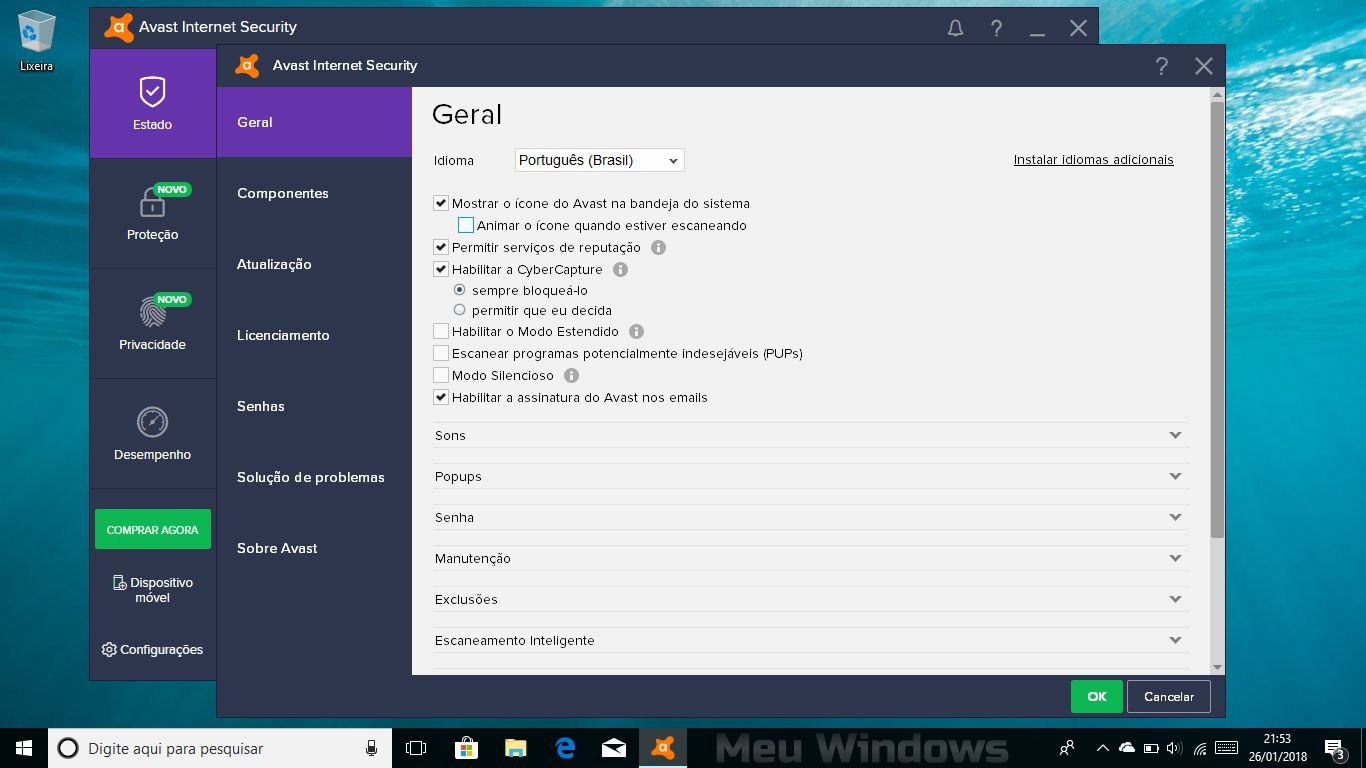
    Você também acessar esta opção através da interface principal do Avast. Vá para Configurações > Geral e marque a opção Modo Silencioso.

    Desativar sons

    Silenciar notificações: Abra a interface do Avast. Depois clique em Configurações > Geral > Sons e desmarque a opção Habilitar os sons do Avast. Você também pode desmarcar apenas a opção de sons de voz.

    avast desativar sons
    © Meu Windows. Desativando os sons do Avast.

    Escolha as notificações que você deseja silenciar: o Avast tem seis “eventos” com notificações de sons associadas. Estes eventos são Ameaça detectada, Item suspeito detectado, Programa potencialmente indesejável (PUP) detectado, Escaneamento completo, Atualização automática e Busca do Firewall.

    Você também tem uma opção para desmarcar todas as notificações.

    Desativar popups

    Clientes que compraram as versões pagas do Avast têm uma opção para desativar todos os popups, mas poderá perder um alerta ou notificação de segurança. Sugerimos que configure a duração (quantos segundos) os diferentes popups devem aparecer do jeito que você desejar.

    Novamente, abra o Avast e vá para Configurações > Geral. Desça um pouco e verá um cabeçalho chamado Popups. Desmarque a opção Mostrar popup com ofertas de outros produtos Avast.

    Desativar popups
    © Meu Windows. Desativando popups do Avast.

    Lembrando que os usuários do Avast Free Antivírus têm a opção de alterar a duração dos popups.

    Antivírus Avast
    Share. Facebook Twitter Pinterest LinkedIn Tumblr Email
    Previous ArticleTema Preto Abstrato
    Next Article Adicione 3D em suas apresentações do PowerPoint
    Meu Windows
    • Website
    • Facebook
    • X (Twitter)

    Compartilho conhecimento e insights sobre os sistemas operacionais da Microsoft, com o objetivo de oferecer aos leitores informações confiáveis, tutoriais e análises para melhorar a experiência do usuário no Windows.

    Você também pode gostar

    Como desativar a sincronização do Google Chrome no Windows 11

    4 maneiras de obter a Atualização do Windows 11 26H2

    Áudio parou de funcionar no Windows 11? Veja como corrigir

    Add A Comment

    Comments are closed.

    Anúncio
    Destaques do Windows

    Driver Nvidia 551.23 WHQL ganha suporte para RTX 4070 Ti SUPER

    27/10/2023

    Como gerenciar as configurações de som no Windows 10

    18/05/2018

    Como limpar o cache do DNS no Windows 10

    14/07/2017
    Sobre nós

    Sua referência em Windows! Encontre análises imparciais, comparações detalhadas e dicas essenciais para escolher os melhores produtos. Aproveite ao máximo seu sistema com guias práticos e atualizados.

    Links Úteis
    • Teste de Velocidade da Internet
    • Anuncie com Anonymous Ads
    • Compre na Amazon
    Comentários
    • Eli em Como cancelar o envio de um email no Outlook
    • Meu Windows em Como criar um ponto de restauração no Windows 11
    Facebook X (Twitter) Instagram Pinterest
    © 2026 Meu Windows | Todos os direitos reservados.

    Type above and press Enter to search. Press Esc to cancel.