Close Menu

    Assinar atualizações

    Fique por dentro! Receba as últimas notícias de última hora diretamente na sua caixa de entrada.

    O que está em alta

    Melhores Filtros de Linha com DPS para proteger seu PC

    20/08/2026

    Windows 11 Insider Experimental Preview Build 26340.9212

    18/08/2026

    Canal Beta: Windows 11 Insider Preview Build 26220.9202

    17/08/2026
    Facebook X (Twitter) Instagram
    Meu WindowsMeu Windows
    • Microsoft
      • Edge
      • Store
      • Office
    • Windows
      • Windows XP
      • Windows 7
      • Windows 8
      • Windows 10
      • Windows 11
      • Windows 12
    • Downloads
    • Tutoriais
    • Temas
    • Xbox
    Facebook X (Twitter) Instagram
    Meu WindowsMeu Windows
    Home»Tutoriais»Como baixar ISO do Windows 10 de graça!
    Tutoriais

    Como baixar ISO do Windows 10 de graça!

    Meu WindowsBy Meu Windows03/08/2015Updated:26/08/2026Nenhum comentário2 Mins Read
    Facebook Twitter Pinterest LinkedIn Tumblr Email
    Como baixar ISO do Windows 10 de graça
    Compartilhar
    Facebook Twitter LinkedIn Pinterest Email

    Se você é daqueles usuários que quer executar uma instalação limpa ou reinstalar o Windows 10, você ficará feliz em saber que agora você pode baixar gratuitamente o arquivo ISO do Windows 10 direito da Microsoft.

    Sim! Você pode fazer o download do Windows 10 Home, Windows 10 Home N, Windows 10 Home Single Language, Windows 10 Pro e Windows 10 Pro N, direto dos servidores da Microsoft.

    Como baixar ISO do Windows 10

    Para baixar a versão completa do Windows 10 de graça, você precisa seguir os seguintes passos:

    1. Baixe o Media Creation Tool, a ferramenta está disponível

    2. Execute o Windows 10 Media Creation Tool, dê um duplo clique sobre o aplicativo. (Você precisa ser administrador, para executá-lo.)

    3. Na tela inicial, selecione a segunda opção: Criar mídia de instalação para outro computador, e clique em Avançar.
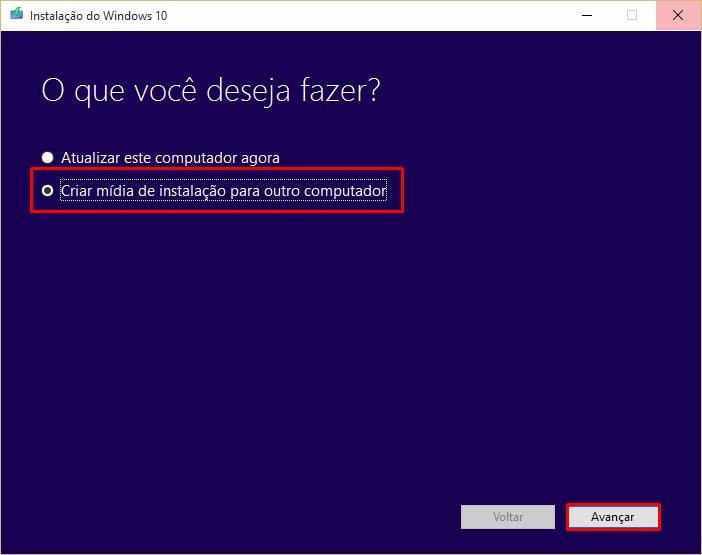
    criar midia para outro computador

    4. Agora, Selecione o idioma, a arquitetura e a edição do Windows 10, e clique em Avançar. (Se você não tem certeza da arquitetura, selecione a opção: “Ambos”, para baixar o Windows 10 contendo ambos os 32-bit e 64-bit) Note que o tamanho do arquivo ISO será maior do que o normal.
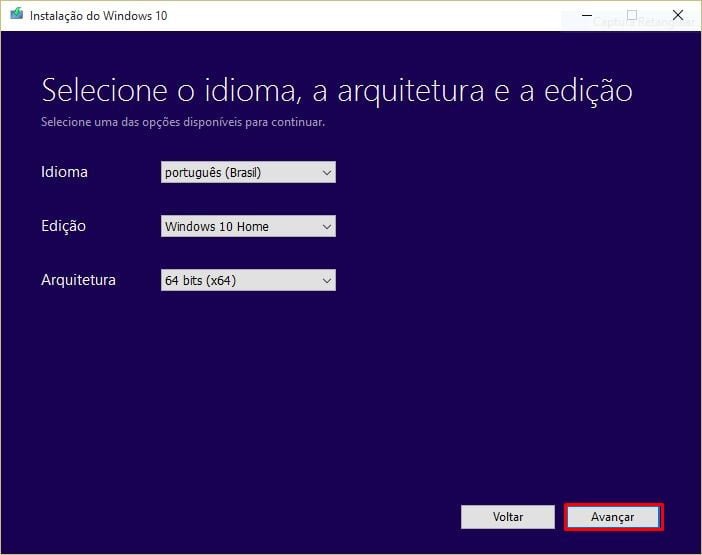
     Selecione o idioma, a arquitetura e a edição

    5. Em “Escolha a mídia a ser usada”, selecione a segunda opção: Arquivo ISO, e em clique Avançar.
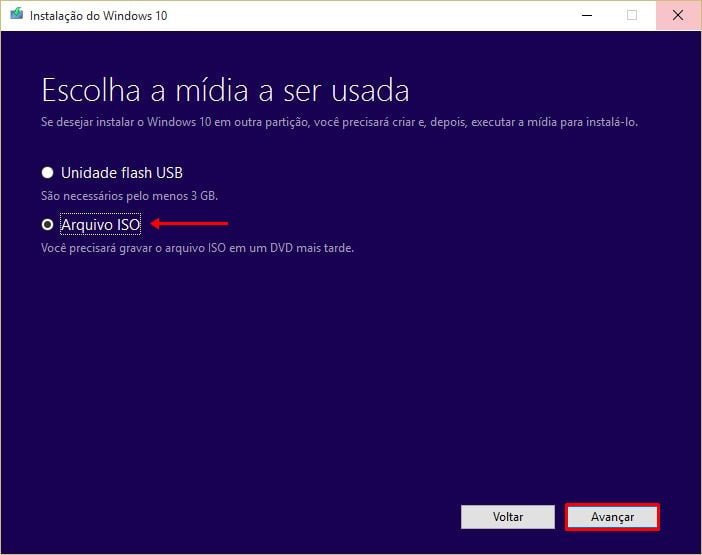
    Escolha a mídia a ser usada

    Se você quiser criar um USB inicializável do Windows 10, selecione a primeira opção: Unidade flash USB, e em clique Avançar. (Note que todos os arquivos no drive USB serão apagados durante a preparação do USB inicializável.)

    6. Você será solicitado a escolher um local para salvar a imagem ISO. Selecione um local e clique em Salvar, para começar a baixar o arquivo de imagem ISO do Windows 10.
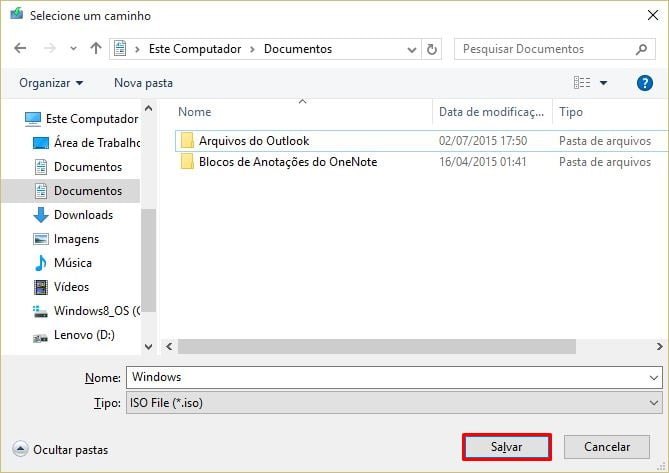
    Salvar arquivo ISO

    Depois de baixar a imagem ISO, a ferramenta Criação de mídia verifica automaticamente se o arquivo ISO tem algum problema. Uma vez que a verificação for concluída, clique em Concluir.

    Observação: note que você não precisará inserir uma chave do produto se você estiver executando instalação limpa do Windows 10. No entanto, se estiver instalando o Windows 10 em um novo computador, você precisará inserir uma chave do produto.

    Dicas do Windows 10 ISO Media Creation Tool Windows 10
    Share. Facebook Twitter Pinterest LinkedIn Tumblr Email
    Previous ArticleTema Quarteto Fantastico
    Next Article Como desativar o monitoramento ativo do CCleaner
    Meu Windows
    • Website
    • Facebook
    • X (Twitter)

    Compartilho conhecimento e insights sobre os sistemas operacionais da Microsoft, com o objetivo de oferecer aos leitores informações confiáveis, tutoriais e análises para melhorar a experiência do usuário no Windows.

    Você também pode gostar

    Como ativar a VPN do Opera no Windows 11/10 (Browser e GX)

    NTLite v2026.07.11258

    Crise no mercado de PCs em 2026 ameaça usuários do Windows

    Add A Comment

    Comments are closed.

    Anúncio
    Destaques do Windows

    4 maneiras de obter a Atualização do Windows 11 25H2

    07/10/2025

    Como desinstalar o Windows 8.1 Update 1 (KB2919355)

    10/04/2014

    Corrigir tela piscando no Google Chrome no Windows 10

    28/06/2019
    Sobre nós

    Sua referência em Windows! Encontre análises imparciais, comparações detalhadas e dicas essenciais para escolher os melhores produtos. Aproveite ao máximo seu sistema com guias práticos e atualizados.

    Links Úteis
    • Teste de Velocidade da Internet
    • Anuncie com Anonymous Ads
    • Compre na Amazon
    Comentários
    • Eli em Como cancelar o envio de um email no Outlook
    • Meu Windows em Como criar um ponto de restauração no Windows 11
    Facebook X (Twitter) Instagram Pinterest
    • Sobre Nós
    • Contato
    • Termos de Uso
    • Política de Privacidade
    © 2026 Meu Windows | Todos os direitos reservados.

    Type above and press Enter to search. Press Esc to cancel.