Close Menu

    Assinar atualizações

    Fique por dentro! Receba as últimas notícias de última hora diretamente na sua caixa de entrada.

    O que está em alta

    Novidades do Chrome: o que há de novo na versão 156

    21/10/2026

    Canal Beta: Windows 11 Insider Preview Build 26220.9739

    17/10/2026

    Como desativar a sincronização do Google Chrome no Windows 11

    16/10/2026
    Facebook X (Twitter) Instagram
    Meu WindowsMeu Windows
    Facebook X (Twitter) Instagram
    Meu WindowsMeu Windows
    Home»Tutoriais»Como converter imagem em texto no OneNote
    Tutoriais

    Como converter imagem em texto no OneNote

    Meu WindowsBy Meu WindowsUpdated:23/10/2026Nenhum comentário1 Min Read
    Facebook Twitter Pinterest LinkedIn Tumblr Email
    Converter imagem em texto no OneNote
    Compartilhar
    Facebook Twitter LinkedIn Pinterest Email

    OneNote suporta reconhecimento óptico de caracteres (OCR), uma ferramenta que lhe permite converter imagem em texto no OneNote. Depois de extrair o texto, você pode colá-lo em outro lugar no OneNote, ou em outro programa, como o Outlook, Word e Bloco de Notas.

    É muito fácil copiar o texto de uma imagem ou arquivo digitalizado no OneNote. Embora, vai depender muito da qualidade da imagem, mas ainda sim é uma ótima maneira de copiar o texto de suas imagens.

    Converter imagem em texto no OneNote

    Saiba como converter imagem em texto no OneNote 2016, 2013 e 2010, seguindo os passos abaixo:

    Passo 1. Com o OneNote aberto, clique em Inserir e selecione Inserir Imagens.

    Imagem em texto no OneNote

    Passo 2. Clique com o botão direito do mouse sobre a imagem e selecione a opção Copiar Texto da Imagem.
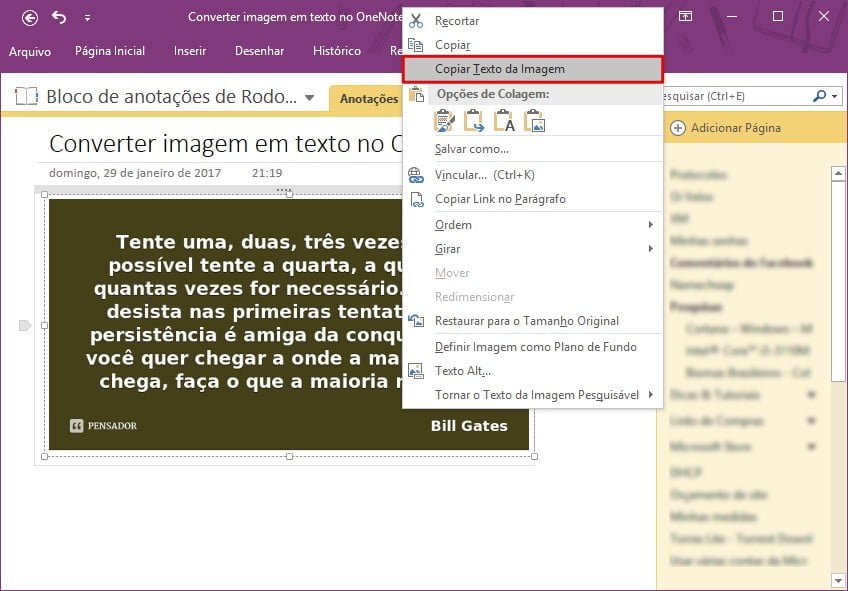
    Imagem em texto no OneNote

    Passo 3. O texto foi copiado para a área de transferência, cole-o em qualquer editor de texto, como o Bloco de Notas, Microsoft Word ou até mesmo no próprio OneNote.

    Imagem em texto no OneNote

    É isso! Após colar o texto de uma imagem, certifique-se de que o texto foi reconhecido corretamente.

    Observação: A eficácia do reconhecimento óptico de caracteres (OCR) depende da qualidade da imagem que você está tentando copiar.

    OCR OneNote
    Share. Facebook Twitter Pinterest LinkedIn Tumblr Email
    Previous ArticleComo liberar espaço no Windows 11, 10, 8.1 e 7
    Next Article Como ganhar 5 programas da Ashampoo de graça!
    Meu Windows
    • Website
    • Facebook
    • X (Twitter)

    Compartilho conhecimento e insights sobre os sistemas operacionais da Microsoft, com o objetivo de oferecer aos leitores informações confiáveis, tutoriais e análises para melhorar a experiência do usuário no Windows.

    Você também pode gostar

    Como desativar a sincronização do Google Chrome no Windows 11

    4 maneiras de obter a Atualização do Windows 11 26H2

    Áudio parou de funcionar no Windows 11? Veja como corrigir

    Add A Comment

    Comments are closed.

    Anúncio
    Destaques do Windows

    Como instalar extensões do Chrome no Microsoft Edge

    17/01/2020

    Tema Pantera Negra (HQ)

    08/02/2018

    Microsoft anuncia nova experiência da tela inicial para o Xbox One

    24/07/2019
    Sobre nós

    Sua referência em Windows! Encontre análises imparciais, comparações detalhadas e dicas essenciais para escolher os melhores produtos. Aproveite ao máximo seu sistema com guias práticos e atualizados.

    Links Úteis
    • Teste de Velocidade da Internet
    • Anuncie com Anonymous Ads
    • Compre na Amazon
    Comentários
    • Eli em Como cancelar o envio de um email no Outlook
    • Meu Windows em Como criar um ponto de restauração no Windows 11
    Facebook X (Twitter) Instagram Pinterest
    © 2026 Meu Windows | Todos os direitos reservados.

    Type above and press Enter to search. Press Esc to cancel.