Fechar menu

    Assinar atualizações

    Fique por dentro! Receba as últimas notícias de última hora diretamente na sua caixa de entrada.

    O que está em alta

    Microsoft 365 Copilot ganha novo visual, recursos de IA e várias melhorias

    03/06/2026

    NTLite v2026.05.11090

    02/06/2026

    Melhores Filtros de Linha com DPS para proteger seu PC

    01/06/2026
    Facebook X (Twitter) Instagram
    Meu WindowsMeu Windows
    • Microsoft
      • Edge
      • Store
      • Office
    • Windows
      • Windows XP
      • Windows 7
      • Windows 8
      • Windows 10
      • Windows 11
      • Windows 12
    • Downloads
    • Tutoriais
    • Temas
    • Xbox
    Facebook X (Twitter) Instagram
    Meu WindowsMeu Windows
    Início»Tutoriais»Defina suas fotos como proteção de tela no Windows 10
    Tutoriais

    Defina suas fotos como proteção de tela no Windows 10

    Meu WindowsPor Meu Windows09/09/2016Atualizado:11/06/2026Nenhum comentário2 minutos de leitura
    Facebook Twitter Pinterest LinkedIn Tumblr E-mail
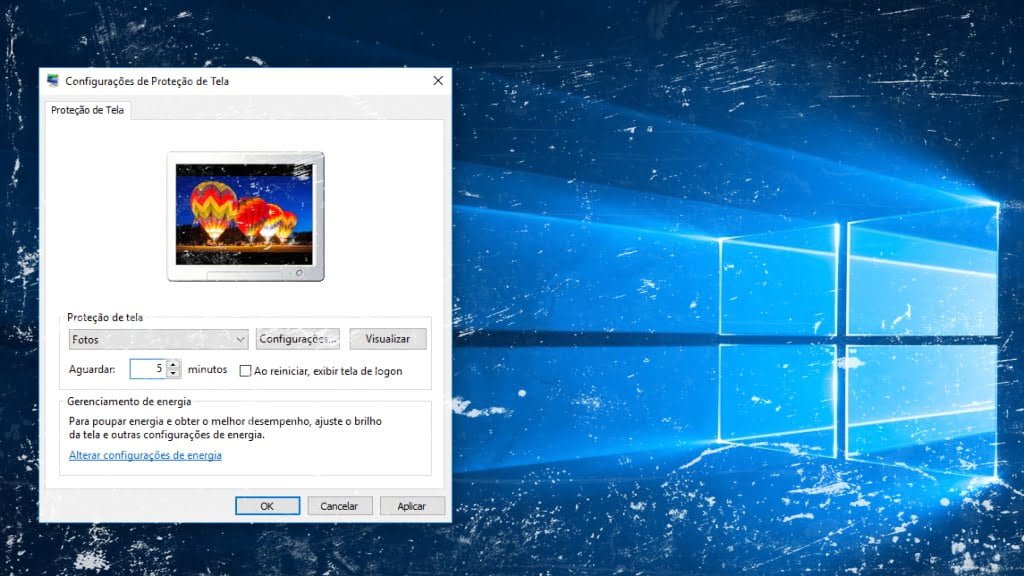
    Fotos como proteção de tela no Windows 10
    Compartilhar
    Facebook Twitter LinkedIn Pinterest E-mail

    Proteção de tela do Windows é uma ferramenta integrada ao sistema que personalizar seu computador, com bolhas, faixas, textos em 3D e até as suas fotos pessoais, depois de um tempo de inatividade.

    Ativar o recurso proteção de tela no Windows 10 é razoavelmente fácil, você não precisa usar uma ferramenta de terceiros para definir suas fotos como proteção de tela no Windows 10.

    Definir suas fotos como proteção de tela

    Siga os passos abaixo para definir suas imagens como protetor de tela no Windows 10.

    Passo 1. No Configurações, navegue até Personalização > Tela do bloqueio.

    Passo 2. Role a página de configurações da tela de bloqueio e clique no link Configurações de proteção de tela.

    Fotos como proteção de tela

    Passo 3. Em Proteção de tela, escolha Fotos na caixa de combinação e clique em Configurações.

    Fotos como proteção de tela

    Passo 4. Por padrão, o Windows 10 usa fotos salvas na pasta de imagens. Se você quiser alterar este local, clique em Procurar.

    Fotos como proteção de tela

    Passo 5. Selecione uma pasta que contenha imagens e clique em OK.

    Observação: Note que se houver subpastas sob a pasta selecionada, fotos em subpastas serão usadas também.

    Fotos como proteção de tela no Windows 10

    Como você pode ver na imagem acima, também é possível alterar a velocidade de apresentação de slides, marcar a caixa de seleção “Colocar imagens em ordem aleatória”, para dar uma embaralhada nas suas imagens. Feito isso, clique em Salvar.

    É isso! De agora em diante, o sistema usará as fotos salvas na pasta selecionada como proteção de tela. 😉

    Tela de bloqueio Windows 10
    Compartilhar. Facebook Twitter Pinterest LinkedIn Tumblr E-mail
    Artigo anteriorTema Game of Thrones
    Próximo artigo Tema ReCore
    Meu Windows
    • Site
    • Facebook
    • X (Twitter)

    Compartilho conhecimento e insights sobre os sistemas operacionais da Microsoft, com o objetivo de oferecer aos leitores informações confiáveis, tutoriais e análises para melhorar a experiência do usuário no Windows.

    Você também pode gostar

    Como desinstalar o plugin OpenVINO do Audacity no Windows 11/10

    Como gerar lista de contatos fictícios no Windows 11

    Como baixar, instalar e desinstalar o WhatsApp no Windows 11

    Adicionar um comentário

    Os comentários estão desativados.

    Anúncio
    Destaques do Windows

    Lixeira do Windows: tudo o que você precisa saber

    15/04/2014

    7 dicas para o Explorador de Arquivos do Windows 10

    30/06/2019

    Tema Corinthians

    02/08/2017
    Sobre nós

    Sua referência em Windows! Encontre análises imparciais, comparações detalhadas e dicas essenciais para escolher os melhores produtos. Aproveite ao máximo seu sistema com guias práticos e atualizados.

    Links Úteis
    • Teste de Velocidade da Internet
    • Anuncie com Anonymous Ads
    • Compre na Amazon
    Comentários
    • Eli em Como cancelar o envio de um email no Outlook
    • Meu Windows em Como criar um ponto de restauração no Windows 11
    Facebook X (Twitter) Instagram Pinterest
    • Sobre Nós
    • Contato
    • Termos de Uso
    • Política de Privacidade
    © 2026 Meu Windows | Todos os direitos reservados.

    Digite acima e pressione Enter para pesquisar. Pressione Esc para cancelar.