Fechar menu

    Assinar atualizações

    Fique por dentro! Receba as últimas notícias de última hora diretamente na sua caixa de entrada.

    O que está em alta

    Tema Michael (Filme)

    21/04/2026

    Canal Dev: Windows 11 Insider Preview Build 26300.8276

    17/04/2026

    Canal Beta: Windows 11 Insider Preview Build 26220.8138

    17/04/2026
    Facebook X (Twitter) Instagram
    Facebook X (Twitter) Instagram
    Meu WindowsMeu Windows
    Ofertas
    • Microsoft
      • Edge
      • Store
      • Office
    • Windows
      • Windows XP
      • Windows 7
      • Windows 8
      • Windows 10
      • Windows 11
      • Windows 12
    • Downloads
    • Tutoriais
    • Temas
    • Xbox
    Meu WindowsMeu Windows
    Início»Tutoriais»Como alterar a chave do produto (Product Key) no Windows 10
    Tutoriais

    Como alterar a chave do produto (Product Key) no Windows 10

    Meu WindowsPor Meu Windows03/02/2017Atualizado:14/08/20191 comentário3 minutos de leitura
    Facebook Twitter Pinterest LinkedIn Tumblr E-mail
    Alterar a chave do produto
    Compartilhar
    Facebook Twitter LinkedIn Pinterest E-mail

    Existem algumas razões pelas quais você deseja alterar a chave do produto (Product Key) do Windows 10. Pode ser que a chave do produto atual não é válida, está usando uma chave pirateada ou deseja atualizar para uma nova edição do Windows 10 sem reinstalar o sistema.

    O Windows 10 oferece algumas maneiras de alterar a chave do produto, você pode usar o aplicativo Configurações, as Propriedades do Sistema, o comando SLUI e o Prompt de Comando para alterar sua chave do produto facilmente. Veja como fazer isso seguindo essas instruções para alterar a chave do produto (Product key) no Windows 10.

    Conteúdo mostrar
    1 Alterar a chave do produto usando Configurações do Windows
    2 Alterar a chave do produto usando as Propriedades do Sistema
    3 Alterar a chave do produto usando o comando SLUI
    4 Alterar a chave do produto usando o Prompt de Comando

    Alterar a chave do produto usando Configurações do Windows

    1. Abra o menu Iniciar e selecione Configurações > Atualização e Segurança > Ativação.

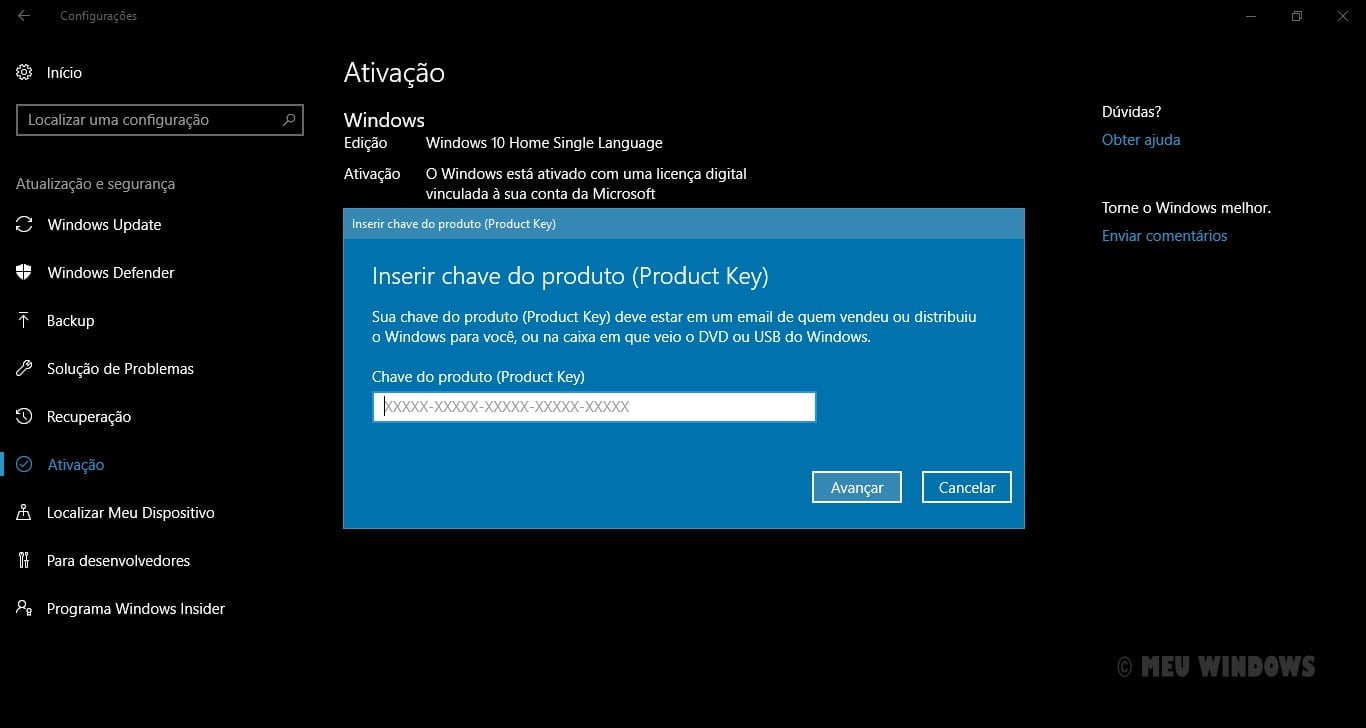
    2. Em “Ativação”, clique no link Alterar a chave do produto (Product Key).

    clique no link Alterar a chave do produto (Product Key)

    3. Digite sua nova chave do produto e clique em Avançar. O Windows irá se conectar aos servidores de ativação da Microsoft e ativar sua cópia do Windows 10.

    Alterar a chave do produto

    Alterar a chave do produto usando as Propriedades do Sistema

    1. Na caixa de pesquisa da barra de tarefas, pesquise por Meu computador e, em seguida, clique com o botão direito do mouse em Propriedades.

    Alterar a chave do produto usando as Propriedades do Sistema

    2. Em “Ativação do Windows”, clique no link Alterar chave do produto (Product Key). Clique em “Sim” quando aparecer o Controle de Conta de Usuário.

    3. Digite sua nova chave do produto válida do Windows 10 e pressione Enter.

    Alterar a chave do produto usando o comando SLUI

    1. Na caixa de pesquisa da barra de tarefas, pesquise por slui e pressione Enter para executar o comando. Clique em “Sim” quando aparecer o Controle de Conta de Usuário.

    Alterar a chave do produto

    2. Digite uma chave do produto válida e, em seguida, clique em Avançar.

    Alterar a chave do produto usando o Prompt de Comando

    1. Abra o Prompt de Comando pressionando a tecla do logotipo do Windows + X e, em seguida, selecione a opção Prompt de Comando (Admin).

    Alterar a chave do produto

    2. No Prompt de Comando, execute o seguinte comando seguido de Enter:

    slmgr.vbs -ipk <sua nova chave do produto>

    Alterar a chave do produto

    Se tudo correr bem, você verá a chave do produto instalada com êxito.

    Observação: Ao tentar atualizar sua chave do produto (Product Key) na Propriedades do Sistema, SLUI ou Prompt de Comando, você sempre será direcionado para o aplicativo “Configurações do Windows”, pois é a maneira oficial de ativar ou alterar a chave do produto no Windows 10.

    Chave do produto Product Key Windows 10
    Compartilhar. Facebook Twitter Pinterest LinkedIn Tumblr E-mail
    Artigo anteriorTema Vikings
    Próximo artigo Cursor do macOS para Windows
    Meu Windows
    • Site
    • Facebook
    • X (Twitter)

    Compartilho conhecimento e insights sobre os sistemas operacionais da Microsoft, com o objetivo de oferecer aos leitores informações confiáveis, tutoriais e análises para melhorar a experiência do usuário no Windows.

    Você também pode gostar

    Como desinstalar o plugin OpenVINO do Audacity no Windows 11/10

    Como gerar lista de contatos fictícios no Windows 11

    Como baixar, instalar e desinstalar o WhatsApp no Windows 11

    Ver 1 comentário

    1 comentário

    1. FRANCISCO sobre 17/08/2017 12:27

      Funcionou com a troca da chave via prompt como administrador, mas no meu caso continuou pedindo pra ativar e dando erro., mas funcionou a troca da chave.

    Anúncio
    Destaques do Windows

    Como desativar notificações do Windows 11/10

    06/09/2019

    Como instalar e configurar o Leitor de Impressão Digital com Windows Hello no Windows 11/10

    30/10/2025

    Como gerenciar as notificações do Windows 11

    16/12/2025
    Sobre nós

    Sua referência em Windows! Encontre análises imparciais, comparações detalhadas e dicas essenciais para escolher os melhores produtos. Aproveite ao máximo seu sistema com guias práticos e atualizados.

    Links Úteis
    • Teste de Velocidade da Internet
    • Anuncie com Anonymous Ads
    • Compre na Amazon
    Comentários
    • Eli em Como cancelar o envio de um email no Outlook
    • Meu Windows em Como criar um ponto de restauração no Windows 11
    Facebook X (Twitter) Instagram Pinterest
    • Sobre Nós
    • Contato
    • Termos de Uso
    • Política de Privacidade
    © 2026 Meu Windows | Todos os direitos reservados.

    Digite acima e pressione Enter para pesquisar. Pressione Esc para cancelar.