Close Menu

    Assinar atualizações

    Fique por dentro! Receba as últimas notícias de última hora diretamente na sua caixa de entrada.

    O que está em alta

    Windows 11 Insider Experimental Preview Build 26340.9233

    25/08/2026

    Melhores Filtros de Linha com DPS para proteger seu PC

    20/08/2026

    Canal Beta: Windows 11 Insider Preview Build 26220.9202

    17/08/2026
    Facebook X (Twitter) Instagram
    Meu WindowsMeu Windows
    • Microsoft
      • Edge
      • Store
      • Office
    • Windows
      • Windows XP
      • Windows 7
      • Windows 8
      • Windows 10
      • Windows 11
      • Windows 12
    • Downloads
    • Tutoriais
    • Temas
    • Xbox
    Facebook X (Twitter) Instagram
    Meu WindowsMeu Windows
    Home»Tutoriais»Como limpar o cache do DNS no Windows 10
    Tutoriais

    Como limpar o cache do DNS no Windows 10

    Meu WindowsBy Meu Windows14/07/2017Updated:09/09/20261 comentário3 Mins Read
    Facebook Twitter Pinterest LinkedIn Tumblr Email
    Como limpar o cache do DNS
    Compartilhar
    Facebook Twitter LinkedIn Pinterest Email

    Para quem não sabe, o cache do DNS é um arquivo que inclui os nomes de host e os endereços IP dos sites que você visitou. Como o nome sugere, ele armazena em cache a página da web, fazendo a página carregar mais rapidamente na próxima vez que você acessá-lo.

    Embora a maioria dos sistemas conectados à internet atualize automaticamente o cache e o nome do host, surgem problemas quando o endereço IP de uma página da Web se altera antes da atualização, fazendo a página não carregar completamente.

    Felizmente, existem maneiras fáceis de limpar o cache do DNS no Windows 10. Siga as instruções abaixo, caso esteja com o cache do DNS corrompido.

    Observação: Testamos o método no Windows 10, mas isso deve funcionar também em dispositivos com o Windows 8.1, Windows 7, Vista ou até mesmo o Windows XP.

    Conteúdo mostrar
    1 Limpar cache do DNS via Prompt de Comando
    2 Limpar cache de DNS usando o arquivo em lote
    3 Limpar cache do DNS com o CCleaner

    Limpar cache do DNS via Prompt de Comando

    1. Abra o menu Link Rápido pressionando a tecla do logotipo do Windows + X e, em seguida, selecione a opção Prompt de Comando (Admin).

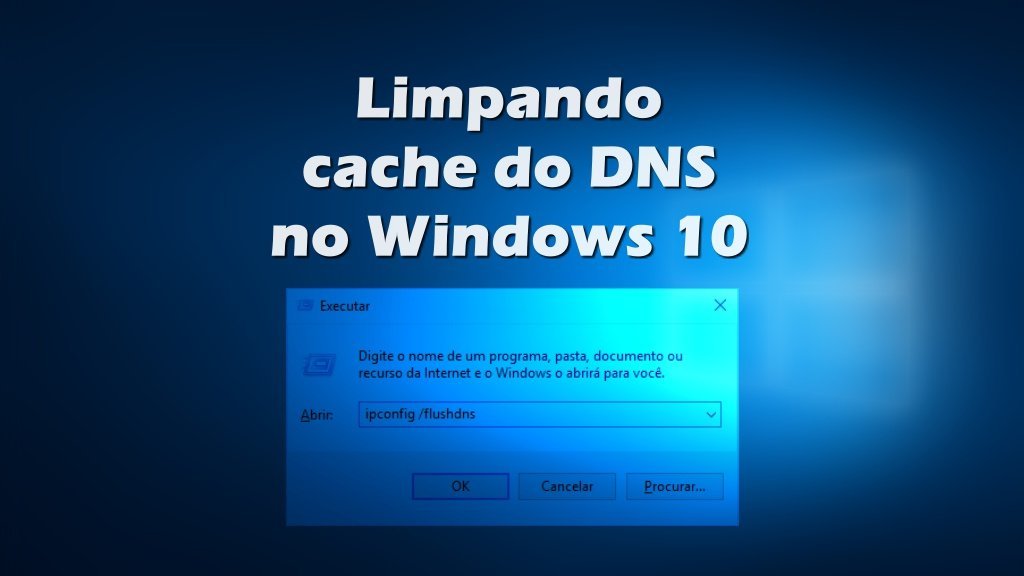
    2. No Prompt de Comando, cole o comando “ipconfig /flushdns” e pressione Enter. Isso liberará o cache do DNS e você verá uma mensagem dizendo que a “Liberação do Cache do DNS Resolver bem-sucedida”.

    Limpar cache do DNS via Prompt de Comando

    É isso! O comando apenas restabelece o cache do DNS ao remover os arquivos de cache mais antigos, o que pode estar causando erros ao carregar uma página da Web.

    Limpar cache de DNS usando o arquivo em lote

    Você pode eliminar o cache DNS usando um arquivo em lotes no Windows 10. Se você tem uma certa aversão ao Prompt de Comando, basta baixar o arquivo em lote (aqui) e executá-lo para limpar o cache do DNS no Windows 10.

    Se quiser criar o arquivo do zero, faça o seguinte:

    1. Crie um novo bloco de notas com o comando “ipconfig /flushdns“, sem aspas.
    2. Clique em Arquivo e, em seguida, selecione a opção Salvar como…
    3. Renomeie o arquivo como flushdns.bat e clique em Salvar.
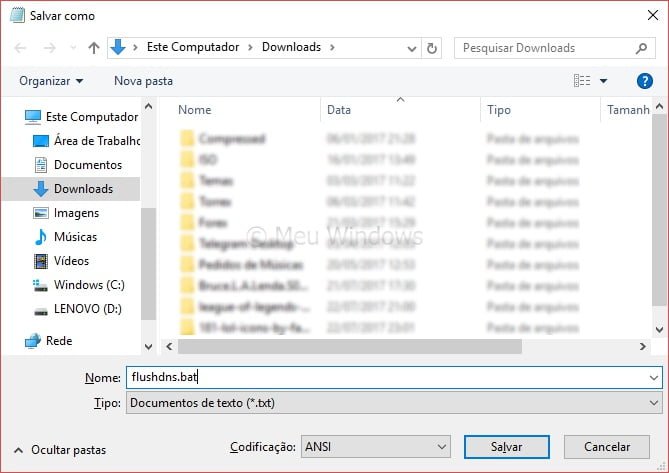
    Limpar cache de DNS usando o arquivo em lote

    Pronto! Agora execute como administrador para limpar o cache do DNS no Windows 10.

    Limpar cache do DNS com o CCleaner

    Você também pode utilizar o CCleaner para este fim. Para fazer isso, é bastante simples:

    1. Abra o CCleaner.
    2. Vá em Limpeza > Sistema.
    3. Marque a opção Cache DNS
    4. Clique em Analisar e, em seguida, Executar limpeza.
    Limpar cache do DNS pelo CCleaner

    É isso! As páginas web devem começar a ser carregadas logo depois de restaurar o cache do servidor DNS. Se você ainda enfrenta problemas ou tem dúvidas, informe-nos nos comentários abaixo.

    CCleaner CMD Internet Prompt de Comando Windows 10
    Share. Facebook Twitter Pinterest LinkedIn Tumblr Email
    Previous ArticleMicrosoft Jigsaw: Desafie sua Mente com Quebra-Cabeças Divertidos
    Next Article Tema League of Legends
    Meu Windows
    • Website
    • Facebook
    • X (Twitter)

    Compartilho conhecimento e insights sobre os sistemas operacionais da Microsoft, com o objetivo de oferecer aos leitores informações confiáveis, tutoriais e análises para melhorar a experiência do usuário no Windows.

    Você também pode gostar

    Como ativar a VPN do Opera no Windows 11/10 (Browser e GX)

    Crise no mercado de PCs em 2026 ameaça usuários do Windows

    Como desativar o Chrome em segundo plano no Windows 11/10

    View 1 Comment

    Comments are closed.

    Anúncio
    Destaques do Windows

    Oferta de atualização gratuita do Windows 10 ainda funciona para alguns usuários

    29/11/2019

    Logitech G733 Vale a Pena? Review do Headset Gamer

    02/03/2025

    Skype Insider recebe melhorias na versão 8.129

    23/09/2024
    Sobre nós

    Sua referência em Windows! Encontre análises imparciais, comparações detalhadas e dicas essenciais para escolher os melhores produtos. Aproveite ao máximo seu sistema com guias práticos e atualizados.

    Links Úteis
    • Teste de Velocidade da Internet
    • Anuncie com Anonymous Ads
    • Compre na Amazon
    Comentários
    • Eli em Como cancelar o envio de um email no Outlook
    • Meu Windows em Como criar um ponto de restauração no Windows 11
    Facebook X (Twitter) Instagram Pinterest
    • Sobre Nós
    • Contato
    • Termos de Uso
    • Política de Privacidade
    © 2026 Meu Windows | Todos os direitos reservados.

    Type above and press Enter to search. Press Esc to cancel.