Close Menu

    Assinar atualizações

    Fique por dentro! Receba as últimas notícias de última hora diretamente na sua caixa de entrada.

    O que está em alta

    Novidades do Chrome: o que há de novo na versão 156

    21/10/2026

    Canal Beta: Windows 11 Insider Preview Build 26220.9739

    17/10/2026

    Como desativar a sincronização do Google Chrome no Windows 11

    16/10/2026
    Facebook X (Twitter) Instagram
    Meu WindowsMeu Windows
    Facebook X (Twitter) Instagram
    Meu WindowsMeu Windows
    Home»Tutoriais»Como mover sua coleção do Groove Música para o Spotify
    Tutoriais

    Como mover sua coleção do Groove Música para o Spotify

    Meu WindowsBy Meu WindowsUpdated:23/10/2026Nenhum comentário2 Mins Read
    Facebook Twitter Pinterest LinkedIn Tumblr Email
    Groove Música para o Spotify
    © Meu Windows. Groove Música para o Spotify.
    Compartilhar
    Facebook Twitter LinkedIn Pinterest Email

    A Microsoft anunciou que a partir de 31 de dezembro de 2017, o serviço de streaming do Groove Music Pass será descontinuado e não estará mais disponível. Graças a parceria com o Spotify, os assinantes do Groove Music Pass poderão mover as coleções de músicas e playlists atuais para o maior serviço de streaming de música do mundo.

    O aplicativo do Groove Música continuará a ser atualizado para que você possa reproduzir todas as músicas adquiridas e baixadas ou enviadas para o OneDrive, mas não fará mais o streaming ou reproduzirá qualquer conteúdo do Groove Music Pass.

    A seguir, veja como você pode mover sua coleção do Groove Música para o Spotify com apenas alguns cliques.

    Como mover sua coleção do Groove Música para o Spotify

    1. Faça login na versão mais recente do aplicativo Groove na Loja do Windows ou Xbox One. Depois de iniciar sessão na sua conta, verá uma janela pop-up do Spotify com instruções sobre como iniciar sessão ou criar uma conta no Spotify.
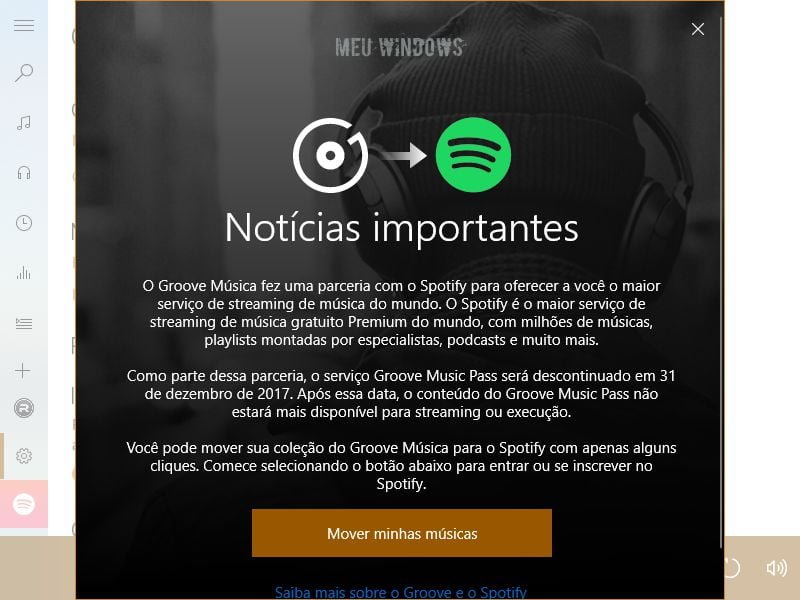
    Groove Música para o Spotify
    © Meu Windows. Instruções sobre como iniciar sessão ou se inscrever no Spotify.

    2. Se você tiver uma conta Spotify existente, você será solicitado a inserir seu nome de usuário e senha. Se você é novo no Spotify e no seu PC, você receberá algumas perguntas básicas para ajudá-lo a criar uma conta, começando com um nome de usuário.

    Groove Música para o Spotify
    © Meu Windows. Conectar Groove à sua conta do Spotify entrando no Spotify ou criando uma nova conta no Spotify.

    3. Depois de entrar na sua conta Spotify, serão movidos sua coleção de músicas e suas playlists do Groove Música para o Spotify.

    Groove Música para o Spotify
    © Meu Windows. Groove pronto para mover seus álbuns, músicas e playlists.

    4. O processo de mover sua música para sua conta Spotify demorará alguns minutos. Depois de concluir o passo três, você poderá ouvir a sua biblioteca de música no aplicativo do Spotify!

    Groove Música para o Spotify
    © Meu Windows. Você já pode ouvir suas músicas do Groove no Spotify.

    É isso! Segundo a Microsoft, os usuários do Groove Music Pass qualificados segundo os termos do Spotify também poderão receber 60 dias gratuitos do Spotify Premium (clique aqui para obter os detalhes de qualificação).

    Groove Música Spotify
    Share. Facebook Twitter Pinterest LinkedIn Tumblr Email
    Previous ArticleTema Aquaman (HQ)
    Next Article O que há de novo no Windows 10 Fall Creators Update
    Meu Windows
    • Website
    • Facebook
    • X (Twitter)

    Compartilho conhecimento e insights sobre os sistemas operacionais da Microsoft, com o objetivo de oferecer aos leitores informações confiáveis, tutoriais e análises para melhorar a experiência do usuário no Windows.

    Você também pode gostar

    Como desativar a sincronização do Google Chrome no Windows 11

    4 maneiras de obter a Atualização do Windows 11 26H2

    Áudio parou de funcionar no Windows 11? Veja como corrigir

    Add A Comment

    Comments are closed.

    Anúncio
    Destaques do Windows

    .NET: versão atual, novidades, download e como instalar no Windows 11

    10/11/2020

    Tema The Last of Us Part II 4K

    18/06/2020

    História das Live Tiles do Windows 8 e seu fim no Windows 11

    09/10/2014
    Sobre nós

    Sua referência em Windows! Encontre análises imparciais, comparações detalhadas e dicas essenciais para escolher os melhores produtos. Aproveite ao máximo seu sistema com guias práticos e atualizados.

    Links Úteis
    • Teste de Velocidade da Internet
    • Anuncie com Anonymous Ads
    • Compre na Amazon
    Comentários
    • Eli em Como cancelar o envio de um email no Outlook
    • Meu Windows em Como criar um ponto de restauração no Windows 11
    Facebook X (Twitter) Instagram Pinterest
    © 2026 Meu Windows | Todos os direitos reservados.

    Type above and press Enter to search. Press Esc to cancel.