Close Menu

    Assinar atualizações

    Fique por dentro! Receba as últimas notícias de última hora diretamente na sua caixa de entrada.

    O que está em alta

    Atualização Cumulativa para Windows 11 (26H1 / 25H2 / 24H2 / 23H2)

    14/04/2026

    Canal Beta: Windows 11 Insider Preview Build 26220.8138

    03/04/2026

    Canal Canary: Windows 11 Insider Preview Build 28020.1803 disponível

    02/04/2026
    Facebook X (Twitter) Instagram
    Facebook X (Twitter) Instagram
    Meu WindowsMeu Windows
    Ofertas
    • Microsoft
      • Edge
      • Store
      • Office
    • Windows
      • Windows XP
      • Windows 7
      • Windows 8
      • Windows 10
      • Windows 11
      • Windows 12
    • Downloads
    • Tutoriais
    • Temas
    • Xbox
    Meu WindowsMeu Windows
    Home»Windows»Windows 11»Atalhos de teclado do Windows 11 para ser mais produtivo
    Windows 11

    Atalhos de teclado do Windows 11 para ser mais produtivo

    Meu WindowsBy Meu Windows20/05/2023Updated:17/07/2023Nenhum comentário2 Mins Read
    Facebook Twitter Pinterest LinkedIn Tumblr Email
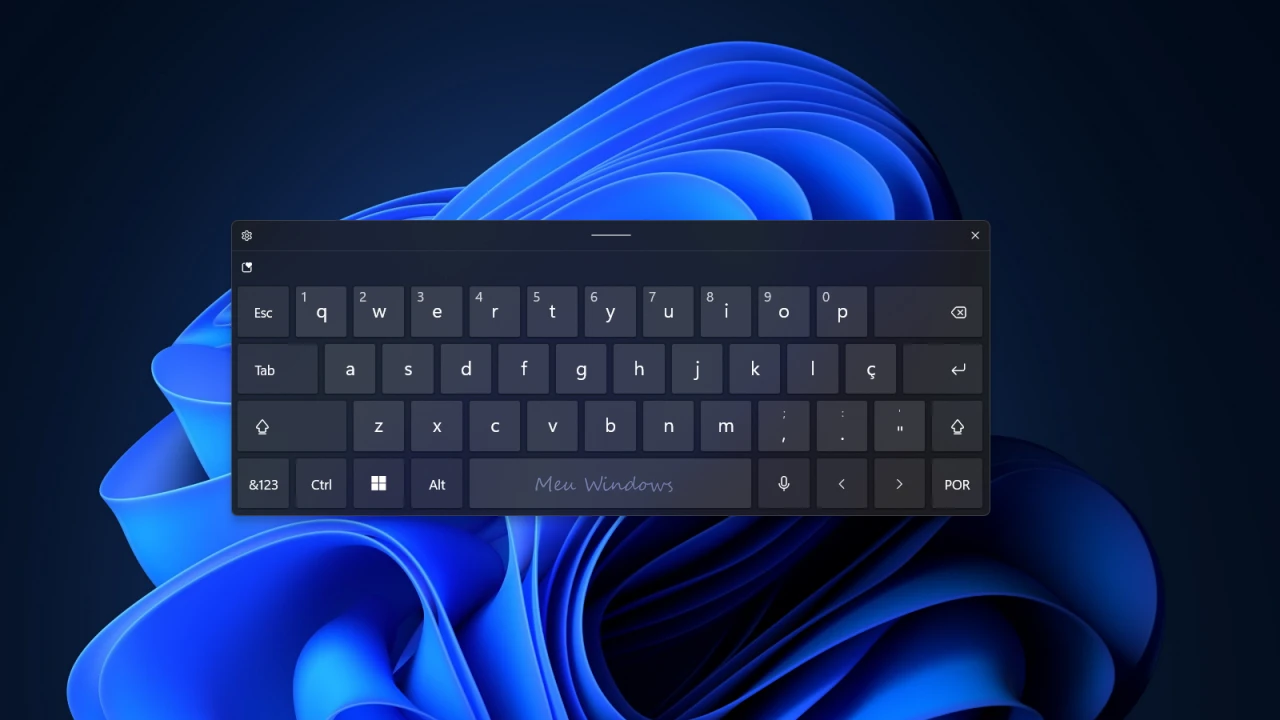
    Atalhos de teclado do Windows 11
    Compartilhar
    Facebook Twitter LinkedIn Pinterest Email

    Você sabia que o Windows 11 possui vários atalhos de teclado que podem facilitar a sua vida e aumentar a sua produtividade? Neste post, vamos mostrar alguns dos atalhos mais úteis e interessantes que talvez você não conheça.

    Atalhos de teclado do Windows 11

    Aqui está os principais atalhos de teclado do Windows 11:

    Para abrir o menu Iniciar, pressione a tecla Windows ou Ctrl + Esc.
    Para alternar entre as janelas abertas, pressione Alt + Tab.
    Para abrir o Explorador de Arquivos, pressione Windows + E.
    Para abrir as Configurações, pressione Windows + I.
    Para abrir a Central de Ações, pressione Windows + A.
    Para abrir a Barra de Tarefas, pressione Windows + T.
    Para abrir o Painel de Controle, pressione Windows + X e selecione Painel de Controle.
    Para abrir o Gerenciador de Tarefas, pressione Ctrl + Shift + Esc.
    Para capturar uma imagem da tela, pressione Windows + Print Screen.
    Para capturar uma parte da tela, pressione Windows + Shift + S e arraste o cursor sobre a área desejada.
    Para ativar o modo escuro ou claro, pressione Windows + A e clique no ícone de sol ou lua na parte inferior direita da Central de Ações.
    Para ativar o modo foco, pressione Windows + A e clique no ícone de foco na parte inferior direita da Central de Ações.
    Para ativar o modo tablet, pressione Windows + A e clique no ícone de tablet na parte inferior direita da Central de Ações.
    Para ativar o modo snap, pressione Windows + Z e escolha uma das opções de layout para organizar as janelas na tela.
    Para ativar o modo desktop virtual, pressione Windows + Tab e clique no botão “+ Novo desktop” na parte superior esquerda da tela.

    Esses são apenas alguns dos atalhos de teclado do Windows 11 que podem tornar o seu dia a dia mais fácil e eficiente. Experimente-os e veja como eles podem melhorar a sua experiência com o sistema operacional mais moderno da Microsoft.

    Atalhos de teclado Dicas do Windows 11
    Share. Facebook Twitter Pinterest LinkedIn Tumblr Email
    Previous ArticleA história do Menu Iniciar do Windows
    Next Article Canais do Windows Insider: Saiba como escolher o canal certo
    Meu Windows
    • Website
    • Facebook
    • X (Twitter)

    Compartilho conhecimento e insights sobre os sistemas operacionais da Microsoft, com o objetivo de oferecer aos leitores informações confiáveis, tutoriais e análises para melhorar a experiência do usuário no Windows.

    Você também pode gostar

    Atualização Cumulativa para Windows 11 (26H1 / 25H2 / 24H2 / 23H2)

    Canal Beta: Windows 11 Insider Preview Build 26220.8138

    Canal Canary: Windows 11 Insider Preview Build 28020.1803 disponível

    Add A Comment

    Comments are closed.

    Anúncio
    Destaques do Windows

    Requisitos do Windows 10: seu PC ainda roda bem em 2026?

    27/07/2015

    Requisitos do Windows 11: seu PC é compatível em 2026? Confira agora

    24/06/2021

    Como instalar e configurar o Leitor de Impressão Digital com Windows Hello no Windows 11/10

    30/10/2025
    Sobre nós

    Sua referência em Windows! Encontre análises imparciais, comparações detalhadas e dicas essenciais para escolher os melhores produtos. Aproveite ao máximo seu sistema com guias práticos e atualizados.

    Links Úteis
    • Teste de Velocidade da Internet
    • Anuncie com Anonymous Ads
    • Compre na Amazon
    Comentários
    • Eli em Como cancelar o envio de um email no Outlook
    • Meu Windows em Como criar um ponto de restauração no Windows 11
    Facebook X (Twitter) Instagram Pinterest
    • Sobre Nós
    • Contato
    • Termos de Uso
    • Política de Privacidade
    © 2026 Meu Windows | Todos os direitos reservados.

    Type above and press Enter to search. Press Esc to cancel.