


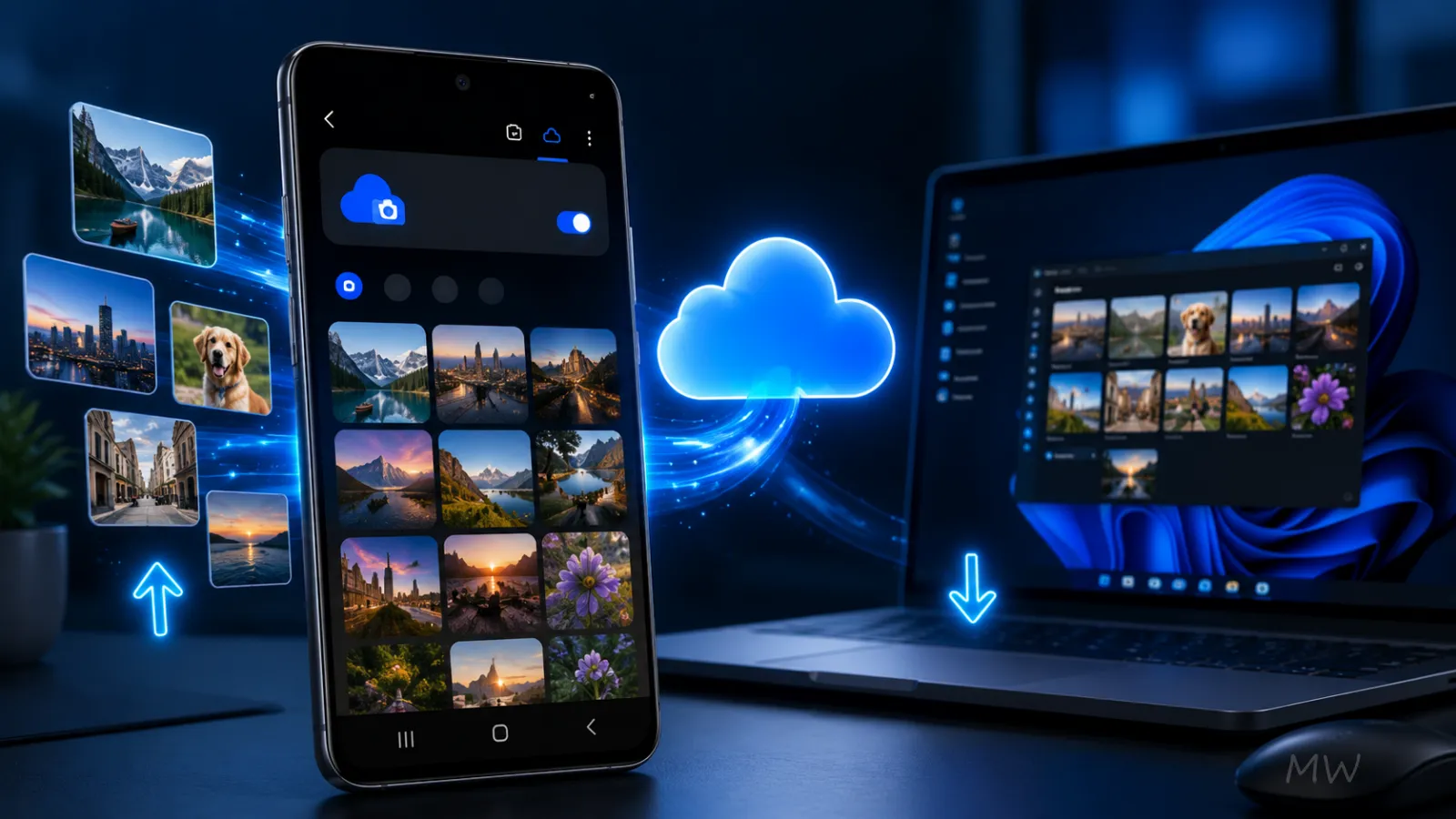
A sincronização direta entre Galeria Samsung e Microsoft OneDrive será encerrada em 30 de setembro de 2026. Para continuar salvando novas fotos e vídeos no OneDrive, você deve ativar o Backup da câmera no OneDrive para Android.
Quem quiser continuar vendo fotos antigas da nuvem dentro da Galeria Samsung deve baixar os arquivos originais para o celular antes do fim da integração. A Microsoft confirma que usuários já vinculados devem migrar para o backup do rolo da câmera do OneDrive para manter o backup e o acesso às fotos.
Antes de começar
Antes de alterar qualquer configuração, verifique três pontos importantes:
| O que verificar | Por que importa |
|---|---|
| Conta Microsoft correta | O backup será enviado para o OneDrive da conta ativa no app |
| Espaço livre no OneDrive | O envio pode falhar se a conta estiver sem armazenamento |
| Espaço livre no celular | Baixar originais da Galeria exige armazenamento local disponível |
Também é recomendável conectar o celular a uma rede Wi-Fi e manter o aparelho carregando durante o primeiro backup, principalmente se houver muitas fotos e vídeos.
Como ativar o Backup da câmera no OneDrive para Android
Use este método para continuar enviando novas fotos e vídeos do Samsung Galaxy para o OneDrive depois que a integração com a Galeria Samsung for encerrada.
Passo a passo
- Abra o aplicativo OneDrive no celular Samsung Galaxy.
- Entre com a conta Microsoft que você quer usar para o backup.
- Toque na sua foto de perfil ou no ícone da conta.
- Acesse Configurações.
- Toque em Backup da câmera.
- Confirme se a conta exibida é a conta correta.
- Ative o Backup da câmera.
- Autorize o OneDrive a acessar suas fotos e vídeos.
- Ative Incluir vídeos, caso queira salvar vídeos também.
- Escolha se o backup deve usar apenas Wi-Fi ou também rede móvel.
A Microsoft orienta verificar a conta de backup, o uso de dados, a opção de backup apenas durante carregamento e a opção de incluir vídeos quando fotos ou vídeos não aparecem corretamente no backup do OneDrive para Android.
Como baixar fotos e vídeos individuais da Galeria Samsung
Este procedimento serve para baixar arquivos específicos que estão no OneDrive, mas que você quer manter salvos localmente no celular.
Passo a passo
- Abra o app Galeria no Samsung Galaxy.
- Toque em Fotos.
- Toque e segure em uma foto ou vídeo para entrar no modo de seleção.
- Selecione os arquivos que deseja baixar.
- Toque em Mais.
- Escolha Baixar ou Transferir.
- Aguarde o download terminar.
Depois disso, os arquivos baixados passam a ocupar espaço no armazenamento interno do aparelho.
Como baixar álbuns completos da Galeria Samsung
Este método é melhor para quem quer baixar várias fotos de uma vez, organizadas por álbum.
Passo a passo
- Abra o app Galeria.
- Toque em Menu.
- Acesse Configurações.
- Entre em Sincronização da Galeria com OneDrive.
- Toque em Baixar originais ou Transferir originais.
- Escolha o álbum desejado.
- Toque em Baixar.
- Aguarde a conclusão.
A Samsung informa que fotos e vídeos armazenados no OneDrive pela sincronização da Galeria continuarão no OneDrive e poderão ser visualizados pelo aplicativo OneDrive. Antes do fim do recurso, também é possível baixar os arquivos desejados usando a opção de baixar originais na Galeria ou pelo próprio app OneDrive.
Como baixar fotos diretamente pelo aplicativo OneDrive
Também é possível baixar arquivos sem usar a Galeria Samsung.
Passo a passo
- Abra o app OneDrive.
- Acesse a pasta onde suas fotos estão salvas.
- Toque e segure em uma foto ou vídeo.
- Selecione os arquivos desejados.
- Toque em Baixar.
- Escolha a pasta de destino, se solicitado.
- Aguarde o download.
Esse caminho é útil quando os arquivos não aparecem mais corretamente na Galeria ou quando você prefere gerenciar tudo pela conta Microsoft.
Como confirmar no Windows se as fotos estão no OneDrive
Depois de ativar o backup no celular, vale conferir se as fotos aparecem no computador.
No Windows 11 ou Windows 10
- Abra o Explorador de Arquivos.
- Clique em OneDrive no menu lateral.
- Procure pastas como:
- Imagens
- Pictures
- Camera Roll
- Samsung Gallery
- Abra algumas fotos recentes para confirmar se o upload funcionou.
- Para manter uma cópia local no PC, clique com o botão direito na pasta ou arquivo.
- Selecione Sempre manter neste dispositivo.
Esse passo é importante para quem usa o OneDrive como ponte entre o celular Samsung e o PC Windows.
Como saber se o backup está funcionando
Depois de ativar o Backup da câmera, faça este teste simples:
- Tire uma nova foto com a câmera do celular.
- Aguarde alguns minutos conectado ao Wi-Fi.
- Abra o app OneDrive.
- Procure a foto recente na área de fotos ou na pasta de backup.
- Abra o OneDrive no Windows ou no navegador e veja se a foto aparece lá também.
Se a foto aparecer no OneDrive, o backup está funcionando.
O que fazer se o Backup da câmera do OneDrive não funcionar
Se as fotos não forem enviadas, verifique os pontos abaixo.
| Problema | O que fazer |
|---|---|
| Fotos não aparecem no OneDrive | Confirme se o Backup da câmera está ativado |
| Vídeos não são enviados | Ative a opção Incluir vídeos |
| Backup só funciona às vezes | Verifique se há restrição de bateria no Android |
| Upload não começa | Confira se há espaço livre no OneDrive |
| Backup não usa rede móvel | Altere a opção de uso de dados no OneDrive |
| App não acessa fotos | Revise as permissões do OneDrive no Android |
| Conta errada | Confira a conta Microsoft ativa no aplicativo |
A Microsoft também observa que o backup pode demorar para configurar ou localizar fotos quando há muitos arquivos no rolo da câmera ou quando a conta está sem espaço disponível.
Devo apagar fotos do celular depois do backup?
Só apague fotos do celular depois de confirmar que elas aparecem corretamente no OneDrive.
A regra segura é manter pelo menos duas cópias dos arquivos importantes:
- uma cópia no OneDrive;
- uma cópia no celular, PC ou HD externo.
Para fotos muito importantes, como documentos, viagens, trabalho ou lembranças familiares, não dependa de uma única cópia na nuvem.
Diferença entre Sincronização da Galeria e Backup da câmera
| Recurso | Sincronização da Galeria Samsung | Backup da câmera do OneDrive |
|---|---|---|
| Onde é configurado | App Galeria Samsung | App OneDrive |
| Continua após 30/09/2026 | Não | Sim |
| Salva novas fotos no OneDrive | Sim, até o fim do serviço | Sim |
| Mostra fotos da nuvem na Galeria Samsung | Sim, enquanto a integração existir | Não necessariamente |
| Usa conta Samsung vinculada | Sim | Não |
| Usa conta Microsoft | Sim | Sim |
A principal mudança é que o OneDrive deixa de funcionar como uma extensão integrada da Galeria Samsung. O backup passa a depender diretamente do aplicativo OneDrive.
Checklist rápido de migração
Antes de 30 de setembro de 2026, faça o seguinte:
- Ative o Backup da câmera no app OneDrive.
- Confirme se está usando a conta Microsoft correta.
- Ative o envio de vídeos, caso necessário.
- Verifique se há espaço livre no OneDrive.
- Baixe para o celular as fotos que deseja continuar vendo na Galeria Samsung.
- Confira no Windows se as fotos aparecem na pasta OneDrive.
- Mantenha uma cópia extra dos arquivos mais importantes.
Perguntas frequentes
A Galeria Samsung vai apagar minhas fotos?
Não. A Galeria continuará mostrando fotos e vídeos salvos localmente no celular. O que muda é que fotos armazenadas apenas no OneDrive deixarão de aparecer pela integração da Galeria após o fim do serviço.
As fotos que já estão no OneDrive serão perdidas?
Não. A Microsoft informa que os arquivos continuarão acessíveis pelo OneDrive, inclusive pelo aplicativo e pelo site do serviço.
Posso continuar usando OneDrive no Samsung Galaxy?
Sim. Você poderá continuar usando o OneDrive normalmente, mas o backup de novas fotos deverá ser feito pelo recurso Backup da câmera no app OneDrive.
Preciso baixar todos os originais?
Não. Baixe apenas os arquivos que você quer manter no armazenamento do celular ou continuar visualizando diretamente pela Galeria Samsung.
O backup do OneDrive funciona com conta corporativa ou escolar?
A integração da Galeria Samsung com OneDrive é voltada a contas pessoais. A documentação da Microsoft informa que a Galeria só pode ser conectada a contas pessoais do OneDrive, não a contas corporativas ou escolares.
O que acontece se eu não fizer nada?
Suas fotos já salvas no OneDrive continuarão na conta Microsoft, mas novas fotos podem deixar de ser enviadas automaticamente se você dependia apenas da sincronização da Galeria. Além disso, fotos armazenadas apenas na nuvem deixarão de aparecer dentro da Galeria após o fim da integração.
