


Comprar jogos digitais como presente no Windows 11 é uma forma prática e rápida de surpreender alguém, seja para PC ou Xbox. A Microsoft permite esse tipo de compra pela Microsoft Store e pelo aplicativo Xbox, embora existam algumas limitações regionais, especialmente no Brasil.
Neste tutorial, você aprende como comprar jogos como presente no Windows 11, quais são os requisitos, problemas comuns e alternativas seguras.
O que você precisa saber antes de comprar um jogo como presente no Windows 11
Antes de iniciar a compra, é importante considerar alguns pontos essenciais:
- Você precisa de uma conta Microsoft com método de pagamento válido ou saldo.
- O destinatário deve usar conta Microsoft da mesma região do comprador.
- Nem todos os jogos permitem envio como presente.
- Em algumas regiões, a Microsoft desativa temporariamente a função de presente.
Esses fatores explicam por que, às vezes, a opção “Comprar como presente” não aparece.
Como comprar jogos como presente pela Microsoft Store no Windows 11
Siga o passo a passo abaixo:
- Abra a Microsoft Store no Windows 11.
- Vá até a aba Jogos ou use a busca para encontrar o título desejado.
- Na página do jogo, procure a opção “Comprar como presente”.
- Informe o e-mail e o nome do destinatário (obrigatório).
- Clique em “Avançar”.
- Confirme o pagamento e finalize a compra.
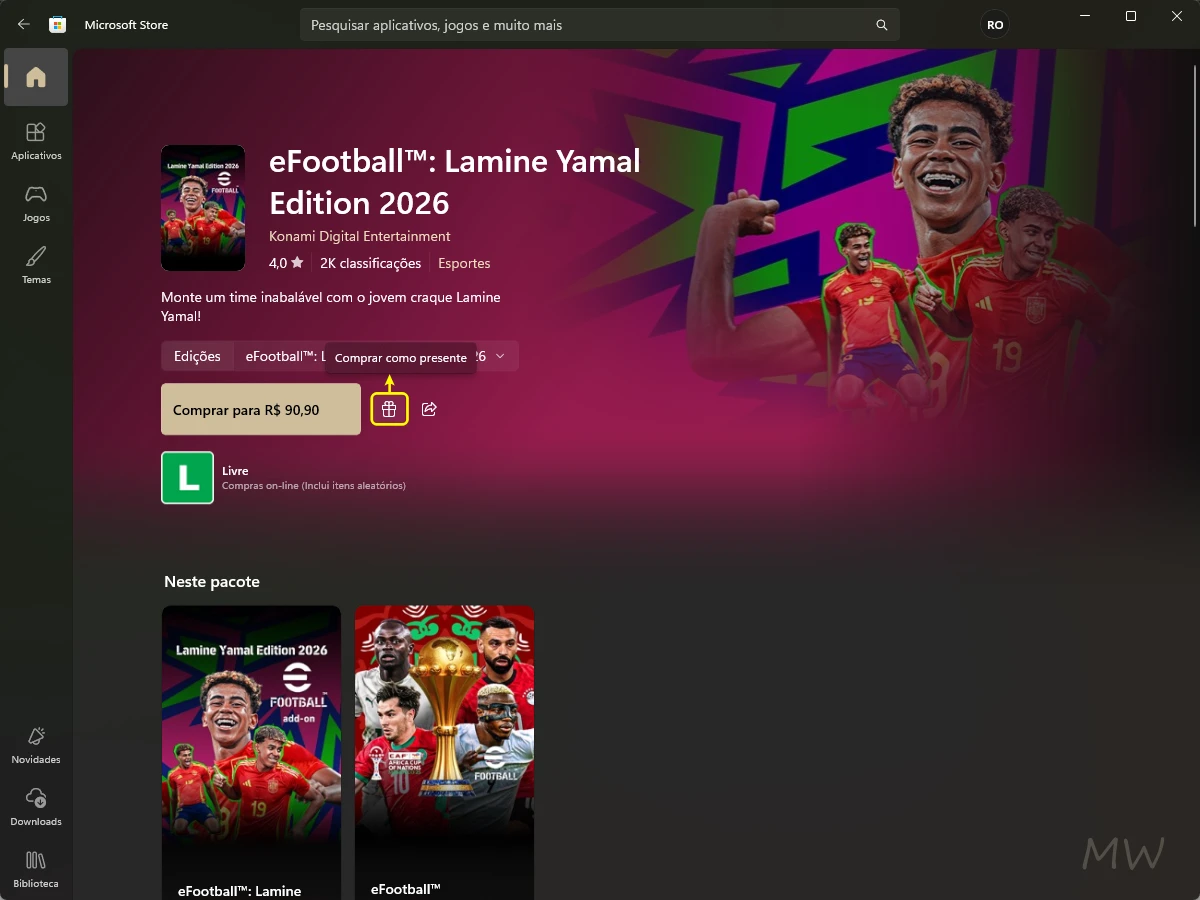
Após a confirmação, o destinatário receberá um código digital para resgatar o jogo.
Por que a opção “Comprar como presente” pode não aparecer?
- O jogo não aceita presentes digitais.
- A função está desativada na sua região.
- Você já possui o jogo na mesma plataforma.
Como comprar jogos como presente pelo aplicativo Xbox no Windows 11
O app Xbox para PC também permite presentear jogos digitais:
- Abra o aplicativo Xbox no Windows 11.
- Faça login com sua conta Microsoft.
- Encontre o jogo desejado.
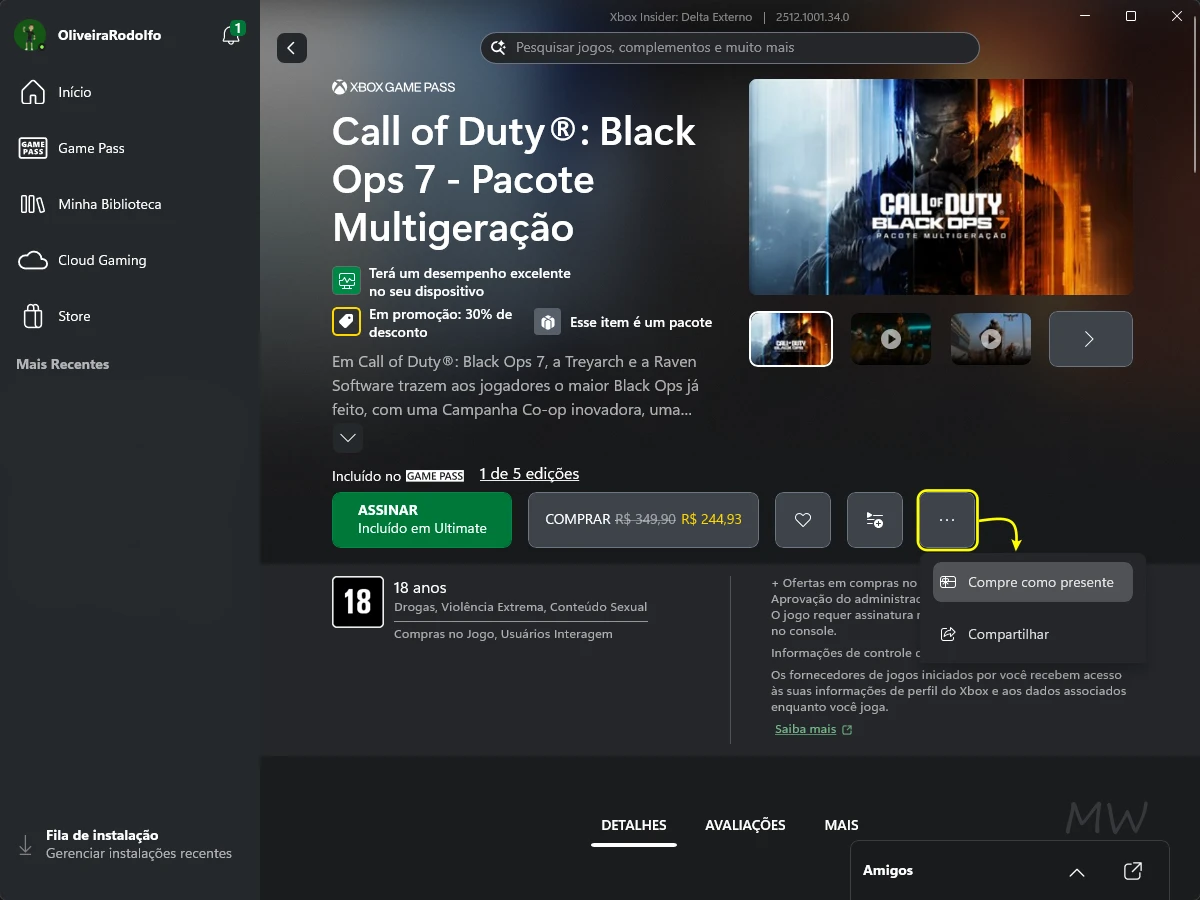
- Clique nas reticências (…) ao lado do botão de compra.
- Selecione “Comprar como presente”.
- Escolha enviar por e-mail ou para um amigo da Xbox Live.
A experiência é semelhante à do console Xbox, mas totalmente integrada ao PC.
Como o destinatário recebe e resgata o jogo
O presente chega normalmente por e-mail, contendo:
- Código de 25 caracteres
- Link direto para resgate
O resgate pode ser feito:
- Pela Microsoft Store no Windows
- Pelo site oficial da Microsoft
- Pelo ambiente Xbox
Após o resgate, o jogo fica vinculado à conta do destinatário.
Limitações regionais e problemas comuns no Brasil
No Brasil, é comum encontrar:
- Erros ao tentar comprar como presente
- Opção de presente indisponível em alguns jogos
- Bloqueio de códigos comprados em outra região
Essas limitações são definidas pela própria Microsoft e podem variar com o tempo.
Como comprar cartão presente Xbox para presentear jogos no Windows 11
Quando a opção “Comprar como presente” não está disponível, o cartão presente Xbox é a alternativa mais segura e confiável para presentear jogos no Windows 11.
Com ele, o destinatário recebe saldo na conta Microsoft, podendo escolher o jogo que quiser.
Comprar cartão presente Xbox no site oficial da Microsoft
A forma mais recomendada é a compra direta no site oficial da Microsoft.
👉 https://www.microsoft.com/pt-br/p/cartao-presente-do-xbox-codigo-digital/cfq7ttc0k63g
Como funciona:
- Acesse a página do cartão-presente Xbox.
- Escolha o valor.
- Faça login com sua conta Microsoft.
- Conclua o pagamento.
- Receba o código digital por e-mail.
Vantagens:
- Código oficial e imediato
- Compatível com Windows 11 e Xbox
- Menor risco de erro ou bloqueio
- Total integração com a conta Microsoft
Comprar cartão presente Xbox no Mercado Livre
O Mercado Livre é uma alternativa popular no Brasil, principalmente quando há promoções ou parcelamento.
👉 https://mercadolivre.com/sec/132Ypn8
Cuidados importantes:
- Prefira vendedores Mercado Líder ou Mercado Líder Platinum
- Leia avaliações recentes
- Confirme que o cartão é digital e para região Brasil
Normalmente, o código é enviado rapidamente após a confirmação do pagamento.
Como resgatar o cartão presente Xbox
- Acesse a Microsoft Store ou o site de resgate da Microsoft.
- Faça login com a conta Microsoft do destinatário.
- Clique em “Resgatar código”.
- Insira o código de 25 caracteres.
O saldo será creditado automaticamente e poderá ser usado para comprar jogos no Windows 11 ou no Xbox.
Por que o cartão-presente é a melhor alternativa no Brasil?
- Evita problemas de região
- Funciona mesmo quando o envio de presentes está desativado
- Dá liberdade para o destinatário escolher o jogo
- Compatível com promoções da Microsoft Store
Para muitos usuários, essa é a forma mais confiável de presentear jogos digitais no Windows 11.
Perguntas frequentes sobre comprar jogos como presente no Windows 11 (FAQ)
É possível comprar jogos como presente no Windows 11?
Sim, pela Microsoft Store, app Xbox ou usando cartão-presente.
Por que não aparece “Comprar como presente”?
Geralmente por limitação regional ou jogo incompatível.
Cartão presente Xbox funciona no PC?
Sim, funciona na Microsoft Store do Windows 11.
O presente funciona no Xbox e no PC?
Depende do jogo. Alguns são compatíveis com ambas as plataformas.
Posso enviar presente para outra região?
Não é recomendado, pois o código pode não funcionar.
