


Se você já tentou converter vídeo vertical (tipo TikTok, Reels ou Shorts) no HandBrake e o resultado ficou quadrado ou com resolução errada, você não está sozinho.
Esse é um dos problemas mais comuns, e acontece por causa de algumas configurações automáticas do próprio HandBrake.
Neste tutorial, você vai entender por que isso acontece e como corrigir da forma certa.
Por que o HandBrake “quebra” vídeos verticais?
Quando você usa presets padrão como:
- Very Fast 1080p30
- Fast 1080p30
O HandBrake assume que o vídeo é horizontal (16:9).
Exemplo real
- Vídeo original: 1080×1920 (vertical)
- Convertido com preset padrão: 1080×1080 (quadrado)
Isso acontece porque o programa tenta forçar uma proporção padrão.
Entendendo o erro nas configurações
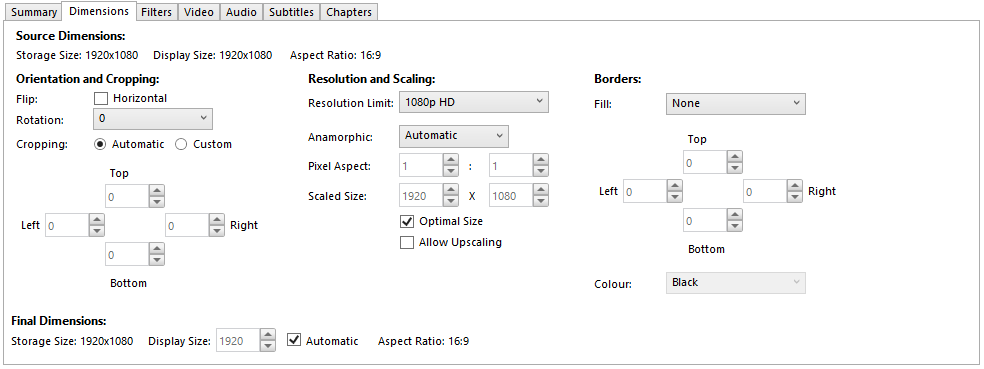
1. Limite de Resolução (Resolution Limit)
Quando ativo:
- O HandBrake limita a altura/largura
- Pode cortar ou “achatá-lo”
2. Anamórfico (Anamorphic)
Quando ativo:
- Ele ajusta pixels para formatos tradicionais
- Pode distorcer vídeos verticais
3. Presets padrão
- São feitos para vídeos horizontais
- Não respeitam proporção vertical automaticamente
Exemplo prático do problema
Situação 1 – Preset padrão


➡️ Resultado: vídeo vira quadrado (1080×1080)
Situação 2 – Desativando apenas “Anamórfico”
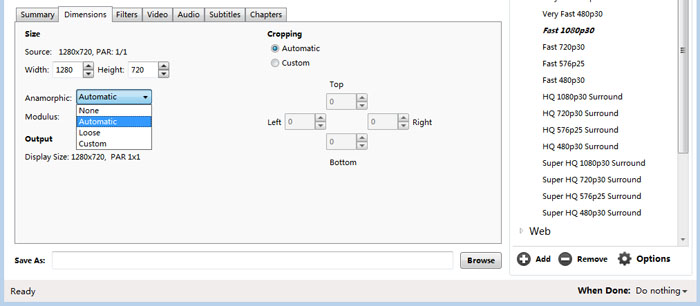
➡️ Resultado: resolução estranha (608×1080)
Situação 3 – Desativando “Limite de Resolução”
➡️ Resultado: 1080×1920 (correto)
Como converter vídeo vertical no HandBrake (método recomendado)
Vá até a aba Dimensões e ajuste:
1. Desative o limite de resolução
- Defina como: Nenhum
2. Ajuste o Anamórfico
- Defina como: Nenhum
3. Verifique a escala manualmente
- Largura: 720
- Altura: 1280
Ou mantenha:
- 1080×1920 (mesma do arquivo original)
4. Confirme proporção
- Deve ficar algo próximo de 9:16
5. Marque:
- ✔️ Tamanho Ideal
- ❌ Não marcar “Permitir aumento da resolução”
Conversão ideal: 1080×1920 → 720×1280
Para reduzir tamanho mantendo qualidade:
| Configuração | Valor |
|---|---|
| Resolução | 720×1280 |
| Codec | H.264 |
| RF | 20–24 |
| FPS | Same as source |
Dica avançada (evitar erros automaticamente)
Depois de configurar corretamente:
Clique em Salvar Novo Perfil
Assim você cria um preset só para vídeos verticais e evita repetir o problema.
Por que isso acontece (explicação simples)
O HandBrake:
- Foi pensado originalmente para DVDs e vídeos horizontais
- Usa lógica de limite de largura/altura
- Tenta manter padrões como 16:9
Mas vídeos verticais são 9:16, então: Ele tenta “corrigir” algo que já está certo.
Erros comuns ao converter vídeo vertical
❌ Usar preset padrão sem ajustar dimensões
❌ Deixar “Limite de Resolução” ativo
❌ Confiar apenas no “Automático”
❌ Não conferir a resolução final
Se seu vídeo vertical está saindo errado no HandBrake, o problema não é o arquivo, é a configuração.
Em resumo
A solução é simples:
- Desative Limite de Resolução
- Desative Anamórfico
- Ajuste manualmente para 720×1280 ou 1080×1920 (opcional)
Resultado final
✔️ Vídeo no formato correto (vertical)
✔️ Sem distorção
✔️ Otimizado para redes sociais

4 Comentários
Pow, Cortana não canta o hino do botafogo, estou muito triste com essa situação
Realmente a Cortana não cantou o hino do Botafogo, o que é estranho, já que ela canta praticamente todos os times da série A.
Já reportei sobre isso para a equipe da Cortana no Brasil.
Pode tentar novamente em breve 🙂
Meu Windows 10 Pro foi baixado gratuitamente pela Microsoft e agora estão pedindo para ativá-lo e eu não tenho a chave do Product Key.
Geralmente isso acontece quando o Windows está sem internet. Verifique se o computador está conectado, a ativação é feita automaticamente.