


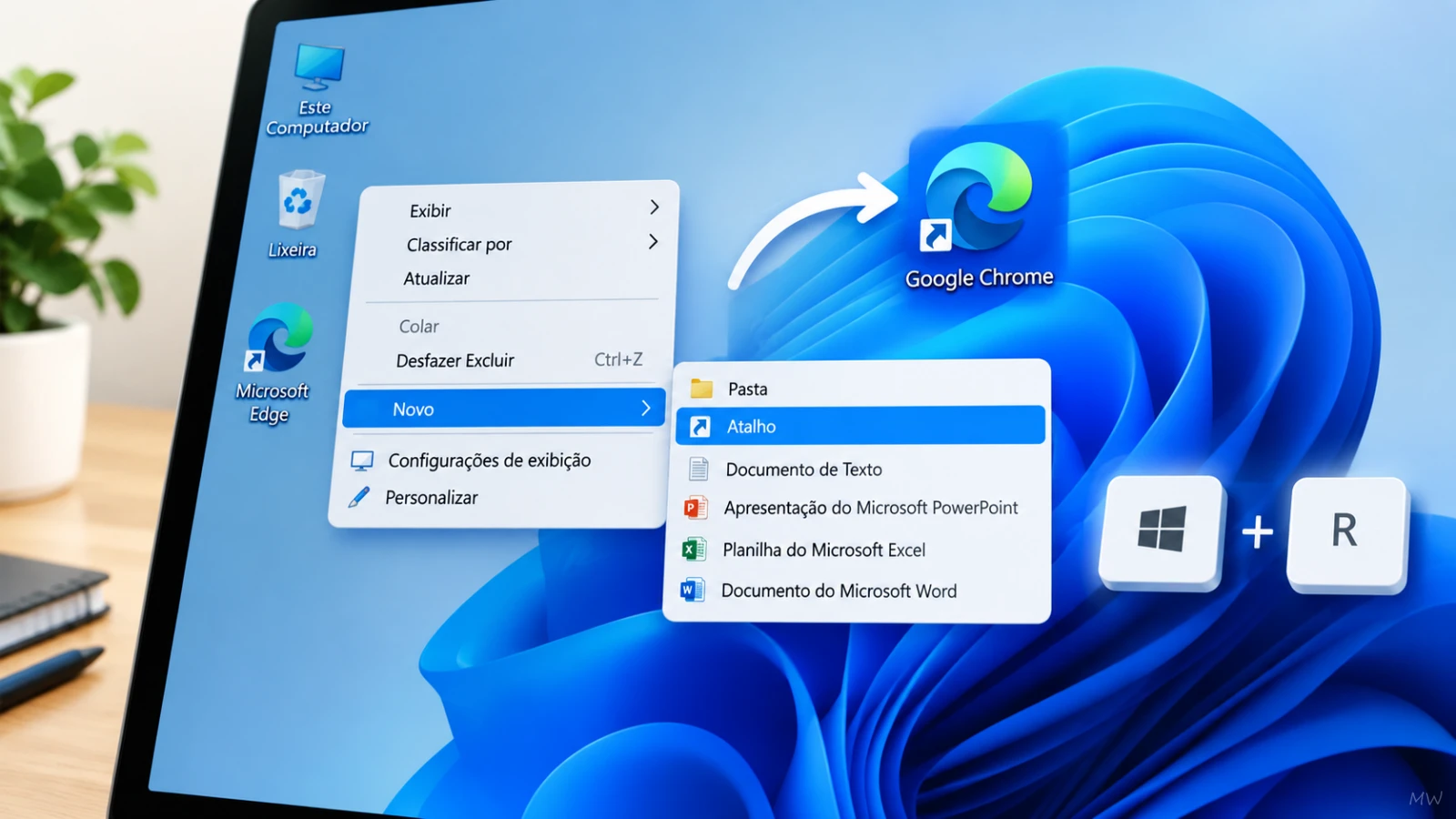
Não sabe como criar atalhos no Windows 11? Para criar um atalho na área de trabalho, clique com o botão direito em uma área vazia da área de trabalho, selecione Novo > Atalho, informe o local do arquivo, pasta ou página da Web e conclua o assistente.
Também é possível criar atalhos para aplicativos e configurar combinações de teclas para abrir rapidamente determinados programas. Continue lendo este guia para saber mais.
Como criar um atalho no Windows 11
Os atalhos permitem acessar rapidamente aplicativos, arquivos, pastas e páginas da Web sem precisar navegar até o local original. No Windows 11, a maneira mais simples de criar um atalho na área de trabalho é usando o menu de contexto.
A Microsoft recomenda o procedimento Novo > Atalho para criar atalhos para arquivos, pastas e páginas da Web.
Criar um atalho na área de trabalho
- Vá até a área de trabalho do Windows 11.
- Clique com o botão direito em um espaço vazio.
- Selecione Novo > Atalho.
- Na janela exibida, informe o caminho do arquivo, pasta ou site que deseja acessar.
- Clique em Avançar.
- Digite um nome para o atalho.
- Clique em Concluir.
O novo ícone será colocado na área de trabalho. Ao clicar duas vezes nele, o Windows abrirá o item associado ao atalho.
Dica: você pode criar atalhos para documentos e pastas que utiliza frequentemente, evitando procurar o arquivo pelo Explorador de Arquivos toda vez.
Como criar um atalho de um aplicativo no Windows 11
Também é possível colocar aplicativos instalados na área de trabalho. Uma maneira prática é abrir a lista de aplicativos do Windows e localizar o programa desejado.
Outra opção é usar a pasta especial de aplicativos do Windows. Pressione Windows + R, digite shell:AppsFolder e pressione Enter. Essa pasta reúne os aplicativos instalados e permite criar um atalho para um programa na área de trabalho. A própria Microsoft documenta esse procedimento.
Depois, localize o aplicativo, clique com o botão direito sobre ele e escolha a opção para criar um atalho. Se o Windows informar que não é possível criar o atalho dentro da pasta, confirme a opção para colocá-lo na área de trabalho.
Como criar um atalho de teclado no Windows 11
Além dos atalhos da área de trabalho, o Windows 11 possui atalhos de teclado, que são combinações de teclas usadas para executar determinadas ações rapidamente. Por exemplo, Windows + E abre o Explorador de Arquivos e Windows + I abre as Configurações.
Para criar uma combinação de teclas personalizada para abrir um programa:
- Crie ou localize o atalho do aplicativo na área de trabalho.
- Clique com o botão direito no atalho e selecione Propriedades.
- Abra a guia Atalho.
- Localize o campo Tecla de atalho.
- Pressione a combinação de teclas que deseja utilizar.
- Clique em Aplicar e depois em OK.
Assim, você poderá usar a combinação configurada para iniciar o aplicativo sem precisar procurar o ícone manualmente.
Atalhos de teclado úteis do Windows 11
| Atalho | Função |
|---|---|
| Windows + E | Abre o Explorador de Arquivos |
| Windows + I | Abre as Configurações |
| Windows + D | Mostra ou oculta a área de trabalho |
| Windows + L | Bloqueia o computador |
| Alt + Tab | Alterna entre aplicativos abertos |
| Windows + R | Abre a caixa Executar |
| Windows + Shift + S | Abre a ferramenta de captura de tela |
A Microsoft mantém uma lista atualizada dos atalhos padrão disponíveis no Windows 11. Veja também a nossa lista de atalhos de teclado do Windows 11.
Como criar um atalho para um site no Windows 11
Se você acessa frequentemente um site, também pode criar um atalho para ele na área de trabalho.
Uma opção é usar Novo > Atalho na área de trabalho e inserir o endereço completo do site, como:
https://www.exemplo.comDepois, dê um nome ao atalho e clique em Concluir. Ao abrir o ícone, o Windows utilizará o navegador padrão para acessar o endereço.
O que acontece se eu excluir um atalho?
Excluir um atalho normalmente não exclui o arquivo, programa ou pasta original. O atalho funciona apenas como um ponto de acesso ao item.
Isso significa que você pode remover um atalho da área de trabalho sem necessariamente apagar o aplicativo ou arquivo ao qual ele aponta.
Perguntas frequentes
Como criar um atalho na área de trabalho do Windows 11?
Clique com o botão direito em uma área vazia da área de trabalho e selecione Novo > Atalho. Depois, informe o local do arquivo, pasta ou site, escolha um nome e clique em Concluir.
Como criar um atalho de um programa no Windows 11?
Você pode abrir shell:AppsFolder usando Windows + R, localizar o aplicativo e usar a opção de criação de atalho para colocá-lo na área de trabalho.
É possível criar um atalho de teclado para abrir um programa?
Sim. Nas propriedades de um atalho de aplicativo, você pode definir uma combinação no campo Tecla de atalho e utilizá-la posteriormente para iniciar o programa.
Qual é o atalho para abrir as Configurações do Windows 11?
Pressione Windows + I. Esse é um dos atalhos oficiais documentados pela Microsoft.
Qual é o atalho para abrir o Explorador de Arquivos?
Pressione Windows + E. O comando abre diretamente o Explorador de Arquivos.
Em resumo
Criar atalhos no Windows 11 é uma maneira simples de tornar o acesso a aplicativos, arquivos, pastas e sites mais rápido. Para a maioria dos casos, basta usar Novo > Atalho na área de trabalho. Para quem quer ganhar ainda mais produtividade, os atalhos de teclado permitem executar diversas tarefas sem depender do mouse.
Com informações: Microsoft
