


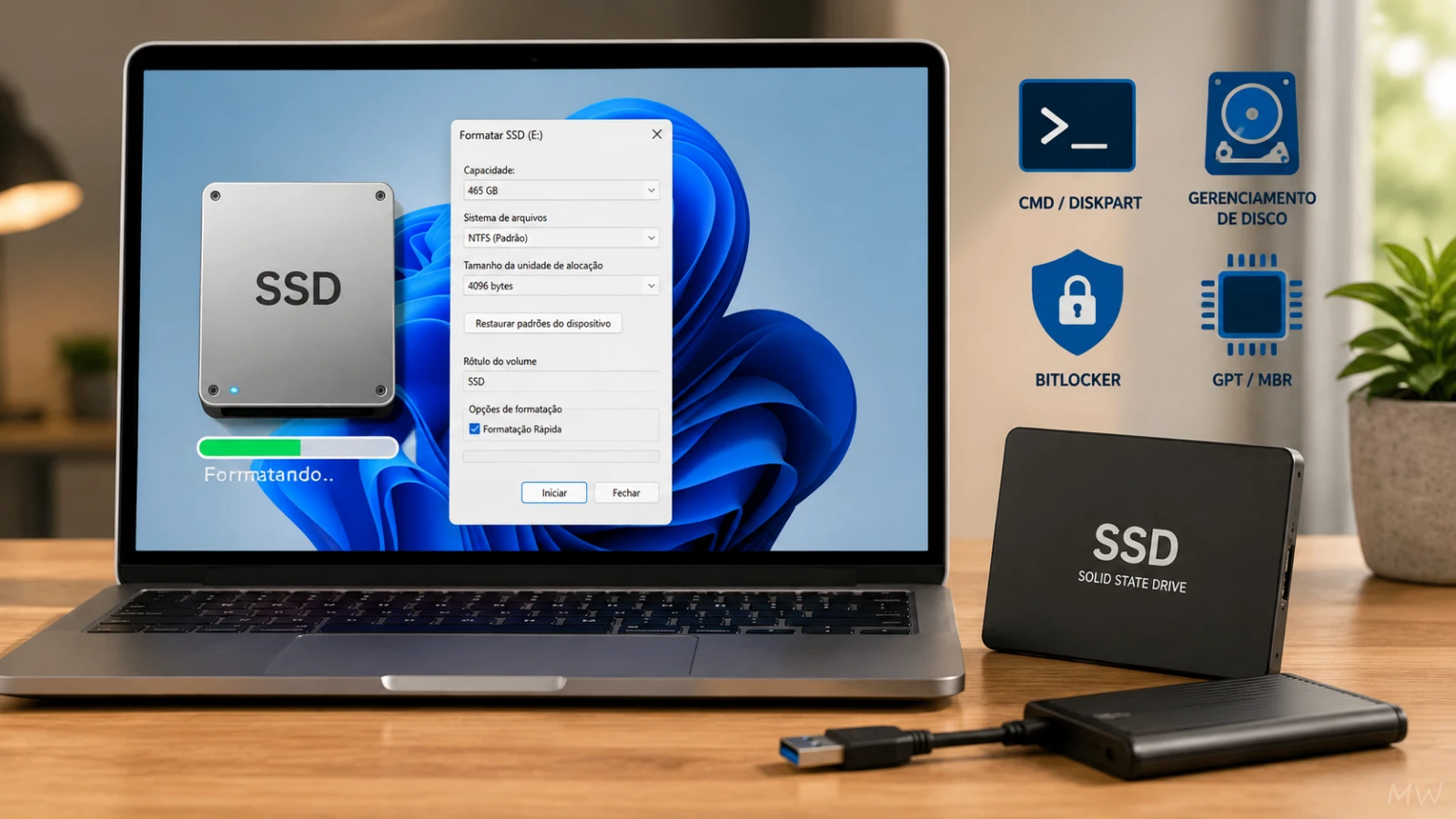
Se você deseja formatar um SSD no Windows 11 ou Windows 10, existem vários métodos disponíveis dependendo da situação. Você pode formatar um SSD novo, apagar completamente um SSD antigo, preparar um SSD para instalar o Windows ou até utilizar o Prompt de Comando (CMD) com o DiskPart.
Neste guia você aprenderá:
- Como formatar SSD pelo Explorador de Arquivos
- Como formatar SSD pelo Gerenciamento de Disco
- Como formatar SSD pelo CMD (DiskPart)
- Como formatar SSD externo
- Como formatar SSD com Windows instalado
- Como formatar SSD com BitLocker
- Como formatar SSD secundário
- Como formatar SSD em FAT32
- Como formatar SSD para GPT
- Como formatar SSD pela BIOS (pelo instalador do Windows)
- Um excerto para quem procura como formatar SSD no macOS
TL;DR
Se o SSD aparece normalmente no Windows:
- Abra o Explorador de Arquivos.
- Clique com o botão direito na unidade.
- Selecione Formatar.
- Escolha NTFS (ou exFAT/FAT32 conforme necessário).
- Clique em Iniciar.
Se o SSD não aparece ou apresenta erros, utilize o Gerenciamento de Disco ou o DiskPart.
Leia também: Como alocar SSD no Windows
Quando é necessário formatar um SSD?
A formatação costuma ser necessária quando:
- o SSD é novo;
- deseja apagar todos os dados;
- vai reinstalar o Windows;
- pretende alterar o sistema de arquivos;
- deseja converter entre MBR e GPT;
- o SSD apresenta corrupção lógica.
Importante: A formatação apaga todos os arquivos da partição selecionada.
Como formatar SSD pelo Explorador de Arquivos
Este é o método mais simples.
Passo 1
Pressione:
Windows + EAbra o Explorador de Arquivos.
Passo 2
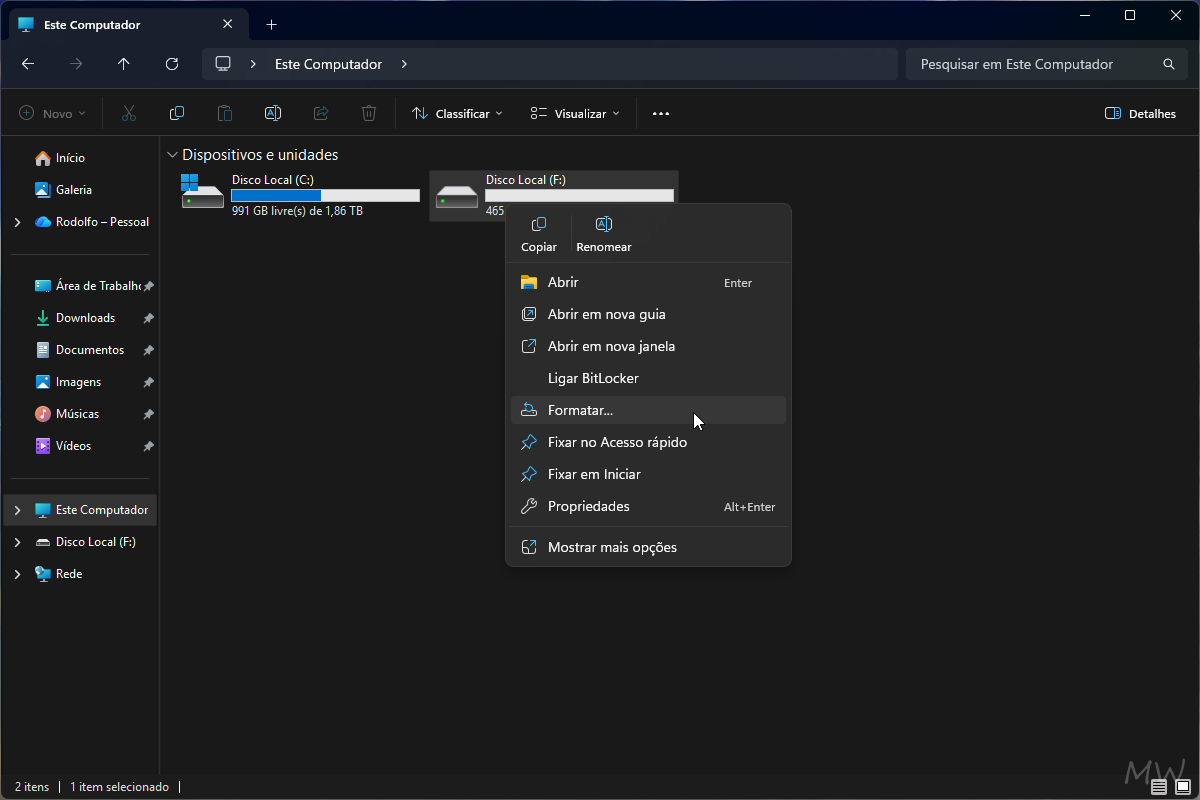
Clique com o botão direito sobre o SSD.
Escolha:
Formatar
Passo 3
Selecione:
- Sistema de arquivos:
- NTFS (recomendado para Windows)
- exFAT (compatível com Windows e macOS)
- FAT32 (somente quando necessário)
Passo 4
Clique em:
Iniciar
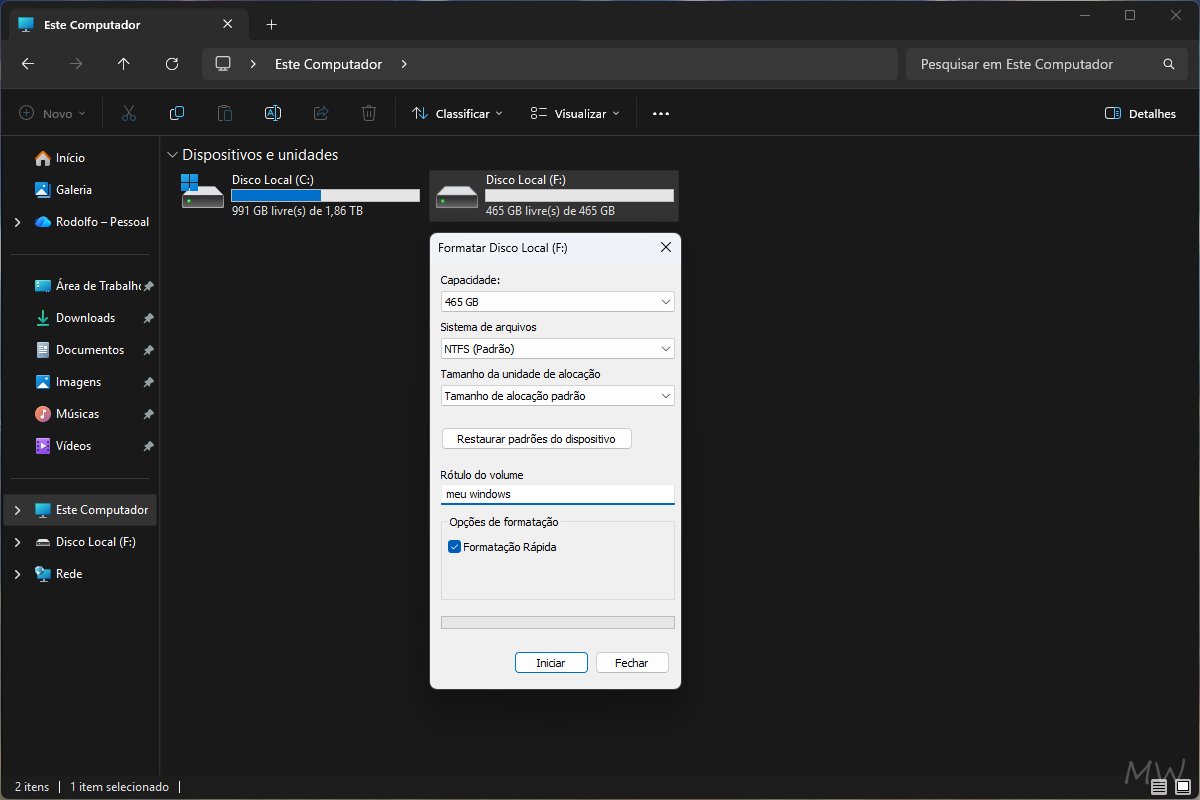
Após alguns segundos, o SSD estará pronto para uso.
Como formatar SSD pelo Gerenciamento de Disco
Se o SSD não aparece no Explorador de Arquivos:
- Pressione
Windows + X- Abra:
Gerenciamento de Disco
- Localize o SSD.
- Clique com o botão direito.
- Escolha:
Formatar
ou
Novo Volume Simples, caso o SSD ainda não possua partições.
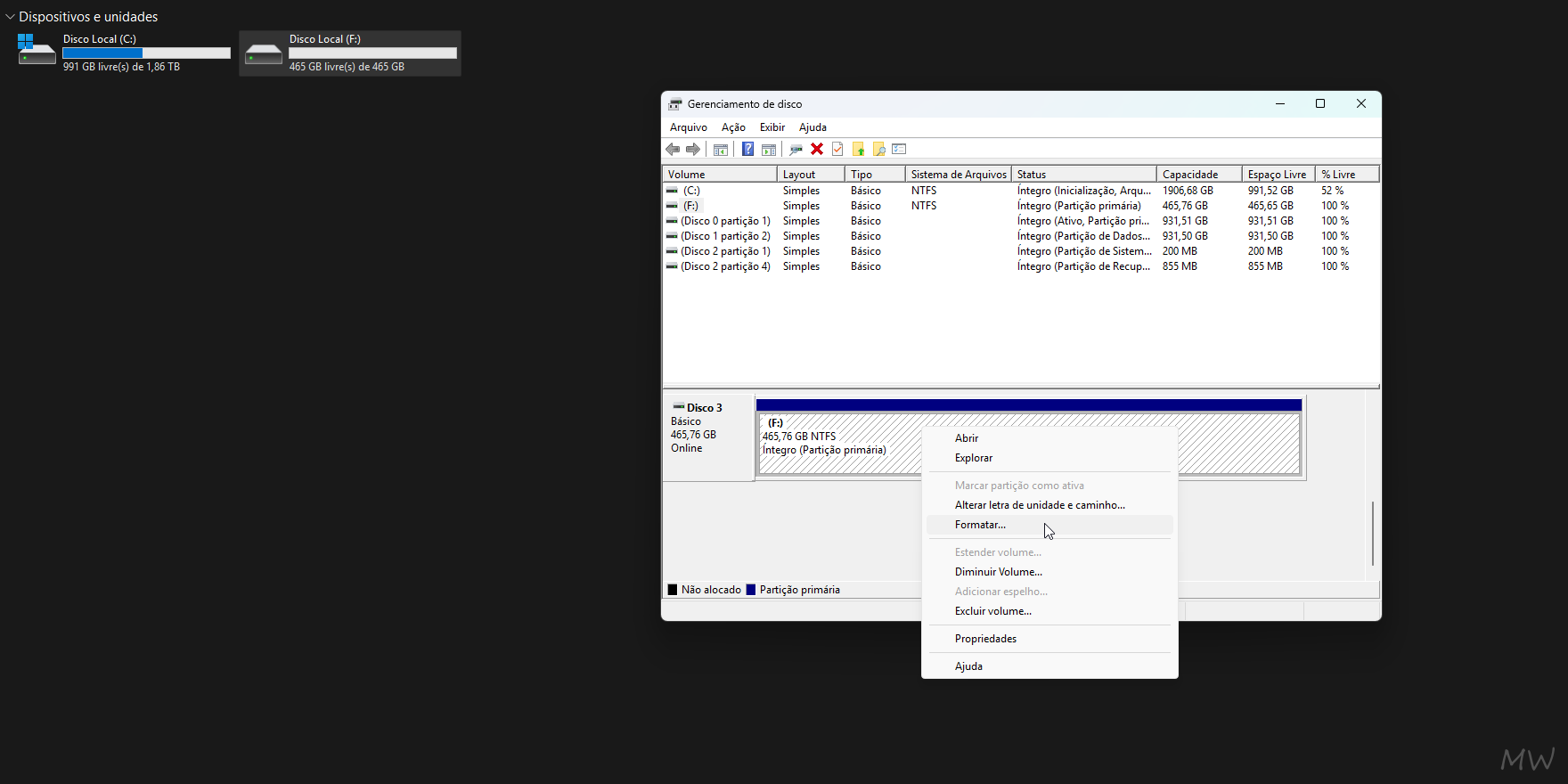
Este método também permite inicializar um SSD como GPT ou MBR.
Como formatar SSD pelo CMD (DiskPart)
Este é um dos termos mais pesquisados pelos usuários.
Abra o Prompt de Comando como Administrador
Digite:
diskpartDepois execute:
list diskSelecione o SSD:
select disk X(Substitua X pelo número correto.)
Apague todas as partições:
cleanCrie uma nova partição:
create partition primaryFormate em NTFS:
format fs=ntfs quickAtribua uma letra:
assignFinalize:
exit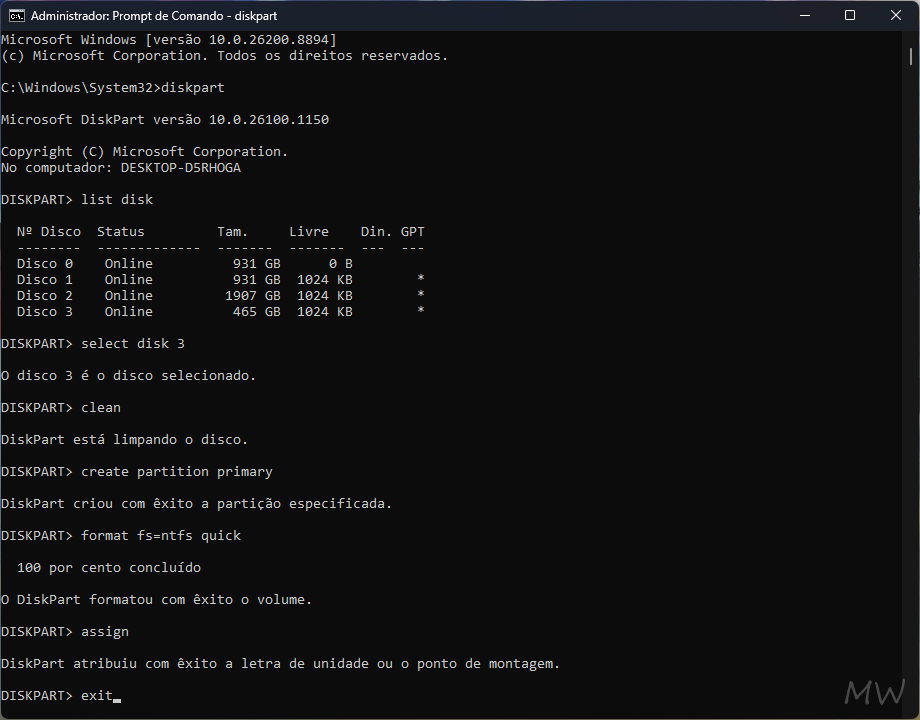
Atenção: O comando clean remove todas as partições do SSD.
Como formatar SSD externo
O processo é praticamente igual.
Conecte o SSD externo via USB e:
- Explorador de Arquivos → Formatar
- ou Gerenciamento de Disco.
Melhor sistema de arquivos
| Uso | Sistema |
|---|---|
| Apenas Windows | NTFS |
| Windows + Mac | exFAT |
| TVs e dispositivos antigos | FAT32 |
Como formatar SSD com Windows instalado
Se o Windows está instalado no próprio SSD, não é possível formatar a unidade enquanto o sistema está em execução.
As opções são:
- inicializar pelo pendrive de instalação do Windows;
- excluir as partições durante a instalação;
- instalar o Windows novamente.
Durante a instalação:
- Escolha Instalação Personalizada.
- Exclua as partições do SSD.
- Crie novas partições.
- Continue a instalação.
Como formatar SSD com BitLocker
Se o SSD possui criptografia BitLocker:
- Abra o Painel de Controle.
- Acesse Criptografia de Unidade BitLocker.
- Suspenda ou desative o BitLocker.
- Faça a formatação normalmente.
Caso contrário, o Windows poderá solicitar a chave de recuperação.
Como formatar SSD secundário
Se o SSD é usado apenas para armazenamento:
- Abra o Gerenciamento de Disco.
- Clique na unidade.
- Escolha Formatar.
Este procedimento não afeta o Windows instalado em outro disco.
Como formatar SSD em FAT32
O Windows possui uma limitação para criar partições FAT32 maiores que 32 GB usando suas ferramentas gráficas.
Se precisar utilizar FAT32 em unidades maiores, normalmente será necessário recorrer a softwares especializados ou optar pelo exFAT, que oferece maior compatibilidade e suporta arquivos acima de 4 GB.
O FAT32 é indicado apenas para dispositivos específicos, como alguns videogames, TVs, receptores e equipamentos mais antigos.
Como formatar SSD para GPT
GPT é o padrão recomendado atualmente.
Para converter:
- Abra o Gerenciamento de Disco.
- Exclua todas as partições.
- Clique no disco.
- Escolha:
Converter para Disco GPT
Também é possível fazer via DiskPart:
diskpart
list disk
select disk X
clean
convert gpt
exit
GPT é obrigatório em diversas instalações modernas utilizando UEFI.
Como formatar SSD pela BIOS
Na prática, a BIOS/UEFI não possui uma função para formatar o SSD.
O procedimento normalmente é realizado pelo instalador do Windows:
- Inicialize pelo pendrive do Windows.
- Clique em Instalar Agora.
- Escolha Personalizada.
- Exclua as partições.
- Crie novas partições.
- Continue a instalação.
Muitos usuários pesquisam “formatar SSD pela BIOS”, mas o processo ocorre por meio do ambiente de instalação do Windows, acessado após configurar a ordem de boot na BIOS/UEFI.
NTFS, exFAT ou FAT32: qual escolher?
| Sistema | Indicado para | Limite de Arquivo |
|---|---|---|
| NTFS | Windows | Muito elevado |
| exFAT | Windows + macOS | Muito elevado |
| FAT32 | Equipamentos antigos | 4 GB |
O SSD perde desempenho após formatar?
Não.
A formatação não reduz a vida útil do SSD de forma significativa. Pelo contrário, em alguns casos ela ajuda a reorganizar a estrutura lógica da unidade.
O desempenho depende principalmente de:
- suporte ao comando TRIM;
- espaço livre disponível;
- firmware atualizado;
- interface SATA ou NVMe;
- estado geral da unidade.
Perguntas Frequentes (FAQ)
Posso formatar um SSD sem perder o Windows?
Não, se o Windows estiver instalado no próprio SSD. Será necessário reinstalar o sistema ou formatar apenas partições de dados.
Qual o melhor formato para SSD?
Na maioria dos casos:
NTFS
É o formato recomendado para Windows 10 e Windows 11.
Preciso formatar um SSD novo?
Na maioria das vezes, sim. Alguns SSDs chegam sem partições e precisam ser inicializados pelo Gerenciamento de Disco antes do uso.
Posso converter MBR para GPT?
Sim. O processo pode ser feito pelo Gerenciamento de Disco, DiskPart ou pela ferramenta MBR2GPT (quando aplicável), observando os requisitos do sistema.
Formatar melhora o desempenho do SSD?
Apenas quando existem problemas lógicos ou corrupção do sistema de arquivos. Caso contrário, o ganho costuma ser imperceptível.
Como formatar SSD no macOS (excerto)
Se você chegou aqui procurando como formatar SSD no Mac, o procedimento é diferente do Windows.
No macOS:
- Abra o Utilitário de Disco.
- Selecione o SSD na barra lateral.
- Clique em Apagar.
- Escolha um formato:
- APFS (recomendado para SSDs usados exclusivamente no macOS);
- exFAT (para compatibilidade entre macOS e Windows);
- Mac OS Expandido (Journaled) para cenários específicos.
- Confirme a operação.
Se o SSD será utilizado em Windows e macOS, o exFAT costuma ser a melhor escolha por oferecer ampla compatibilidade.
