


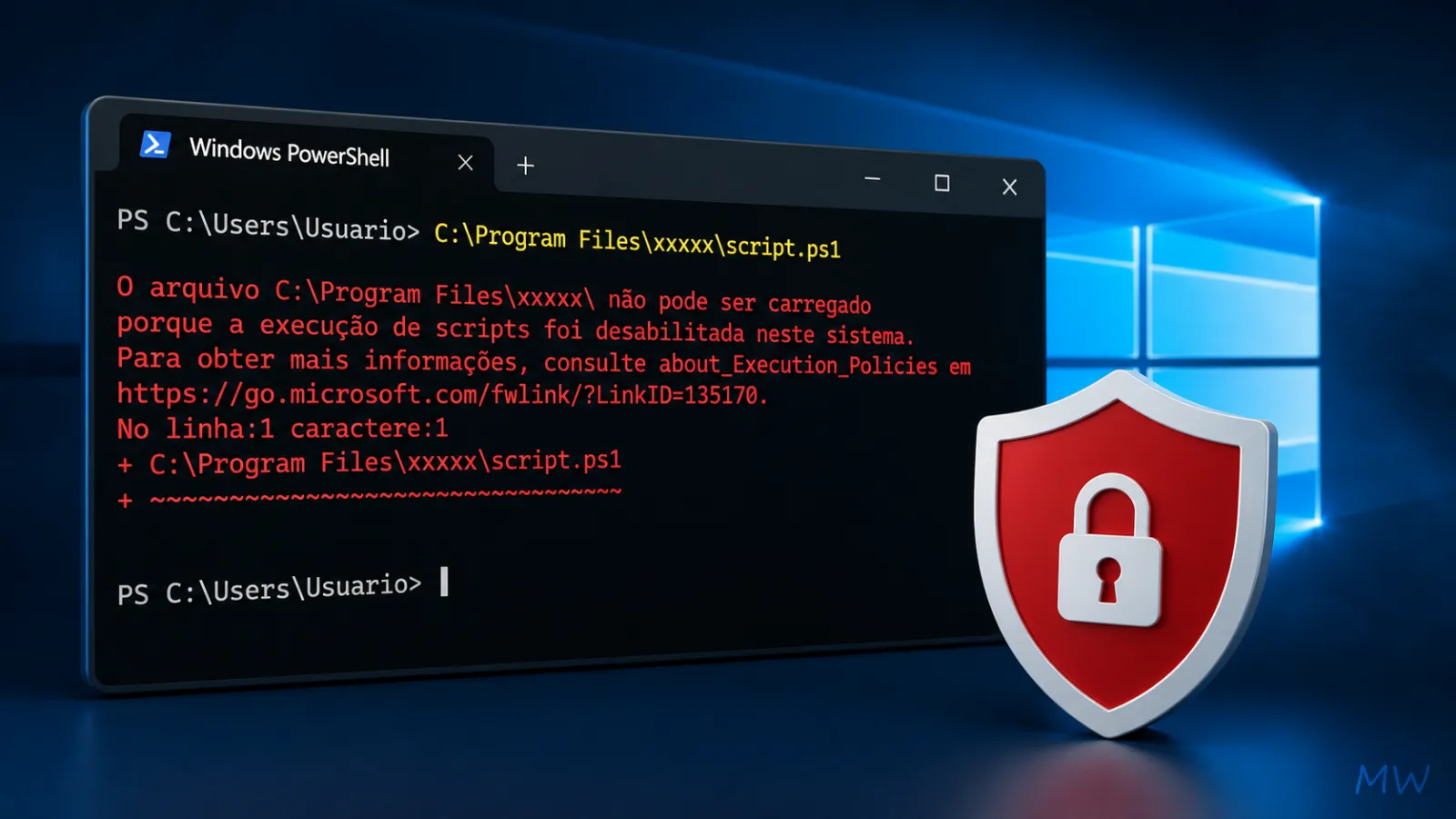
Se você encontrou a mensagem:
“O arquivo C:\Program Files\xxxxx\ não pode ser carregado porque a execução de scripts foi desabilitada neste sistema…”
isso significa que o PowerShell está bloqueando scripts por segurança. Esse comportamento é controlado pelas chamadas Execution Policies.
O que causa o erro “execução de scripts foi desabilitada”?
O Microsoft PowerShell possui políticas de segurança que impedem a execução de scripts não confiáveis. Por padrão, muitos sistemas usam a política Restricted, que bloqueia qualquer script.
Solução 1: Liberar scripts para o usuário atual (RECOMENDADO)
Essa é a forma mais segura e comum.
Passo a passo:
- Abra o menu Iniciar
- Procure por PowerShell
- Clique com o botão direito e selecione Executar como administrador
- Execute o comando:
Set-ExecutionPolicy RemoteSigned -Scope CurrentUser- Quando solicitado, digite:
YO que isso faz?
- Permite scripts locais
- Exige assinatura digital para scripts baixados da internet
Solução 2: Liberar todos os scripts (menos seguro)
Se você precisa rodar qualquer script sem restrições:
Set-ExecutionPolicy Unrestricted -Scope CurrentUser👉 Use apenas se souber o que está fazendo.
Solução 3: Executar script sem alterar política global
Você pode rodar um script específico ignorando temporariamente a política:
powershell -ExecutionPolicy Bypass -File script.ps1Como verificar a política atual?
Execute:
Get-ExecutionPolicy -ListIsso mostra todas as políticas aplicadas no sistema.
Entendendo as principais Execution Policies
| Política | Descrição |
|---|---|
| Restricted | Bloqueia todos os scripts |
| RemoteSigned | Permite scripts locais, exige assinatura para externos |
| Unrestricted | Permite tudo (com aviso) |
| Bypass | Sem bloqueios ou avisos |
Dicas de segurança importantes
- Evite usar Unrestricted em ambientes corporativos
- Sempre verifique a origem dos scripts
- Prefira RemoteSigned para equilíbrio entre segurança e funcionalidade
Quando esse erro costuma aparecer?
- Ao instalar ferramentas via script (Node.js, Angular, etc.)
- Ao rodar scripts
.ps1 - Durante automações no Windows Terminal
- Em tarefas com Windows 11 ou Windows 10
🔗 Recomendação de leitura: Saiba a diferença entre CMD e PowerShell no Windows
