Fechar menu

    Assinar atualizações

    Fique por dentro! Receba as últimas notícias de última hora diretamente na sua caixa de entrada.

    O que está em alta

    Tema Michael (Filme)

    21/04/2026

    Canal Dev: Windows 11 Insider Preview Build 26300.8276

    17/04/2026

    Canal Beta: Windows 11 Insider Preview Build 26220.8138

    17/04/2026
    Facebook X (Twitter) Instagram
    Facebook X (Twitter) Instagram
    Meu WindowsMeu Windows
    Ofertas
    • Microsoft
      • Edge
      • Store
      • Office
    • Windows
      • Windows XP
      • Windows 7
      • Windows 8
      • Windows 10
      • Windows 11
      • Windows 12
    • Downloads
    • Tutoriais
    • Temas
    • Xbox
    Meu WindowsMeu Windows
    Início»Tutoriais»Como Executar o Prompt de Comando como Administrador no Windows
    Tutoriais

    Como Executar o Prompt de Comando como Administrador no Windows

    Meu WindowsPor Meu Windows21/02/2013Atualizado:24/02/2025Nenhum comentário4 minutos de leitura
    Facebook Twitter Pinterest LinkedIn Tumblr E-mail
    Compartilhar
    Facebook Twitter LinkedIn Pinterest E-mail

    O Prompt de Comando, também conhecido como CMD, é uma das ferramentas mais poderosas do Windows. Ele permite que os usuários executem comandos avançados para solucionar problemas, configurar o sistema e acessar funcionalidades ocultas.

    No entanto, muitos comandos exigem permissões elevadas para serem executados corretamente. Por isso, saber como executar o Prompt de Comando como Administrador no Windows é essencial para usuários que desejam ter controle total sobre o sistema.

    Neste tutorial, você aprenderá diferentes métodos para abrir o CMD como administrador em diversas versões do Windows, desde o Windows 7 até o Windows 11.

    Conteúdo mostrar
    1 O que é o Prompt de Comando?
    2 Por que Executar o Prompt de Comando como Administrador?
    3 Métodos para Executar o Prompt de Comando como Administrador
    3.1 Como abrir o Prompt de Comando como Administrador no Windows 11
    3.2 Como abrir o Prompt de Comando como Administrador no Windows 10
    3.3 Como abrir o Prompt de Comando como Administrador no Windows 8 e 8.1
    3.4 Como abrir o Prompt de Comando como Administrador no Windows 7
    4 Método Alternativo: Gerenciador de Tarefas
    5 Executando o Prompt de Comando como Administrador via PowerShell
    6 Criando um Atalho para Executar o CMD como Administrador

    O que é o Prompt de Comando?

    O Prompt de Comando (CMD) é uma interface baseada em texto que permite a execução de comandos no Windows. Ele é amplamente utilizado para tarefas como:

    • Gerenciamento de arquivos e pastas
    • Configuração da rede
    • Solução de problemas do sistema
    • Automação de processos via scripts

    Enquanto a maioria dos comandos pode ser executada no modo normal, alguns comandos avançados exigem privilégios administrativos para funcionar corretamente.

    Por que Executar o Prompt de Comando como Administrador?

    Ao executar o Prompt de Comando no modo administrador, você ganha permissões adicionais que permitem:

    ✔️ Executar comandos avançados como sfc /scannow e chkdsk
    ✔️ Modificar configurações do sistema sem restrições
    ✔️ Criar e excluir contas de usuário
    ✔️ Gerenciar permissões e privilégios do sistema

    Se você tentar executar certos comandos sem permissões de administrador, poderá receber mensagens de erro ou acesso negado.

    Métodos para Executar o Prompt de Comando como Administrador

    Abaixo estão as formas mais eficazes de abrir o CMD como administrador em diferentes versões do Windows.

    Como abrir o Prompt de Comando como Administrador no Windows 11

    1. Pressione Win + S e digite “cmd”.
    2. Clique com o botão direito em “Prompt de Comando”.
    3. Selecione Executar como Administrador.
    4. Confirme a permissão clicando em Sim.
    Como abrir o Prompt de Comando como Administrador no Windows 11

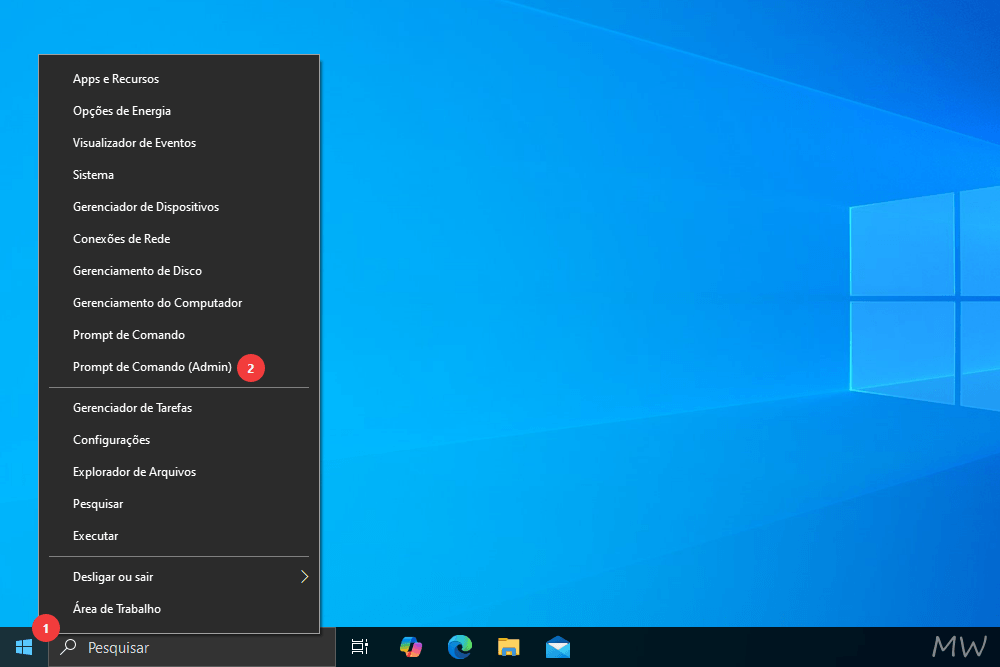
    Como abrir o Prompt de Comando como Administrador no Windows 10

    1. Pressione Win + X para abrir o menu rápido.
    2. Selecione Prompt de Comando (Admin).
    3. Confirme a permissão clicando em Sim.

    Se a opção não estiver disponível, siga o método do Windows 11.
    Como abrir o Prompt de Comando como Administrador no Windows 8 e 8.1

    1. Pressione Win + X para abrir o menu de opções avançadas.
    2. Clique em Prompt de Comando (Admin).
    3. Autorize a execução clicando em Sim.

    Como abrir o Prompt de Comando como Administrador no Windows 7

    1. Clique no Menu Iniciar e digite “cmd”.
    2. Clique com o botão direito em Prompt de Comando.
    3. Selecione Executar como Administrador.
    4. Confirme clicando em Sim.

    Método Alternativo: Gerenciador de Tarefas

    1. Pressione Ctrl + Shift + Esc para abrir o Gerenciador de Tarefas.
    2. Vá até Arquivo > Executar nova tarefa.
    3. Digite cmd e marque Criar esta tarefa com privilégios administrativos.
    4. Clique em OK.

    Executando o Prompt de Comando como Administrador via PowerShell

    1. Pressione Win + X e clique em Windows PowerShell (Admin).
    2. No PowerShell, digite: cmd
    3. Pressione Enter e o CMD abrirá com privilégios elevados.

    Criando um Atalho para Executar o CMD como Administrador

    1. Clique com o botão direito na área de trabalho e selecione Novo > Atalho.
    2. Digite cmd e clique em Avançar.
    3. Nomeie o atalho como “Prompt de Comando Admin” e clique em Concluir.
    4. Clique com o botão direito no atalho, vá até Propriedades > Avançado e marque Executar como administrador.

    Saber como executar o Prompt de Comando como Administrador no Windows pode facilitar muito a administração do sistema e a resolução de problemas. Agora, você pode abrir o CMD com privilégios elevados em qualquer versão do Windows e aproveitar ao máximo essa poderosa ferramenta.

    Se este tutorial foi útil, compartilhe com outras pessoas e melhore a experiência no Windows! E não deixe de conferir nossa lista de comandos do Prompt do Windows e da lista de comandos do MS-DOS.

    CMD Prompt de Comando Windows 8 Windows 8.1
    Compartilhar. Facebook Twitter Pinterest LinkedIn Tumblr E-mail
    Artigo anteriorMarket Share dos Sistemas Operacionais para Desktop em 2024
    Próximo artigo Nokia Lumia: a história da linha de smartphones que quase deu certo
    Meu Windows
    • Site
    • Facebook
    • X (Twitter)

    Compartilho conhecimento e insights sobre os sistemas operacionais da Microsoft, com o objetivo de oferecer aos leitores informações confiáveis, tutoriais e análises para melhorar a experiência do usuário no Windows.

    Você também pode gostar

    Como desinstalar o plugin OpenVINO do Audacity no Windows 11/10

    Como gerar lista de contatos fictícios no Windows 11

    Como baixar, instalar e desinstalar o WhatsApp no Windows 11

    Adicionar um comentário

    Os comentários estão desativados.

    Anúncio
    Destaques do Windows

    Como desativar notificações do Windows 11/10

    06/09/2019

    Como instalar e configurar o Leitor de Impressão Digital com Windows Hello no Windows 11/10

    30/10/2025

    Como gerenciar as notificações do Windows 11

    16/12/2025
    Sobre nós

    Sua referência em Windows! Encontre análises imparciais, comparações detalhadas e dicas essenciais para escolher os melhores produtos. Aproveite ao máximo seu sistema com guias práticos e atualizados.

    Links Úteis
    • Teste de Velocidade da Internet
    • Anuncie com Anonymous Ads
    • Compre na Amazon
    Comentários
    • Eli em Como cancelar o envio de um email no Outlook
    • Meu Windows em Como criar um ponto de restauração no Windows 11
    Facebook X (Twitter) Instagram Pinterest
    • Sobre Nós
    • Contato
    • Termos de Uso
    • Política de Privacidade
    © 2026 Meu Windows | Todos os direitos reservados.

    Digite acima e pressione Enter para pesquisar. Pressione Esc para cancelar.