Close Menu

    Assinar atualizações

    Fique por dentro! Receba as últimas notícias de última hora diretamente na sua caixa de entrada.

    O que está em alta

    Windows 11 Insider Experimental Preview Build 26340.9233

    25/08/2026

    Melhores Filtros de Linha com DPS para proteger seu PC

    20/08/2026

    Canal Beta: Windows 11 Insider Preview Build 26220.9202

    17/08/2026
    Facebook X (Twitter) Instagram
    Meu WindowsMeu Windows
    • Microsoft
      • Edge
      • Store
      • Office
    • Windows
      • Windows XP
      • Windows 7
      • Windows 8
      • Windows 10
      • Windows 11
      • Windows 12
    • Downloads
    • Tutoriais
    • Temas
    • Xbox
    Facebook X (Twitter) Instagram
    Meu WindowsMeu Windows
    Home»Tutoriais»Como desativar a aceleração de hardware no Microsoft Edge
    Tutoriais

    Como desativar a aceleração de hardware no Microsoft Edge

    Meu WindowsBy Meu Windows15/05/2020Updated:07/09/2026Nenhum comentário2 Mins Read
    Facebook Twitter Pinterest LinkedIn Tumblr Email
    Como ativar ou desativar a aceleração de hardware no Microsoft Edge
    Compartilhar
    Facebook Twitter LinkedIn Pinterest Email

    No Windows 11 e 10, o Microsoft Edge vem com aceleração de hardware, um recurso que permite que o navegador acesse a placa gráfica do computador para acelerar tarefas específicas e melhorar a experiência geral do usuário. No entanto, dependendo da configuração do seu computador, a aceleração de hardware pode afetar negativamente a experiência, impedindo que elementos visuais sejam exibidos corretamente.

    Se os menus e caixas de diálogo não forem renderizados corretamente, uma tela verde aparecer ao reproduzir um vídeo no Microsoft Edge ou houver problemas de renderização em uma máquina virtual, desabilitar a aceleração de hardware pode resolver o problema.

    Neste tutorial, ensinarei as etapas para desativar a aceleração de hardware no Microsoft Edge no Windows 11 ou Windows 11. (Se você usa o Google Chrome, pode desabilitar o acesso à placa gráfica com estas instruções.)

    Conteúdo mostrar
    1 Desativar a aceleração de hardware no Microsoft Edge
    2 Ativar a aceleração de hardware no Microsoft Edge

    Desativar a aceleração de hardware no Microsoft Edge

    Para desabilitar a aceleração de hardware no Microsoft Edge, siga estas etapas:

    1. Abra o Microsoft Edge.
    2. Clique no botão Configurações e mais (três pontos) no canto superior direito.
    3. Clique em Configurações.
    4. Clique em Sistema e desempenho.
    5. Desative a chave seletora “Usar aceleração gráfica quando disponível” na seção “Sistema” para desabilitar a aceleração de hardware.
    6. Clique no botão Reiniciar.

    Dica rápida: se você não conseguir navegar nas configurações devido a problemas de renderização visual, você pode usar este caminho para acessar as configurações do sistema: edge://settings/system.
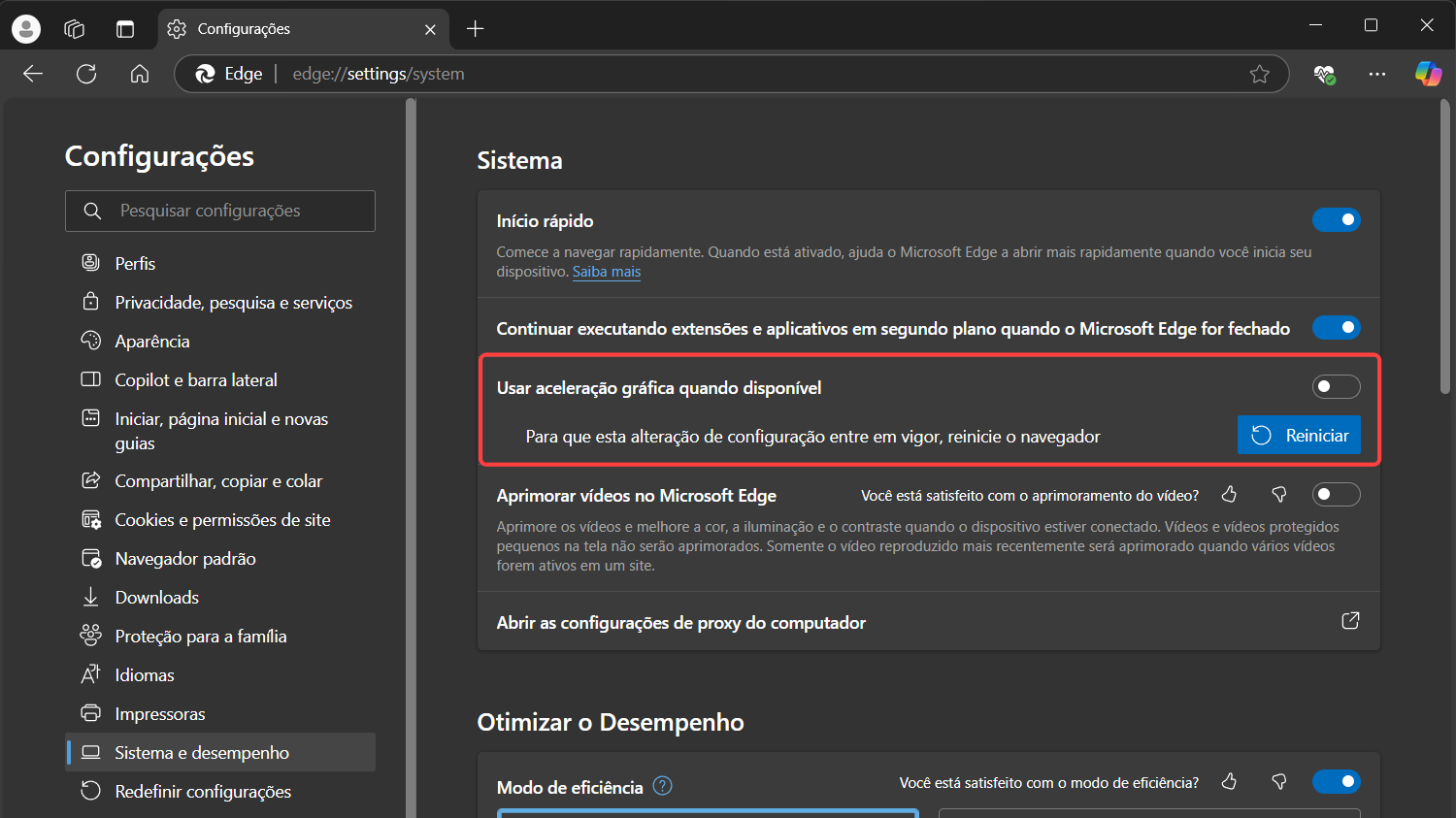
    Desativar a aceleração de hardware no Microsoft Edge
    Desativando a aceleração de hardware no Microsoft Edge (Foto: Meu Windows)

    Depois de concluir as etapas, os menus e elementos visuais deverão ser renderizados corretamente no Microsoft Edge.

    Ativar a aceleração de hardware no Microsoft Edge

    Para ativar a aceleração de hardware no Microsoft Edge, basta seguir as etapas acima do 1 ao 4, mas na etapa 5, certifique-se de ativar a chave seletora “Usar aceleração gráfica quando disponível” na seção “Sistema” para habilitar a aceleração de hardware e reinicie o navegador.
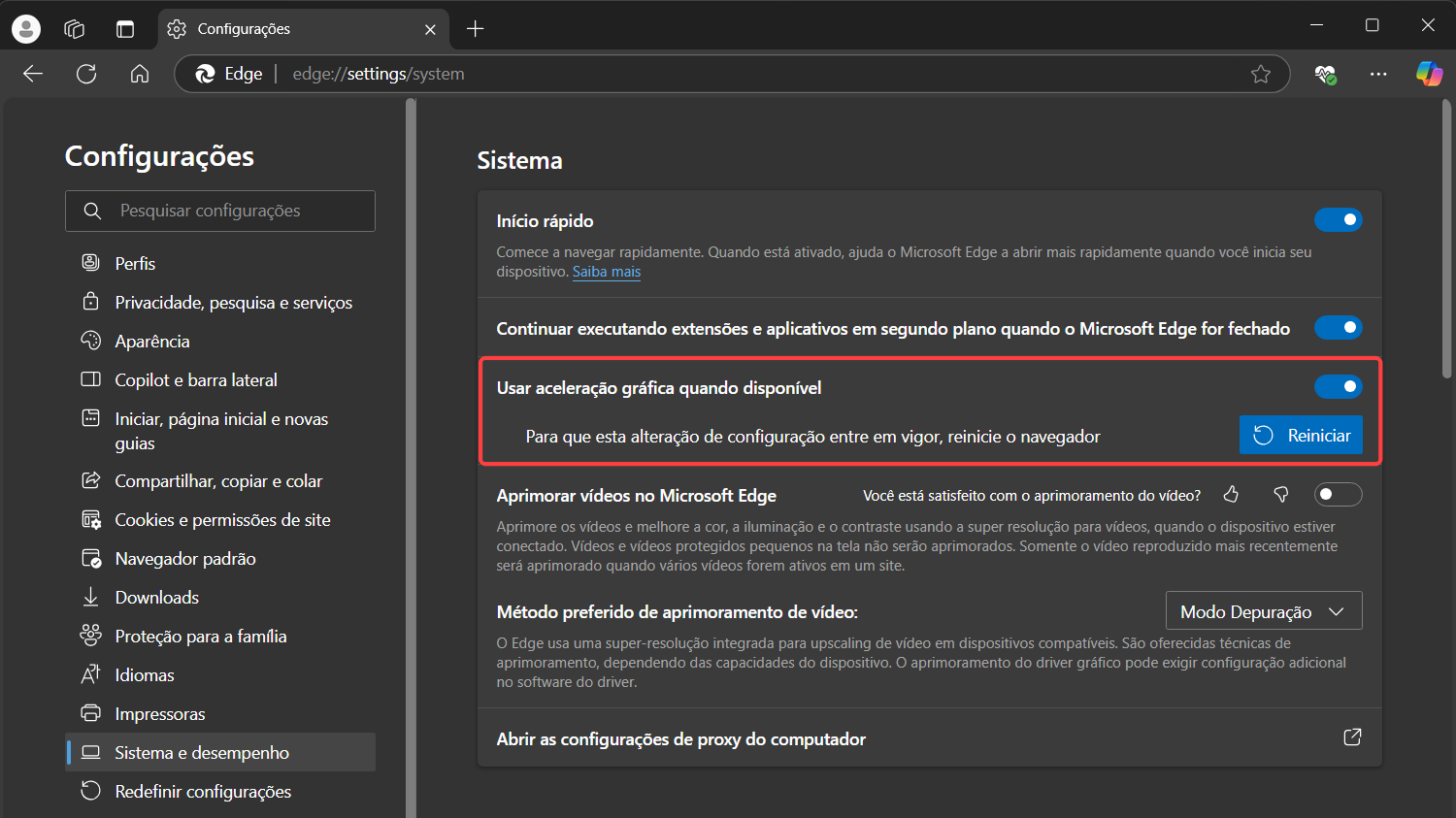
    Ativar a aceleração de hardware no Microsoft Edge
    Ativando a aceleração de hardware no Microsoft Edge (Foto: Meu Windows)

    Após concluir as etapas, o navegador descarregará alguns processos para a placa gráfica em vez de usar exclusivamente o processador.

    Espero que este artigo tenha sido útil. Para apoiar nosso trabalho, compartilhe este site com seus amigos.

    Chromium Microsoft Edge Navegadores
    Share. Facebook Twitter Pinterest LinkedIn Tumblr Email
    Previous ArticleProcessadores Intel Core i3, i5, i7 e i9: Entendendo as Diferenças
    Next Article Minecraft atinge 200 milhões de cópias vendidas
    Meu Windows
    • Website
    • Facebook
    • X (Twitter)

    Compartilho conhecimento e insights sobre os sistemas operacionais da Microsoft, com o objetivo de oferecer aos leitores informações confiáveis, tutoriais e análises para melhorar a experiência do usuário no Windows.

    Você também pode gostar

    Como ativar a VPN do Opera no Windows 11/10 (Browser e GX)

    Como desativar o Chrome em segundo plano no Windows 11/10

    Microsoft Edge Beta: novidades da versão 147

    Add A Comment

    Comments are closed.

    Anúncio
    Destaques do Windows

    Como mudar o nome do PC no Windows 11, 10, 8 e 7

    30/09/2014

    Como iniciar o Windows 7 em modo de segurança

    29/05/2012

    Tema Mulher-Maravilha (filme)

    08/03/2017
    Sobre nós

    Sua referência em Windows! Encontre análises imparciais, comparações detalhadas e dicas essenciais para escolher os melhores produtos. Aproveite ao máximo seu sistema com guias práticos e atualizados.

    Links Úteis
    • Teste de Velocidade da Internet
    • Anuncie com Anonymous Ads
    • Compre na Amazon
    Comentários
    • Eli em Como cancelar o envio de um email no Outlook
    • Meu Windows em Como criar um ponto de restauração no Windows 11
    Facebook X (Twitter) Instagram Pinterest
    • Sobre Nós
    • Contato
    • Termos de Uso
    • Política de Privacidade
    © 2026 Meu Windows | Todos os direitos reservados.

    Type above and press Enter to search. Press Esc to cancel.