


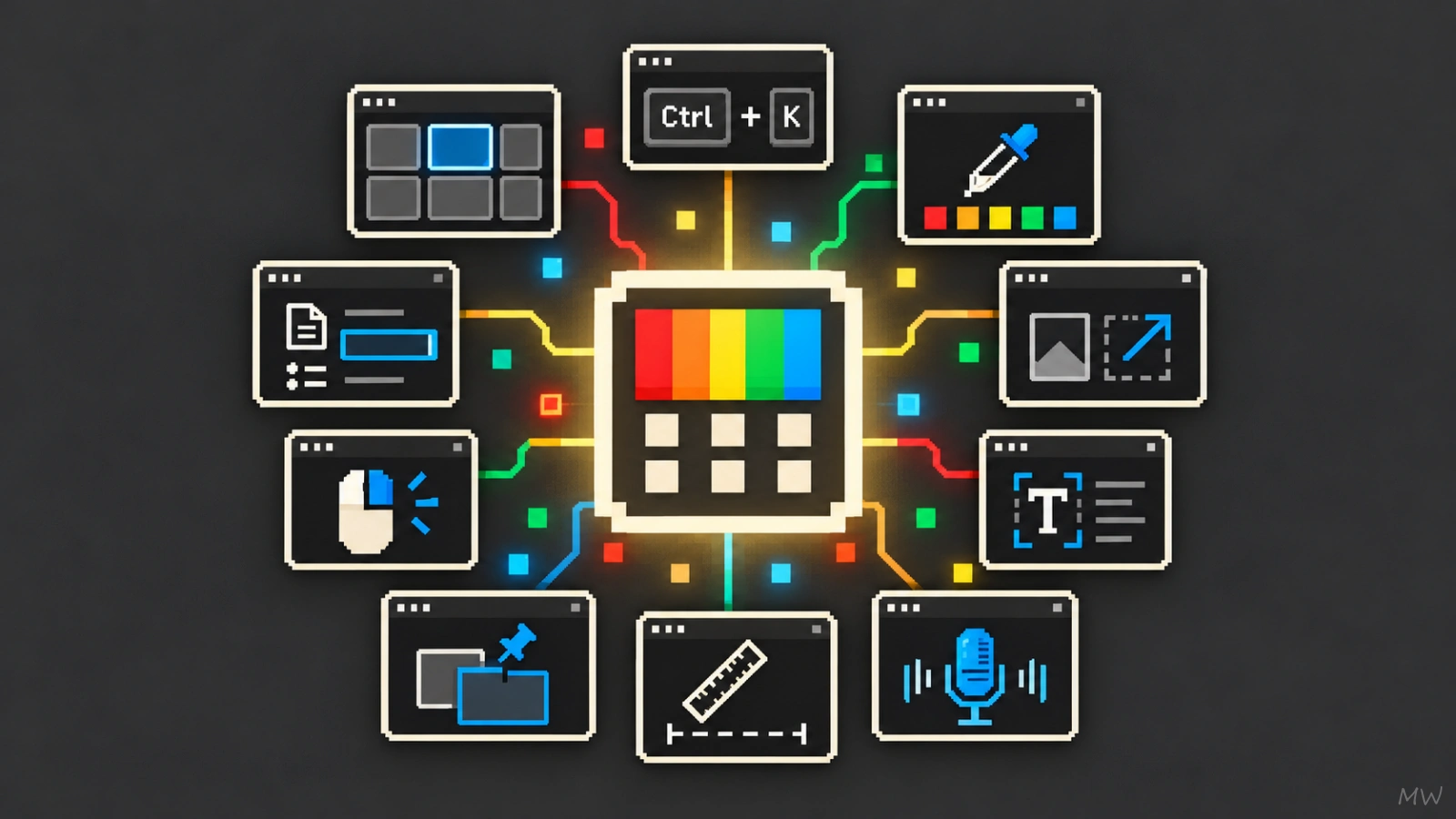
Depois de instalar o Microsoft PowerToys, é comum descobrir que ele oferece muito mais do que parece à primeira vista. O que começou como um conjunto de pequenas ferramentas para usuários avançados evoluiu para uma das suítes de produtividade mais completas disponíveis para Windows.
Se você ainda não conhece a ferramenta, recomendamos começar pelo nosso guia sobre o que é o Microsoft PowerToys e como instalar no Windows.
Neste artigo, vamos conhecer os principais recursos do Microsoft PowerToys e entender como cada um deles pode ajudar você a economizar tempo, organizar melhor seu trabalho e aproveitar ao máximo o Windows.
Principais recursos do Microsoft PowerToys
Essa é a lista dos principais recursos do Microsoft PowerToys que tornam o Windows mais eficiente, personalizável e produtivo:
1. Command Palette (Paleta de Comandos)
A Command Palette é atualmente o principal recurso do PowerToys.
Ela funciona como um centro universal de comandos para o Windows, semelhante ao Spotlight do macOS e ao Raycast. Com poucos toques no teclado, você pode abrir aplicativos, pesquisar arquivos, executar comandos do sistema, acessar configurações e até instalar programas via WinGet.
Entre seus recursos estão:
- Pesquisa rápida de aplicativos
- Busca de arquivos e pastas
- Cálculos matemáticos
- Consulta ao histórico da área de transferência
- Pesquisa na internet
- Instalação de aplicativos via WinGet
- Alternância entre janelas abertas
Para muitos usuários, a Command Palette substitui totalmente o Menu Iniciar.
2. Advanced Paste
O Advanced Paste transforma a maneira como você utiliza copiar e colar.
Além de remover formatação, ele pode converter e transformar conteúdos antes de colá-los.
Entre as funções disponíveis:
- Colar texto sem formatação
- Converter para Markdown
- Converter para JSON
- Extrair texto de imagens
- Criar arquivos automaticamente
- Converter mídia
- Aplicar transformações com inteligência artificial
Para redatores, programadores e profissionais de marketing digital, esta é uma das ferramentas mais úteis do PowerToys.
3. FancyZones
O FancyZones continua sendo um dos recursos mais populares do PowerToys.
A ferramenta permite criar layouts personalizados para organizar automaticamente as janelas na tela.
Se você trabalha com várias aplicações ao mesmo tempo, como navegador, Excel, Word e Teams, o FancyZones ajuda a manter tudo organizado sem perder tempo redimensionando janelas manualmente.
4. Workspaces
O Workspaces foi criado para quem possui uma rotina de trabalho repetitiva.
Com ele, você pode salvar conjuntos completos de aplicativos e restaurar todo o ambiente de trabalho com apenas um clique. [powertoy.net]
Por exemplo:
- Outlook
- Teams
- Excel
- Word
- Navegador com abas específicas
Tudo pode ser aberto automaticamente.
5. New+
O New+ moderniza a criação de arquivos e pastas no Explorador de Arquivos.
Em vez de depender apenas dos modelos padrão do Windows, você pode criar seus próprios templates para:
- Artigos de blog
- Documentos empresariais
- Contratos
- Planilhas
- Projetos de desenvolvimento
Isso ajuda a padronizar processos e acelerar tarefas repetitivas.
6. PowerRename
Renomear centenas de arquivos manualmente é uma tarefa cansativa.
O PowerRename resolve esse problema permitindo alterações em massa diretamente pelo Explorador de Arquivos.
Você pode:
- Substituir palavras
- Adicionar prefixos
- Adicionar sufixos
- Definir padrões
- Utilizar expressões regulares
É um recurso extremamente útil para fotógrafos, designers e criadores de conteúdo.
7. Text Extractor
O Text Extractor utiliza OCR para copiar textos presentes em praticamente qualquer elemento exibido na tela.
Você pode extrair texto de:
- Capturas de tela
- Imagens
- PDFs
- Vídeos
- Aplicativos que bloqueiam a seleção de texto
Isso elimina a necessidade de digitar informações manualmente.
8. Image Resizer
Quem publica conteúdo em sites, lojas virtuais ou redes sociais sabe a importância de otimizar imagens.
O Image Resizer permite:
- Redimensionar imagens em lote
- Criar perfis personalizados
- Reduzir o tamanho dos arquivos
- Manter a proporção automaticamente
Tudo diretamente no menu do Windows.
9. Always On Top
O Always On Top mantém qualquer janela acima das demais.
Pode parecer simples, mas é extremamente útil quando você precisa acompanhar informações constantemente.
Exemplos:
- Calculadora
- Sistema de monitoramento
- Vídeo de treinamento
- Bloco de notas
Com um simples atalho, a janela fica permanentemente visível.
10. Awake (Modo Ativo)
O PowerToys Awake foi criado para impedir que o computador entre em suspensão sem a necessidade de alterar permanentemente as configurações de energia do Windows.
Alguns exemplos de uso incluem:
- Downloads de arquivos grandes.
- Uploads para a nuvem.
- Exportação de vídeos.
- Processamento de imagens.
- Execução de scripts.
- Backup de arquivos.
- Compartilhamento de tela em reuniões.
Para quem trabalha remotamente ou utiliza processos demorados durante o dia, o Awake costuma se tornar rapidamente uma das ferramentas mais utilizadas do PowerToys.
11. Grab And Move
O Grab And Move facilita o gerenciamento de janelas.
Com ele, você pode mover e redimensionar janelas arrastando qualquer parte delas, sem precisar posicionar o cursor exatamente sobre a barra de título.
Pode parecer um pequeno detalhe, mas faz diferença após horas de uso diário.
12. Peek
O Peek funciona de forma semelhante ao Quick Look encontrado no macOS.
A ferramenta permite visualizar arquivos instantaneamente sem abrir programas adicionais.
Ela é compatível com:
- PDFs
- Imagens
- Arquivos de texto
- Documentos diversos
Ideal para quem trabalha com muitos arquivos diariamente.
13. Mouse Utilities
Os utilitários de mouse cresceram bastante nos últimos anos.
Hoje o PowerToys inclui ferramentas como:
- Find My Mouse
- Mouse Highlighter
- Crosshairs
- Jump
- CursorWrap
- CursorHide
- Mouse Button Lock
Esses recursos são especialmente úteis para quem utiliza múltiplos monitores ou faz apresentações.
14. Keyboard Manager
O Keyboard Manager permite personalizar completamente o comportamento do teclado.
Você pode:
- Remapear teclas
- Criar atalhos personalizados
- Substituir funções específicas
- Ajustar o teclado para seu fluxo de trabalho
Programadores costumam utilizar bastante esse recurso.
15. Color Picker
O Color Picker é uma ferramenta indispensável para designers, desenvolvedores e profissionais de marketing.
Com um atalho simples, você consegue capturar qualquer cor exibida na tela.
A ferramenta fornece códigos em formatos como:
- HEX
- RGB
- HSL
Tudo instantaneamente.
16. File Locksmith
Quem nunca tentou excluir um arquivo e recebeu uma mensagem informando que ele estava em uso?
O File Locksmith mostra exatamente qual processo está utilizando determinado arquivo.
Isso ajuda a:
- Identificar programas que bloquearam arquivos
- Encerrar processos desnecessários
- Liberar arquivos rapidamente
Uma ferramenta simples, mas extremamente útil para solucionar problemas do dia a dia.
Qual é o melhor recurso do PowerToys?
A resposta depende da sua rotina.
Para quem trabalha com multitarefa, o FancyZones costuma ser o favorito.
Quem prefere usar o teclado encontra na Command Palette um grande diferencial.
Já criadores de conteúdo costumam aproveitar mais recursos como Text Extractor, Image Resizer e Advanced Paste.
A boa notícia é que você não precisa escolher apenas um. Todos os recursos estão disponíveis gratuitamente dentro do mesmo aplicativo.
Vale a pena usar o PowerToys?
Sim.
O PowerToys se tornou uma das ferramentas de produtividade mais completas para Windows. Recursos como Command Palette, Advanced Paste, Workspaces e FancyZones conseguem economizar tempo diariamente e melhorar significativamente a experiência de uso do sistema operacional.
O melhor de tudo é que a ferramenta continua gratuita e recebe novos recursos regularmente.
Conclusão
Se você já instalou a ferramenta, vale a pena explorar gradualmente os recursos apresentados neste guia. Muitas pessoas começam utilizando apenas o FancyZones ou a Command Palette, mas acabam descobrindo que outras funcionalidades, como Advanced Paste e Workspaces, oferecem ganhos ainda maiores no dia a dia.
E caso você ainda não utilize o PowerToys, recomendamos começar pelo nosso guia de instalação para entender o que é a ferramenta e como configurá-la corretamente.
Leitura recomendada: O que é o Microsoft PowerToys e como instalar no Windows.
Perguntas frequentes (FAQ)
Qual é o principal recurso do PowerToys em 2026?
A Command Palette é considerada o principal destaque do PowerToys por reunir aplicativos, arquivos, comandos e configurações em um único local.
O PowerToys possui recursos de inteligência artificial?
Sim. O Advanced Paste oferece recursos de transformação de conteúdo utilizando inteligência artificial.
O FancyZones vale a pena?
Sim. Para quem trabalha com várias janelas abertas simultaneamente, o FancyZones pode trazer ganhos imediatos de produtividade.
O PowerToys funciona no Windows 11?
Sim. O PowerToys possui suporte para Windows 10 e Windows 11.
O Microsoft PowerToys é gratuito?
Sim. Todos os recursos do Microsoft PowerToys são gratuitos.
