


Rodar um segundo sistema operacional dentro do seu computador sem precisar formatar o disco ou criar um dual boot complexo é a forma mais segura de testar programas, estudar redes ou isolar arquivos suspeitos. Para essa tarefa, o VirtualBox no Windows consolida-se como a ferramenta gratuita mais popular do mercado.
Resumo Rápido: O Oracle VM VirtualBox é um software de virtualização gratuito e de código aberto (Hypervisor Tipo 2) que permite criar e executar máquinas virtuais (VMs) dentro do Windows 10 ou Windows 11. Para funcionar sem travamentos, exige um processador com suporte a virtualização de hardware (Intel VT-x ou AMD-V) ativado na BIOS, no mínimo 8 GB de memória RAM no computador principal e pelo menos 25 GB de espaço livre em disco (preferencialmente SSD) para cada sistema convidado instalado.
Se você nunca criou uma máquina virtual ou está enfrentando erros de tela preta, lentidão extrema ou mouse travado, este guia pilar reúne todo o caminho de configuração e a solução para os principais obstáculos enfrentados por iniciantes.
O que é o Oracle VirtualBox e como funciona no Windows?
O Oracle VM VirtualBox é um programa que simula um computador físico completo (com placa-mãe, processador, memória RAM, placa de vídeo e disco rígido próprios) através de software. Na terminologia técnica de virtualização, é essencial compreender dois conceitos básicos antes de iniciar:
- Sistema Hospedeiro (Host): É o seu computador real e o sistema operacional principal instalado nele (por exemplo, o seu Windows 11 ou Windows 10 atual).
- Sistema Convidado (Guest): É o sistema operacional instalado dentro da janela do VirtualBox (pode ser outra versão do Windows, Ubuntu Linux, Debian, Android, entre outros).
Tudo o que acontece dentro do sistema convidado fica isolado em um arquivo de disco virtual (geralmente no formato .vdi). Se o sistema convidado pegar um vírus ou corromper arquivos críticos do sistema, o seu Windows principal permanece 100% intacto.
Requisitos mínimos e recomendados de sistema
Como o seu computador precisará rodar dois sistemas operacionais simultaneamente, o consumo de hardware é dividido. Confira a tabela de especificações para evitar gargalos:
| Componente | Requisito Mínimo (Testes Leves) | Recomendado (Windows 10/11 Convidado) | Impacto Prático no Desempenho |
|---|---|---|---|
| Processador (CPU) | Dual-Core com VT-x / AMD-V | Quad-Core (4 núcleos) ou superior | Define a fluidez ao abrir programas simultâneos na VM. |
| Memória RAM Total no PC | 4 GB (Alocando 1 GB para a VM) | 8 GB a 16 GB (Alocando 4 GB para a VM) | Evita travamentos do PC real por falta de memória física. |
| Armazenamento | HD Mecânico (30 GB livres) | SSD ou NVMe (50 GB+ livres) | Reduz o tempo de boot da VM de minutos para poucos segundos. |
| Sistema Hospedeiro | Windows 10 (64 bits) | Windows 10 ou Windows 11 (64 bits) | Necessário para suporte às versões recentes do VirtualBox 7.x. |
(Captura da tela inicial do Gerenciador do Oracle VM VirtualBox no Windows 11 | Alt Text: Interface principal do VirtualBox no Windows pronta para criar máquina virtual)
Como ativar a Virtualização (VT-x / AMD-V) na BIOS
A maior barreira para quem instala o VirtualBox no Windows pela primeira vez é descobrir que a máquina virtual simplesmente não liga ou exibe erros de arquitetura 64 bits. Isso ocorre porque a tecnologia de virtualização do processador vem desativada de fábrica em muitas placas-mãe.
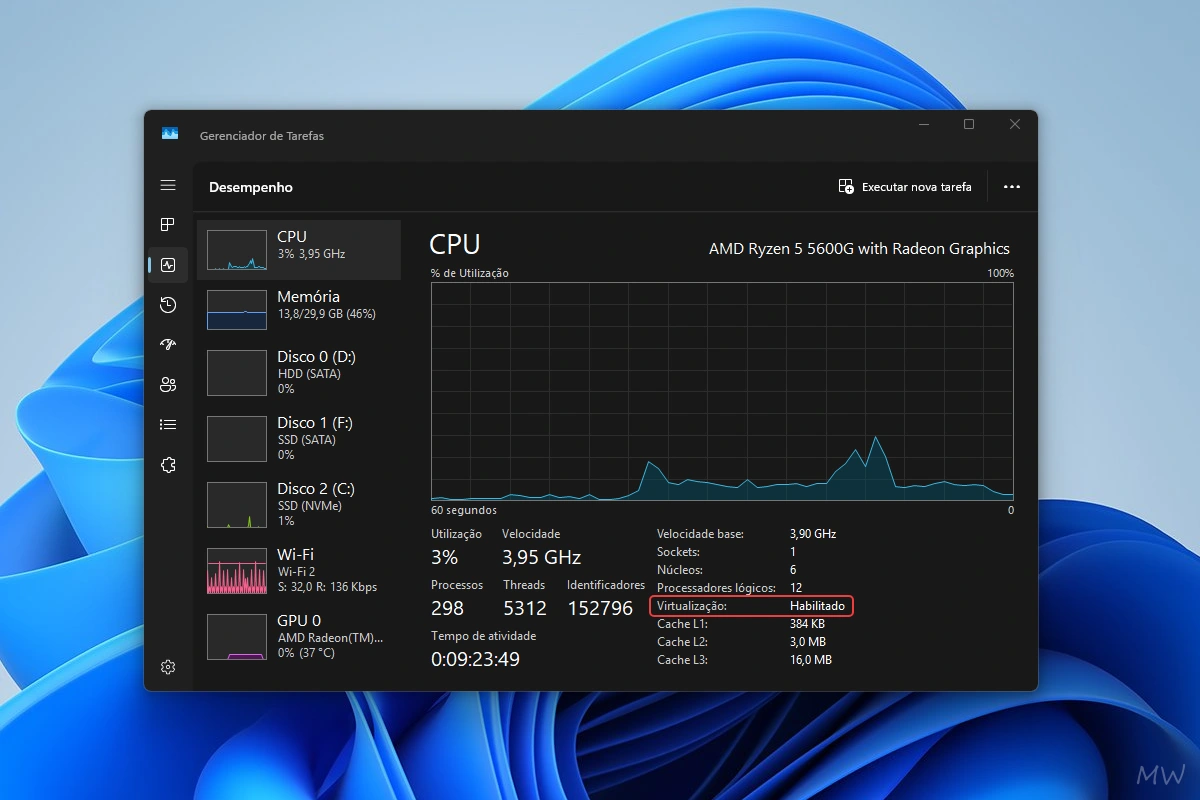
Como verificar se a virtualização já está ativa no Gerenciador de Tarefas
Antes de reiniciar o computador para entrar na BIOS, verifique o status atual em menos de 10 segundos:
- Pressione o atalho Ctrl + Shift + Esc para abrir o Gerenciador de Tarefas do Windows.
- Clique na aba Desempenho (ícone de gráfico no menu lateral).
- Selecione CPU na coluna da esquerda.
- Na parte inferior direita da janela, localize o item Virtualização:
- Se estiver escrito Habilitado, seu PC está pronto para o VirtualBox.
- Se estiver escrito Desabilitado, você precisará ativar o recurso na BIOS/UEFI.
Como habilitar na BIOS/UEFI
- Reinicie o computador e pressione repetidamente a tecla de acesso à BIOS logo ao ligar (geralmente Del, F2, F10 ou F12, dependendo do fabricante).
- Navegue até as configurações avançadas do processador (Advanced > CPU Configuration).
- Procure pela opção correspondente à marca do seu processador e mude para Enabled:
- Processadores Intel: Procure por Intel Virtualization Technology ou Intel VT-x.
- Processadores AMD: Procure por SVM Mode (Secure Virtual Machine) ou AMD-V.
- Pressione F10 para salvar as alterações e reiniciar o Windows.
Conflito com o Hyper-V e Isolamento de Núcleo no Windows 10 e 11
Mesmo com a BIOS configurada, o Windows 11 (e o Windows 10 atualizado) possui um sistema nativo de virtualização chamado Hyper-V, usado pelo recurso de segurança Isolamento de Núcleo (Integridade da Memória).
Quando o Hyper-V está ativo, ele monopoliza o processador e força o VirtualBox a rodar em um modo de emulação lento (exibindo um ícone de tartaruga verde na barra inferior da máquina virtual). Se a sua máquina virtual apresentar lentidão severa ou tela preta:
- Abra o menu Iniciar e digite Segurança do Windows.
- Vá em Segurança do dispositivo > Detalhes de isolamento de núcleo.
- Desative a chave Integridade da memória e reinicie o computador.
Como baixar e criar sua primeira Máquina Virtual
A instalação do programa base é direta, mas exige atenção aos complementos oficiais para que recursos como portas USB 3.0, webcam e resolução Full HD funcionem corretamente.
- Acesse a página oficial de downloads do Oracle VirtualBox.
- Em VirtualBox Platform Packages, clique em Windows hosts para baixar o instalador
.exe. - Na mesma página, logo abaixo, baixe também o arquivo VirtualBox Oracle VM VirtualBox Extension Pack (All supported platforms).
O que são o Extension Pack e os Adicionais para Convidado (Guest Additions)?
Iniciantes costumam confundir esses dois pacotes, mas cada um cumpre um papel distinto na estrutura do VirtualBox no Windows:
- Extension Pack (Pacote de Extensão): É instalado uma única vez no programa principal (Hospedeiro). Ele libera suporte a dispositivos USB 2.0 e USB 3.0, criptografia de disco, boot via rede (PXE) e uso da webcam física dentro da máquina virtual.
- Guest Additions (Adicionais para Convidado): É um pacote de drivers instalado dentro de cada sistema operacional convidado após a formatação. Ele destrava o ajuste automático de resolução de tela (Tela Cheia), pastas compartilhadas e a função de copiar e colar textos entre o PC real e a VM.
Passo a passo para instalar o sistema operacional na VM
Com o programa instalado e uma imagem ISO em mãos, o processo consiste em clicar no botão Novo, definir o nome da máquina, alocar a memória RAM (nunca ultrapassando a linha verde indicada pelo programa) e criar o disco rígido virtual dinâmico.
Para seguir todas as etapas de particionamento, montagem da ISO e configuração sem erros, acesse nosso tutorial completo sobre como instalar o Windows no VirtualBox, onde detalhamos tela por tela o processo de criação e formatação da máquina virtual.
Um dos momentos mais frustrantes para quem abre uma máquina virtual pela primeira vez acontece logo no primeiro clique dentro da janela: o cursor do mouse fica preso dentro da máquina virtual e não consegue voltar para a barra de tarefas do Windows real.
O segredo da Tecla Host (Ctrl Direito)
O VirtualBox utiliza uma tecla mestra chamada Tecla Host (Host Key). Por padrão no Windows, essa tecla é o Ctrl Direito (localizado no lado direito do teclado, próximo às setas direcionais).
- Para soltar o mouse e o teclado da máquina virtual: Basta pressionar uma vez a tecla Ctrl Direito e o cursor voltará imediatamente para o seu Windows principal.
- Para alternar para o Modo Tela Cheia: Pressione Ctrl Direito + F. Para sair da tela cheia e voltar ao modo janela, repita o comando Ctrl Direito + F.
Dominar os comandos rápidos economiza horas de trabalho e evita que você feche a máquina virtual acidentalmente. Confira nossa lista completa de atalhos de teclado VirtualBox para Windows para aprender a capturar telas, inserir o comando Ctrl+Alt+Del na VM e alternar modos de visualização instantaneamente.
As 5 maiores dores e erros de iniciantes no VirtualBox (e como resolver)
Se a sua máquina virtual já está criada, mas apresenta falhas de usabilidade, utilize a tabela de diagnóstico rápido abaixo e siga as correções detalhadas na sequência:
| Problema / Sintoma | Causa Raiz Principal | Solução Rápida |
|---|---|---|
| 1. Tela quadrada que não fica Full HD | Falta dos drivers de vídeo do Guest Additions. | Inserir imagem de CD dos Adicionais para Convidado e reiniciar a VM. |
| 2. Máquina virtual travando ou muito lenta | Apenas 1 núcleo de CPU alocado ou pouca memória de vídeo. | Alocar 2+ núcleos de CPU, 128 MB de vídeo e ativar Aceleração 3D. |
| 3. Pen drive (USB) não aparece na VM | Falta do Extension Pack ou filtro USB não criado. | Instalar o Extension Pack e adicionar o dispositivo nas Configurações > USB. |
| 4. Não consigo passar arquivos entre PC e VM | Isolamento padrão de segurança do Hypervisor. | Ativar “Área de Transferência Bidirecional” e configurar Pastas Compartilhadas. |
| 5. Erro “VT-x is not available” (VERR_VMX_NO_VMX) | Virtualização desativada na BIOS ou bloqueada pelo Hyper-V. | Habilitar VT-x/AMD-V na BIOS e desativar o Hyper-V no Windows. |
1. Tela pequena que não redimensiona
Por padrão, o sistema recém-instalado na máquina virtual roda em resolução 800×600 ou 1024×768 com bordas pretas enormes. Para corrigir:
- Com a máquina virtual ligada e logada na área de trabalho, vá no menu superior da janela do VirtualBox e clique em Dispositivos > Inserir imagem de CD dos Adicionais para Convidado….
- Abra o Explorador de Arquivos dentro da máquina virtual e acesse Este Computador.
- Dê um duplo clique na unidade de CD VirtualBox Guest Additions.
- Execute o arquivo VBoxWindowsAdditions.exe, avance até concluir a instalação e reinicie a máquina virtual. A tela passará a se ajustar automaticamente ao tamanho da janela.
2. Máquina virtual extremamente lenta
Se o sistema convidado demora para abrir até o menu Iniciar, desligue a máquina virtual por completo, clique nela com o botão direito no painel do VirtualBox, vá em Configurações e ajuste três parâmetros:
- Sistema > Placa-mãe: Garanta que a memória RAM alocada seja de pelo menos 4096 MB (4 GB) para Windows 10/11, desde que o marcador permaneça na faixa verde.
- Sistema > Processador: Aumente o número de CPUs de 1 para 2 (ou 4, se o seu processador real tiver 8 ou mais núcleos). Nunca deixe em apenas 1 núcleo para sistemas modernos.
- Monitor > Tela: Aumente a Memória de Vídeo para o máximo (128 MB ou 256 MB) e marque a caixa Habilitar Aceleração 3D.
3. Pen drive (USB) não é reconhecido na máquina virtual
Mesmo conectando um pen drive no PC, a máquina virtual não o enxerga automaticamente para evitar que os dois sistemas tentem gravar dados no mesmo dispositivo ao mesmo tempo.
- Certifique-se de ter instalado o Extension Pack no VirtualBox.
- Com a máquina virtual ligada e o pen drive conectado no PC, clique no menu superior Dispositivos > USB.
- Clique sobre o nome da marca do seu pen drive na lista. O Windows real fará o som de desconexão e o pen drive aparecerá imediatamente dentro da máquina virtual.
4. Como passar arquivos do Windows real para o VirtualBox
Depois de instalar os Adicionais para Convidado (item 1), você pode integrar a transferência de dados com dois cliques:
- Para textos e comandos: No menu superior da VM ligada, vá em Dispositivos > Área de Transferência Compartilhada e marque Bidirecional. Agora o seu
Ctrl + Cno PC real funciona comCtrl + Vdentro da máquina virtual. - Para arquivos pesados e pastas: Vá em Dispositivos > Pastas Compartilhadas > Configurações de Pastas Compartilhadas. Clique no ícone de pasta com o sinal de
+, escolha uma pasta do seu PC real em Caminho da Pasta, marque Montar Automaticamente e clique em OK. Ela aparecerá como uma unidade de rede dentro do Explorador de Arquivos da VM.
5. Erro “VT-x is not available” ou tela preta ao iniciar
Se ao clicar em “Iniciar” surgir a mensagem VT-x is not available (VERR_VMX_NO_VMX) ou a janela ficar eternamente preta com o cursor piscando:
- Confirme se a virtualização está habilitada na BIOS conforme explicado no início deste guia.
- Se já estiver habilitada na BIOS, abra o Prompt de Comando (CMD) como Administrador no seu Windows principal e execute o comando abaixo para desativar o Hypervisor nativo da Microsoft:
bcdedit /set hypervisorlaunchtype off - Reinicie o seu computador físico e inicie a máquina virtual novamente. (Caso precise reativar o Hyper-V no futuro para usar o WSL2 ou Docker, basta rodar
bcdedit /set hypervisorlaunchtype auto).
Este foi nosso guia definitivo sobre como instalar e configurar o VirtualBox no Windows para iniciantes com requisitos mínimos e recomendados, atalhos de teclado e solução dos principais erros.
