Fechar menu

    Assinar atualizações

    Fique por dentro! Receba as últimas notícias de última hora diretamente na sua caixa de entrada.

    O que está em alta

    Tema Michael (Filme)

    21/04/2026

    Canal Dev: Windows 11 Insider Preview Build 26300.8276

    17/04/2026

    Canal Beta: Windows 11 Insider Preview Build 26220.8138

    17/04/2026
    Facebook X (Twitter) Instagram
    Facebook X (Twitter) Instagram
    Meu WindowsMeu Windows
    Ofertas
    • Microsoft
      • Edge
      • Store
      • Office
    • Windows
      • Windows XP
      • Windows 7
      • Windows 8
      • Windows 10
      • Windows 11
      • Windows 12
    • Downloads
    • Tutoriais
    • Temas
    • Xbox
    Meu WindowsMeu Windows
    Início»Tutoriais»Como mudar o tamanho e fonte padrão no Word 2013
    Tutoriais

    Como mudar o tamanho e fonte padrão no Word 2013

    Meu WindowsPor Meu Windows07/10/2014Atualizado:28/03/2024Nenhum comentário2 minutos de leitura
    Facebook Twitter Pinterest LinkedIn Tumblr E-mail
    Compartilhar
    Facebook Twitter LinkedIn Pinterest E-mail

    Tanto o Word 2010 como o Word 2013 usam da fonte Calibri de tamanho 11 como padrão. Embora não haja nada de errado nisso, eu particularmente não gosto muito dessa fonte padrão.

    Toda vez que você iniciar o Microsoft Office e criar um novo documento, você precisa alterar a fonte padrão e tamanho da fonte.

    Apesar de poder rapidamente mudar o tipo de letra e tamanho de fonte com atalhos de teclado, não seria melhor definir o tipo de letra e tamanho da fonte favorita? Evitando de alterá-los toda vez que for criar um novo documento?

    Felizmente, é muito simples mudar a fonte padrão e tamanho da fonte no Word 2013, e é possível fazer sem a ajuda de programas de terceiros.


    Conteúdo mostrar
    1 Alterar configurações de fonte padrão no Word 2013
    1.1 Fazendo mais alterações (opcional)

    Alterar configurações de fonte padrão no Word 2013

    Siga os passos abaixo para alterar as configurações padrão de seu Microsoft Word. – Foi usado o Word 2013 como exemplo, mas o processo é o mesmo no Word 2010.


    Passo 1. Abra o office Word 2013, e crie um Novo documento em branco.

    Novo documento em branco


    Passo 2. Pressione simultaneamente as teclas: Ctrl + Shift + F para abrir o diálogo abaixo.
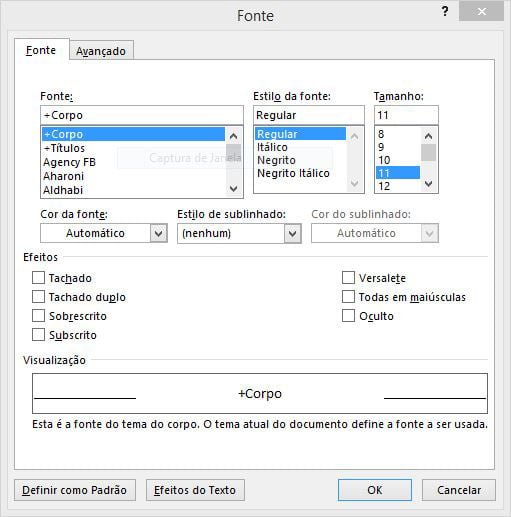
    Ctrl + Shift + F


    Passo 3. Aqui, selecione a sua fonte, estilo, tamanho e cor favorita. Feito isso, clique em ‘Definir como Padrão‘.
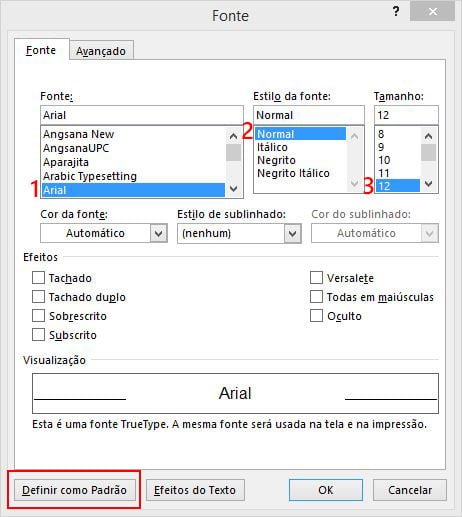
    Selecione a sua fonte favorita


    Passo 5. Você verá a seguinte caixa de diálogo, selecione a segunda opção: ‘Todos os documentos baseados no modelo Normal?‘, e em seguida, clique no botão ‘OK‘ para salvar as novas configurações.
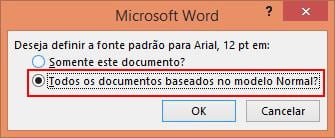
    Selecione a segunda opção


    Fazendo mais alterações (opcional)

    No Word 2013, você pode alterar muitas configurações padrão, incluindo fonte, estilo da fonte, cor da fonte, tamanho da fonte, efeitos, espaçamentos entre parágrafos e recuo.

    Note que você pode alterar as configurações padrão de layout de página também. Para fazer isso, vá para a aba ‘Layout da Página‘, e em seguida, clique no botão de expansão para alterar as configurações padrão.

    Office
    Compartilhar. Facebook Twitter Pinterest LinkedIn Tumblr E-mail
    Artigo anteriorWindows 10 pode não sair de graça para todos
    Próximo artigo O que aconteceu com o Windows 9? Adivinha!
    Meu Windows
    • Site
    • Facebook
    • X (Twitter)

    Compartilho conhecimento e insights sobre os sistemas operacionais da Microsoft, com o objetivo de oferecer aos leitores informações confiáveis, tutoriais e análises para melhorar a experiência do usuário no Windows.

    Você também pode gostar

    Como desinstalar o plugin OpenVINO do Audacity no Windows 11/10

    Como gerar lista de contatos fictícios no Windows 11

    Como baixar, instalar e desinstalar o WhatsApp no Windows 11

    Adicionar um comentário

    Os comentários estão desativados.

    Anúncio
    Destaques do Windows

    Como desativar notificações do Windows 11/10

    06/09/2019

    Como instalar e configurar o Leitor de Impressão Digital com Windows Hello no Windows 11/10

    30/10/2025

    Como gerenciar as notificações do Windows 11

    16/12/2025
    Sobre nós

    Sua referência em Windows! Encontre análises imparciais, comparações detalhadas e dicas essenciais para escolher os melhores produtos. Aproveite ao máximo seu sistema com guias práticos e atualizados.

    Links Úteis
    • Teste de Velocidade da Internet
    • Anuncie com Anonymous Ads
    • Compre na Amazon
    Comentários
    • Eli em Como cancelar o envio de um email no Outlook
    • Meu Windows em Como criar um ponto de restauração no Windows 11
    Facebook X (Twitter) Instagram Pinterest
    • Sobre Nós
    • Contato
    • Termos de Uso
    • Política de Privacidade
    © 2026 Meu Windows | Todos os direitos reservados.

    Digite acima e pressione Enter para pesquisar. Pressione Esc para cancelar.