Close Menu

    Assinar atualizações

    Fique por dentro! Receba as últimas notícias de última hora diretamente na sua caixa de entrada.

    O que está em alta

    Melhores Filtros de Linha com DPS para proteger seu PC

    20/08/2026

    Windows 11 Insider Experimental Preview Build 26340.9212

    18/08/2026

    Canal Beta: Windows 11 Insider Preview Build 26220.9202

    17/08/2026
    Facebook X (Twitter) Instagram
    Meu WindowsMeu Windows
    • Microsoft
      • Edge
      • Store
      • Office
    • Windows
      • Windows XP
      • Windows 7
      • Windows 8
      • Windows 10
      • Windows 11
      • Windows 12
    • Downloads
    • Tutoriais
    • Temas
    • Xbox
    Facebook X (Twitter) Instagram
    Meu WindowsMeu Windows
    Home»Tutoriais»Como ativar o Windows Aero no VirtualBox com Windows 7
    Tutoriais

    Como ativar o Windows Aero no VirtualBox com Windows 7

    Meu WindowsBy Meu Windows19/07/2019Updated:22/08/2026Nenhum comentário3 Mins Read
    Facebook Twitter Pinterest LinkedIn Tumblr Email
    Ativar o Windows Aero no VirtualBox com o Windows 7
    Compartilhar
    Facebook Twitter LinkedIn Pinterest Email

    A aceleração 3D do VirtualBox permite que você use a interface gráfica do Windows Aero no VirtualBox com o Windows 7. Mas para que você possa experimentar jogos 3D e usar outros aplicativos que exigem aceleração 3D, você precisa do suporte a Direct3D.

    Se você instalou o Windows 7 no VirtualBox, talvez tenha ficado desapontado ao ver a interface do Windows 7 Basic em vez do Aero, mas é possível ativá-lo seguindo essas instruções de como ativar o Windows Aero no VirtualBox com o Windows 7.

    Conteúdo mostrar
    1 Como ativar o Windows Aero no VirtualBox
    1.1 Alterar configurações da máquina virtual
    1.2 Ativar suporte do Direct3D
    2 Como ativar o Windows Aero no Windows 7

    Como ativar o Windows Aero no VirtualBox

    Para ativar o Windows Aero no VirtualBox, você precisará alterar as configurações da sua máquina virtual, ativar o suporte do Direct3D e selecionar qualquer tema Aero do Windows 7.

    Antes de começar: você precisa desligar sua máquina virtual do Windows 7, pois não é possível alterar suas configurações se ela estiver em execução ou se estiver suspensa.

    Alterar configurações da máquina virtual

    1. Clique com o botão direito do mouse na máquina virtual e selecione Configurações.

    Clique com o botão direito do mouse na máquina virtual e selecione Configurações.

    2. Clique na categoria Monitor e ative a caixa de seleção Habilitar Aceleração 3D. Você também deve aumentar o controle deslizante de Memória de vídeo para pelo menos 128 MB. Feito isso, clique no botão OK.

    Observação: A opção “Habilitar Aceleração de Vídeo 2D” não é necessária, mas acelera os aplicativos de reprodução de vídeo que usam sobreposições 2D.
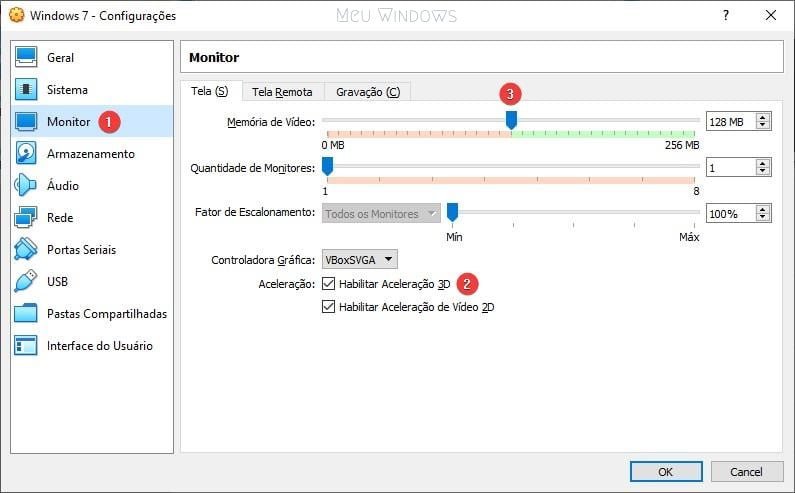
    Habilitar Aceleração 3D e aumentar a Memória de vídeo para 128 MB.

    Ativar suporte do Direct3D

    1. Com a máquina virtual em execução, clique no menu Dispositivos e selecione Inserir imagem de CD dos Adicionais para Convidado.
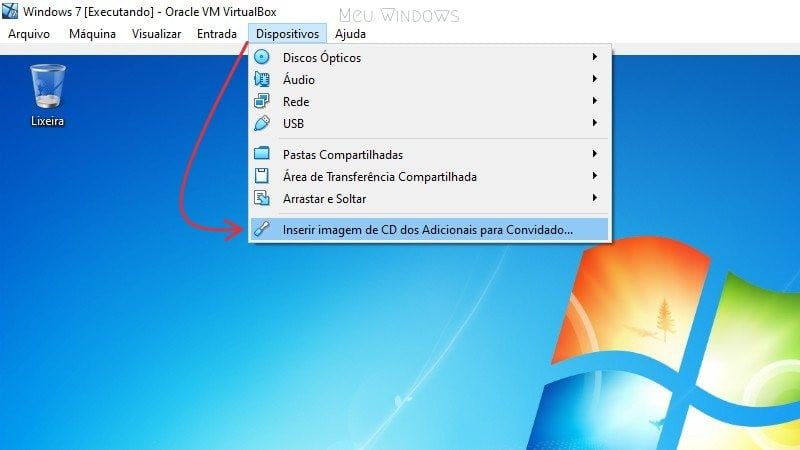
    Clique no menu Dispositivos e selecione Inserir imagem de CD dos Adicionais para Convidado.

    2. Clique na opção Executar na janela Reprodução Automática para iniciar o instalador.

    Clique na opção Executar para ativar o Windows Aero no VirtualBox com o Windows 7.

    3. Continue com o instalador até chegar na seguinte janela. Ao fazer isso, marque a caixa de seleção Direct3D Support (Experimental).

    Marque a caixa de seleção Direct3D Support (Experimental).

    4. Você será perguntado se deseja instalar o suporte básico do Direct3D, clique em Não para instalar o driver WDDM, que inclui suporte para o Windows Aero no VirtualBox.
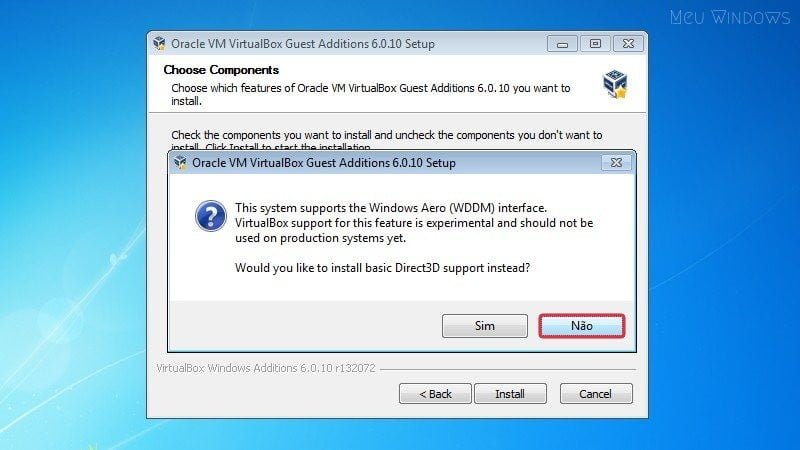
    Clique em Não para instalar o driver WDDM, que inclui suporte para o Windows Aero no VirtualBox.

    5. Logo em seguida, o VirtualBox avisa que você deve ter pelo menos 128 MB de memória de vídeo, que você deveria ter configurado acima. Se você ainda não fez isso, poderá alterar essas configurações depois de instalar os drivers.
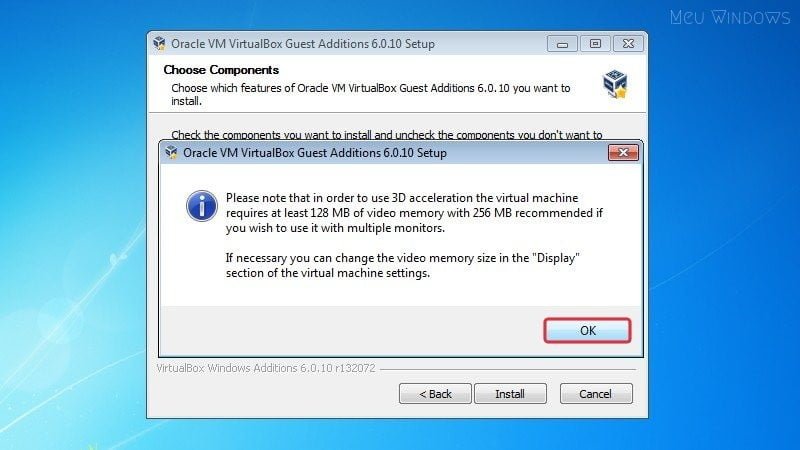
    VirtualBox avisa que você deve ter pelo menos 128 MB de memória de vídeo.

    6. Clique em Install para o VirtualBox instalar as adições de convidados e o driver 3D experimental em sua máquina virtual.
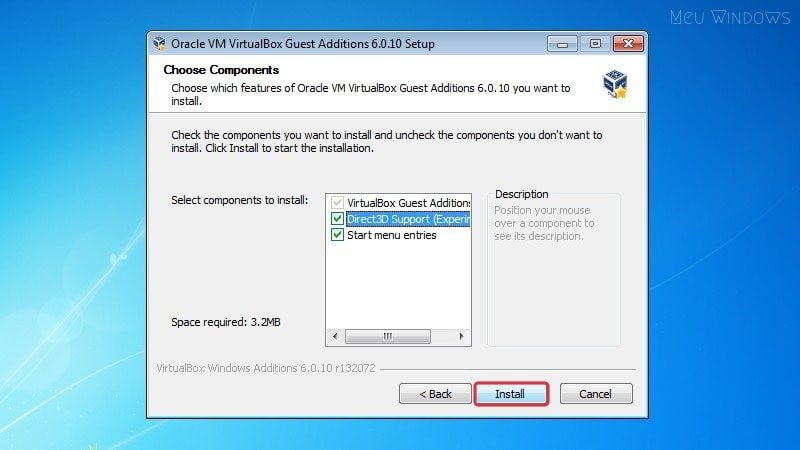
    Clique em Install para o VirtualBox instalar as adições de convidados e o driver 3D experimental.

    7. Você será solicitado a reiniciar sua máquina virtual depois de instalar os drivers. Selecione Reboot now e clique em Finish.
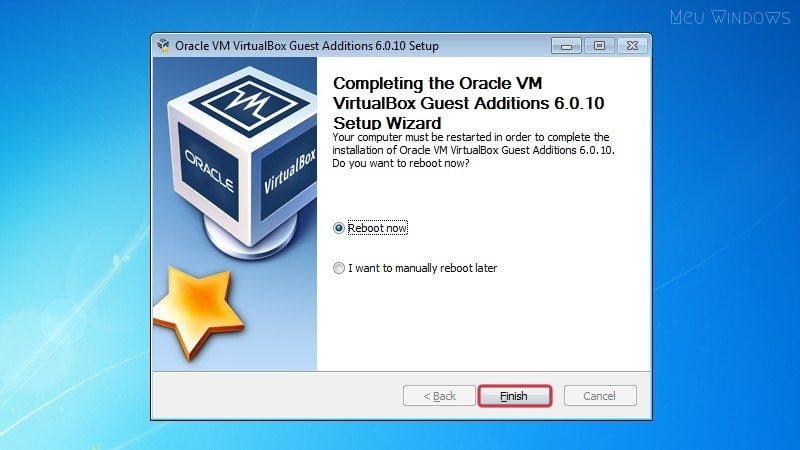
    Selecione Reboot now e clique em Finish para reiniciar sua máquina virtual depois de instalar os drivers.

    Como ativar o Windows Aero no Windows 7

    Sua máquina virtual agora possui suporte do Direct3D. No entanto, o Aero não está habilitado por padrão. Se você quiser ativar o Windows Aero, faça o seguinte:

    1. Clique com o botão direito do mouse na área de trabalho da sua máquina virtual e selecione Personalizar.
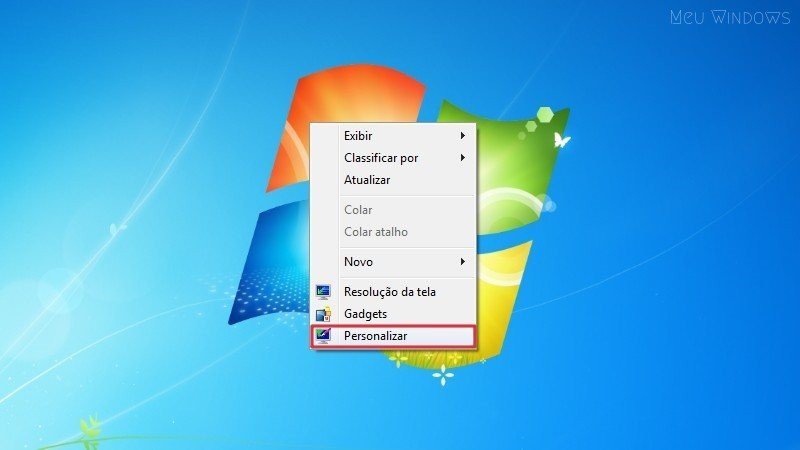
    Clique com o botão direito do mouse na área de trabalho da sua máquina virtual e selecione Personalizar

    2. Finalmente, selecione um tema do Aero que você deseja usar no Windows 7.
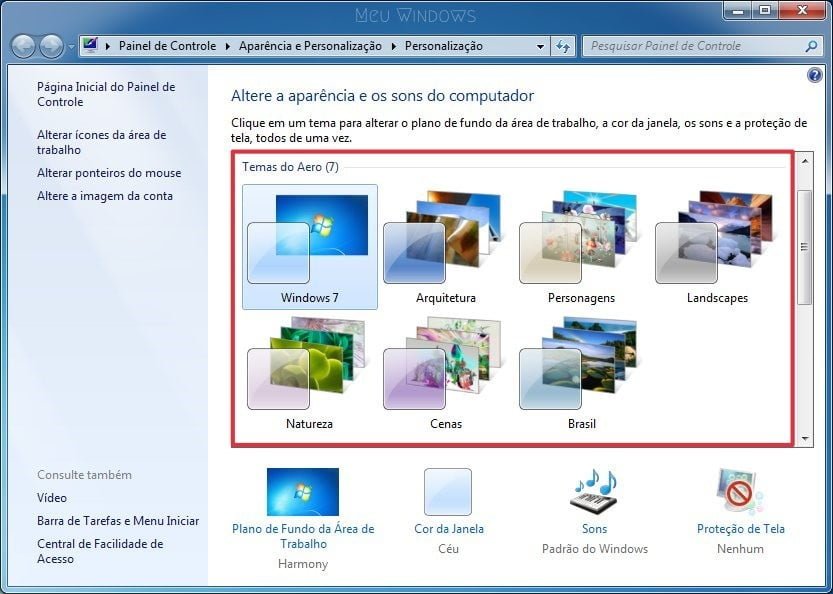
    Selecione um tema do Aero que você deseja usar no Windows 7.

    Está feito! Agora você experimentar o efeito de transparência e outros recursos do Windows Aero no VirtualBox com o Windows 7.

    Dicas do Windows 7 VirtualBox
    Share. Facebook Twitter Pinterest LinkedIn Tumblr Email
    Previous ArticleOneNote ganha novos recursos de imagem no Android e iOS
    Next Article Como importar favoritos de outro navegador para o Edge
    Meu Windows
    • Website
    • Facebook
    • X (Twitter)

    Compartilho conhecimento e insights sobre os sistemas operacionais da Microsoft, com o objetivo de oferecer aos leitores informações confiáveis, tutoriais e análises para melhorar a experiência do usuário no Windows.

    Você também pode gostar

    Como ativar a VPN do Opera no Windows 11/10 (Browser e GX)

    Como desativar o Chrome em segundo plano no Windows 11/10

    Como desinstalar o plugin OpenVINO do Audacity no Windows 11/10

    Add A Comment

    Comments are closed.

    Anúncio
    Destaques do Windows

    Internet Download Manager 6.43 Build 10

    08/08/2026

    Como liberar espaço no Windows 11, 10, 8.1 e 7

    11/11/2016

    O que é a pasta AppData do Windows e para que serve

    30/01/2017
    Sobre nós

    Sua referência em Windows! Encontre análises imparciais, comparações detalhadas e dicas essenciais para escolher os melhores produtos. Aproveite ao máximo seu sistema com guias práticos e atualizados.

    Links Úteis
    • Teste de Velocidade da Internet
    • Anuncie com Anonymous Ads
    • Compre na Amazon
    Comentários
    • Eli em Como cancelar o envio de um email no Outlook
    • Meu Windows em Como criar um ponto de restauração no Windows 11
    Facebook X (Twitter) Instagram Pinterest
    • Sobre Nós
    • Contato
    • Termos de Uso
    • Política de Privacidade
    © 2026 Meu Windows | Todos os direitos reservados.

    Type above and press Enter to search. Press Esc to cancel.