


O Modo Avião é um recurso essencial no Windows, permitindo desativar rapidamente todas as conexões sem fio, como Wi-Fi e Bluetooth. Seja para economizar bateria ou resolver problemas de conectividade, saber como ativar ou desativar o Modo Avião no Windows é simples e rápido.
O que é o Modo Avião no Windows?
O Modo Avião desliga todas as comunicações sem fio do seu computador, como Wi-Fi, Bluetooth e dados móveis (se aplicável). Isso é útil para:
- Economizar bateria, especialmente em laptops.
- Evitar interferências com dispositivos eletrônicos em aviões.
- Solucionar problemas de rede e conexão.
A seguir, veremos como ativar e desativar essa função no Windows 11, 10 e 8.
Como ativar e desativar o Modo Avião no Windows 11
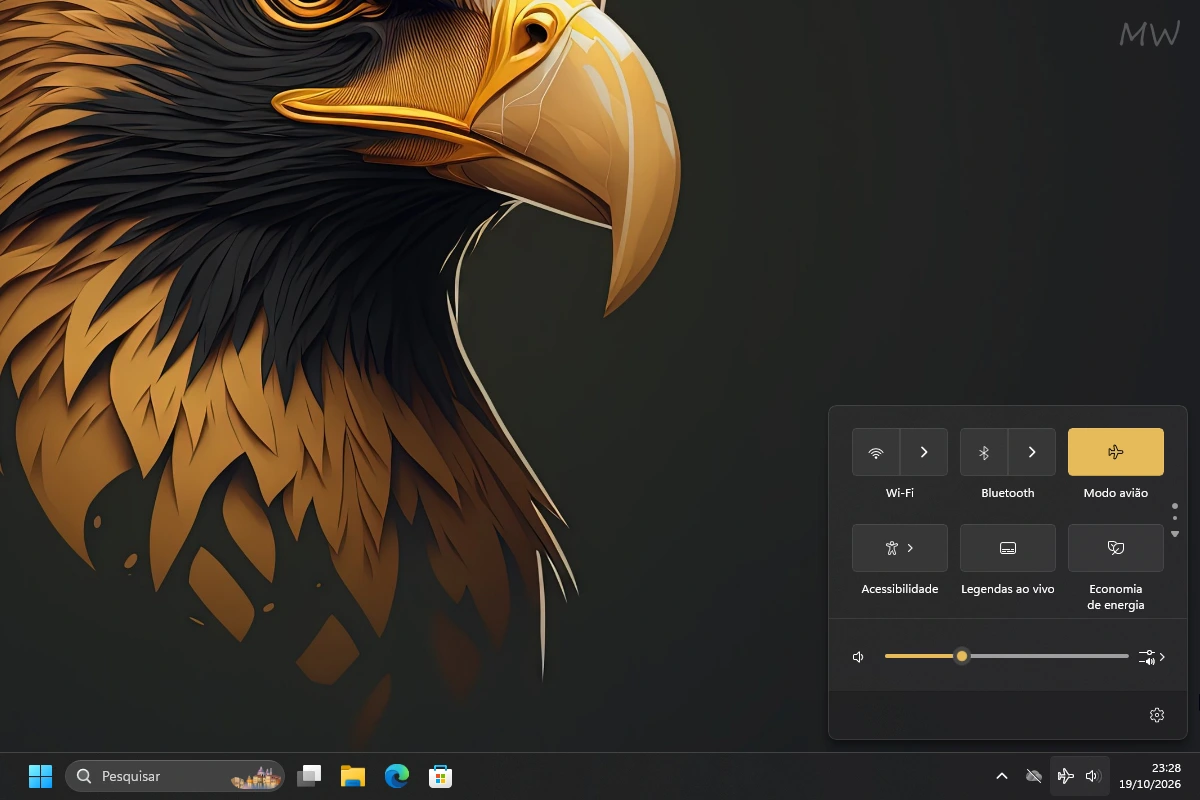
Método 1: Pela Central de Ações
- Pressione
Windows + Apara abrir a Central de Ações. - Clique no ícone do Modo Avião (ícone de avião) para ativá-lo.
- Para desativá-lo, basta clicar novamente no ícone.
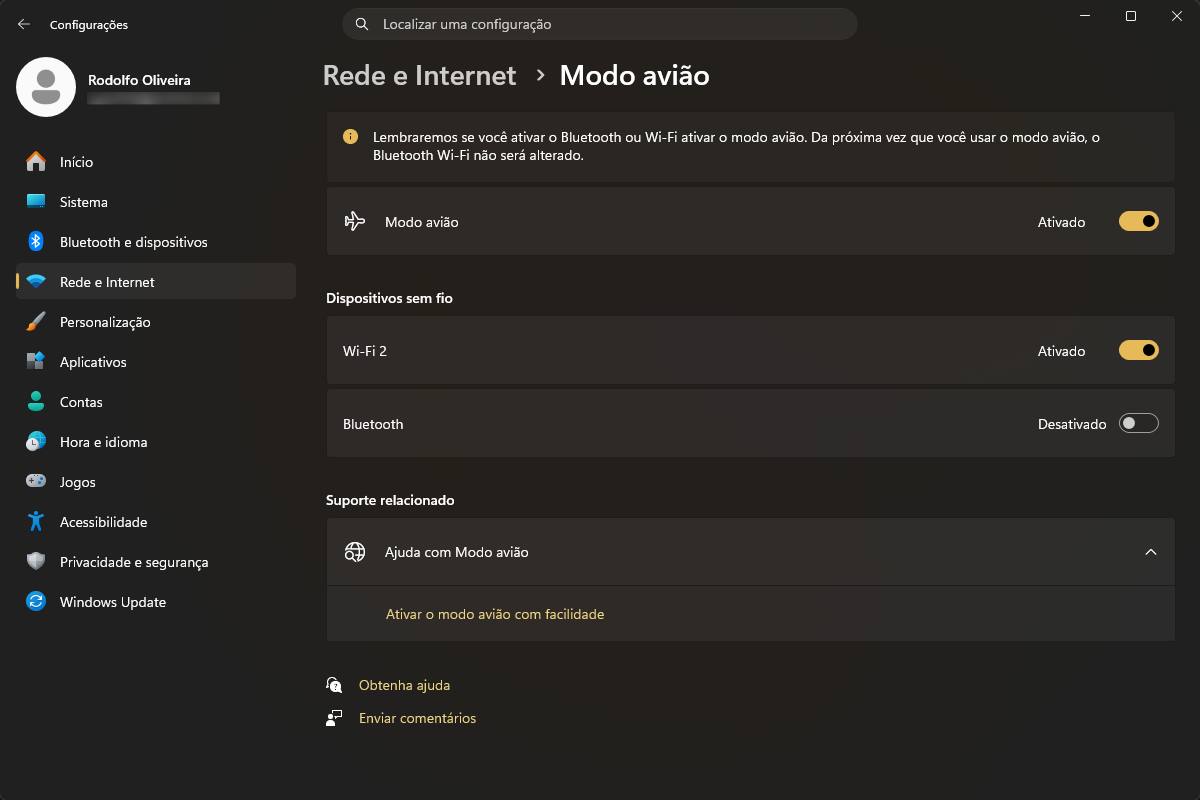
Método 2: Pelo Aplicativo Configurações
- Pressione
Windows + Ipara abrir as Configurações. - Vá para “Rede e Internet” > “Modo Avião”.
- Ative ou desative o interruptor conforme necessário.
Método 3: Pelo Teclado (Se aplicável)
- Alguns notebooks possuem uma tecla dedicada ao Modo Avião (geralmente
F12ou com um ícone de avião). - Pressione a tecla para ativar ou desativar o recurso.
Como ativar e desativar o Modo Avião no Windows 10
Método 1: Pela Central de Ações
- Pressione
Windows + Apara abrir a Central de Ações. - Clique no botão Modo Avião para ativá-lo ou desativá-lo.
Método 2: Pelo Menu Configurações
- Pressione
Windows + Ie vá para Rede e Internet. - No menu lateral, clique em Modo Avião.
- Ative ou desative o botão conforme necessário.
Método 3: Pela Barra de Tarefas
- Clique no ícone de rede na barra de tarefas.
- Ative ou desative o Modo Avião no menu suspenso.
Como ativar e desativar o Modo Avião no Windows 8
Método 1: Pela Barra Charms
- Pressione
Windows + Cpara abrir a barra Charms. - Clique em Configurações > Ícone de Rede.
- Ative ou desative o Modo Avião.
Método 2: Pelo Painel de Controle
- Acesse Painel de Controle > Rede e Internet.
- Clique em Configurações de Rede e ative/desative o Modo Avião.
Por que o Modo Avião não desativa no Windows?
Se o Modo Avião não desativa, tente estas soluções:
- Reinicie o computador e tente novamente.
- Atualize os drivers de rede no Gerenciador de Dispositivos.
- Execute o solucionador de problemas de rede (
Windows + I> “Atualização e Segurança” > “Solucionar Problemas”). - Verifique as configurações de BIOS/UEFI, pois algumas placas-mãe têm um controle direto sobre o Wi-Fi.
Preguntas frequentes
O modo avião economiza bateria no Windows?
Sim, ao desativar conexões sem fio, o consumo de bateria pode ser reduzido, especialmente em notebooks.
Posso usar Bluetooth no modo avião?
Depende. O Windows permite ativar manualmente o Bluetooth após ativar o Modo Avião.
O modo avião desativa a internet completamente?
Sim, todas as conexões sem fio são interrompidas, mas você ainda pode usar a internet via cabo Ethernet.
Como saber se o modo avião está ativado?
O ícone de avião aparece na barra de tarefas, indicando que todas as conexões sem fio estão desativadas.
O modo avião pode causar problemas de rede?
Não diretamente, mas se ele não desativar corretamente, pode impedir a reconexão automática às redes Wi-Fi.
Existe um atalho rápido para ativar o modo avião?
Sim, Windows + A abre a Central de Ações, onde você pode ativar/desativar o modo avião rapidamente.
Conclusão
O Modo Avião é um recurso útil para economizar bateria, evitar interferências e solucionar problemas de rede. Com os métodos explicados, você pode ativá-lo e desativá-lo facilmente no Windows 11, 10 e 8. Se enfrentar dificuldades, tente atualizar os drivers ou executar o solucionador de problemas de rede.
Agora que você sabe como usar essa funcionalidade, experimente e veja como ela pode ser útil no dia a dia!
