Close Menu

    Assinar atualizações

    Fique por dentro! Receba as últimas notícias de última hora diretamente na sua caixa de entrada.

    O que está em alta

    Canal Beta: Windows 11 Insider Preview Build 26220.9739

    17/10/2026

    Como desativar a sincronização do Google Chrome no Windows 11

    16/10/2026

    Microsoft lança primeira Atualização Cumulativa para Windows 11 26H2

    14/10/2026
    Facebook X (Twitter) Instagram
    Meu WindowsMeu Windows
    • Microsoft
      • Edge
      • Store
      • Office
    • Windows
      • Windows XP
      • Windows 7
      • Windows 8
      • Windows 10
      • Windows 11
      • Windows 12
    • Downloads
    • Tutoriais
    • Temas
    • Xbox
    Facebook X (Twitter) Instagram
    Meu WindowsMeu Windows
    Home»Tutoriais»Como ativar e desativar o Modo Avião no Windows 11, 10 e 8
    Tutoriais

    Como ativar e desativar o Modo Avião no Windows 11, 10 e 8

    Meu WindowsBy Meu WindowsUpdated:19/10/2026Nenhum comentário4 Mins Read
    Facebook Twitter Pinterest LinkedIn Tumblr Email
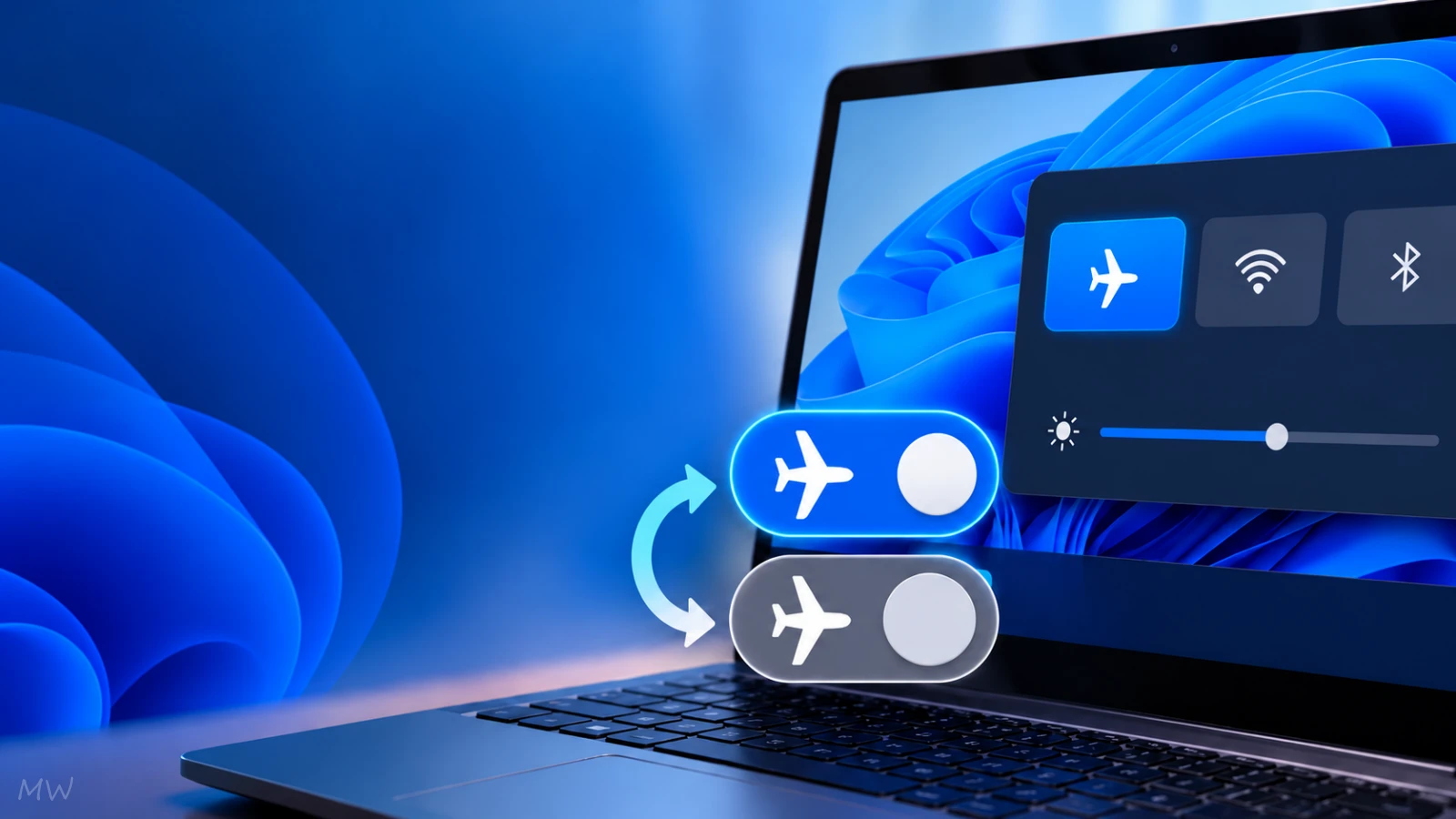
    Como ativar e desativar o Modo Avião no Windows 11
    Modo Avião no Windows 11
    Compartilhar
    Facebook Twitter LinkedIn Pinterest Email

    O Modo Avião é um recurso essencial no Windows, permitindo desativar rapidamente todas as conexões sem fio, como Wi-Fi e Bluetooth. Seja para economizar bateria ou resolver problemas de conectividade, saber como ativar ou desativar o Modo Avião no Windows é simples e rápido.

    Conteúdo mostrar
    1 O que é o Modo Avião no Windows?
    2 Como ativar e desativar o Modo Avião no Windows 11
    2.1 Método 1: Pela Central de Ações
    2.2 Método 2: Pelo Aplicativo Configurações
    2.3 Método 3: Pelo Teclado (Se aplicável)
    3 Como ativar e desativar o Modo Avião no Windows 10
    3.1 Método 1: Pela Central de Ações
    3.2 Método 2: Pelo Menu Configurações
    3.3 Método 3: Pela Barra de Tarefas
    4 Como ativar e desativar o Modo Avião no Windows 8
    4.1 Método 1: Pela Barra Charms
    4.2 Método 2: Pelo Painel de Controle
    5 Por que o Modo Avião não desativa no Windows?
    6 Preguntas frequentes
    7 Conclusão

    O que é o Modo Avião no Windows?

    O Modo Avião desliga todas as comunicações sem fio do seu computador, como Wi-Fi, Bluetooth e dados móveis (se aplicável). Isso é útil para:

    • Economizar bateria, especialmente em laptops.
    • Evitar interferências com dispositivos eletrônicos em aviões.
    • Solucionar problemas de rede e conexão.

    A seguir, veremos como ativar e desativar essa função no Windows 11, 10 e 8.

    Como ativar e desativar o Modo Avião no Windows 11

    Método 1: Pela Central de Ações

    1. Pressione Windows + A para abrir a Central de Ações.
    2. Clique no ícone do Modo Avião (ícone de avião) para ativá-lo.
    3. Para desativá-lo, basta clicar novamente no ícone.
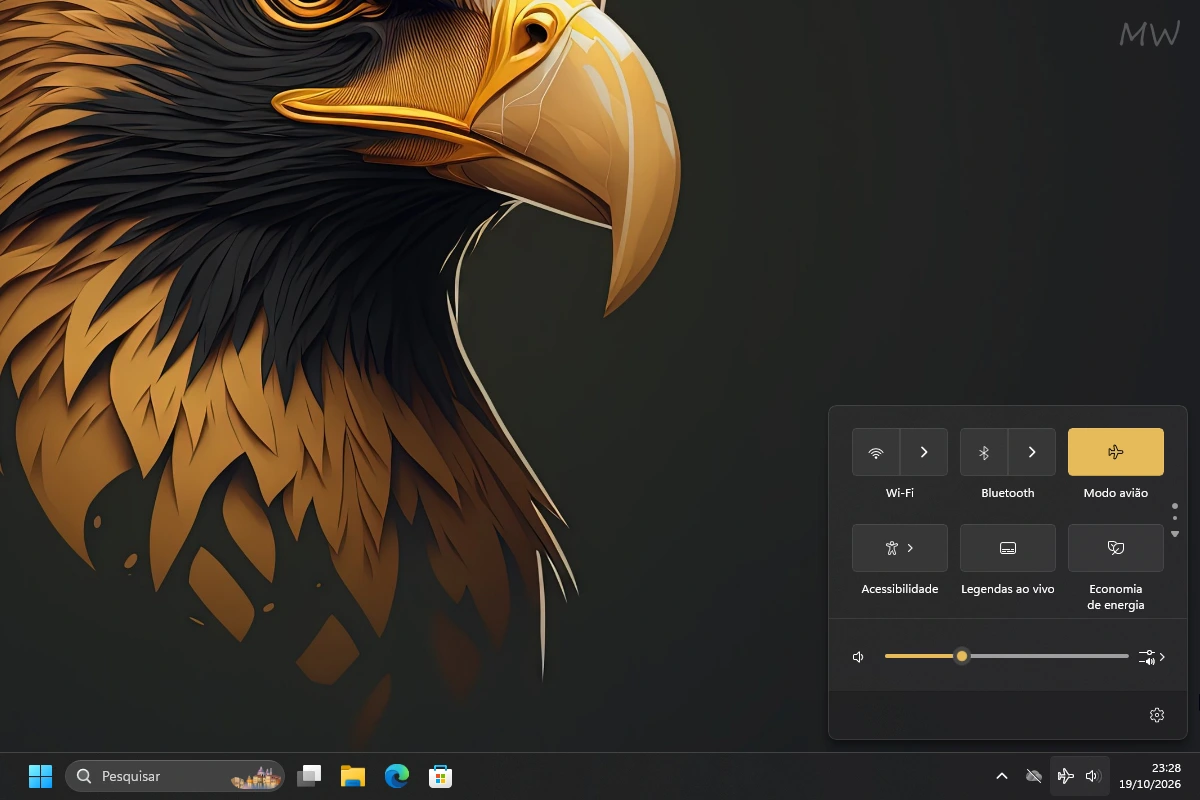
    Captura de tela sobre como ativar e desativar o modo avião no Windows 11 pela Central de Ações.
    Ativando o modo avião pela Central de Ações do Windows 11.

    Método 2: Pelo Aplicativo Configurações

    1. Pressione Windows + I para abrir as Configurações.
    2. Vá para “Rede e Internet” > “Modo Avião”.
    3. Ative ou desative o interruptor conforme necessário.
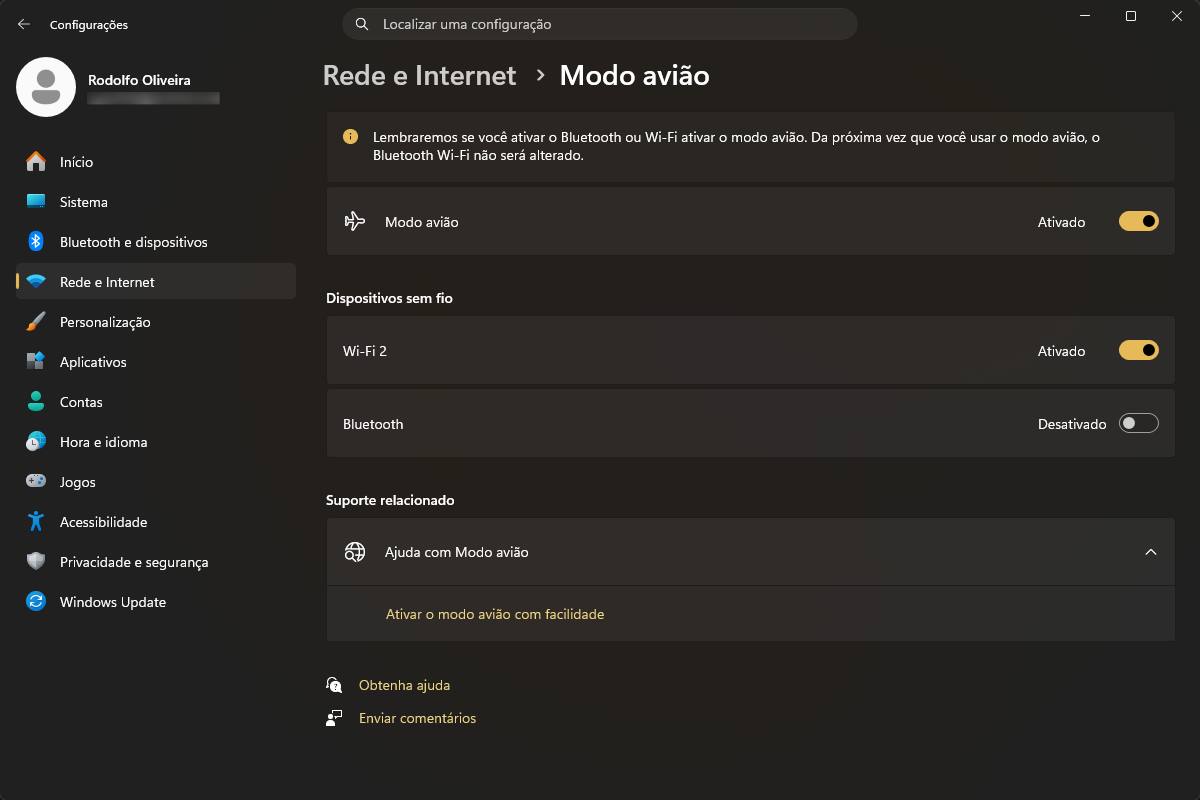
    Captura de tela sobre como ativar e desativar o modo avião no Windows 11 pelas Configurações.
    Ativando o modo avião pelas Configurações do Windows 11.

    Método 3: Pelo Teclado (Se aplicável)

    • Alguns notebooks possuem uma tecla dedicada ao Modo Avião (geralmente F12 ou com um ícone de avião).
    • Pressione a tecla para ativar ou desativar o recurso.

    Como ativar e desativar o Modo Avião no Windows 10

    Método 1: Pela Central de Ações

    1. Pressione Windows + A para abrir a Central de Ações.
    2. Clique no botão Modo Avião para ativá-lo ou desativá-lo.

    Método 2: Pelo Menu Configurações

    1. Pressione Windows + I e vá para Rede e Internet.
    2. No menu lateral, clique em Modo Avião.
    3. Ative ou desative o botão conforme necessário.

    Método 3: Pela Barra de Tarefas

    • Clique no ícone de rede na barra de tarefas.
    • Ative ou desative o Modo Avião no menu suspenso.

    Como ativar e desativar o Modo Avião no Windows 8

    Método 1: Pela Barra Charms

    1. Pressione Windows + C para abrir a barra Charms.
    2. Clique em Configurações > Ícone de Rede.
    3. Ative ou desative o Modo Avião.

    Método 2: Pelo Painel de Controle

    1. Acesse Painel de Controle > Rede e Internet.
    2. Clique em Configurações de Rede e ative/desative o Modo Avião.

    Por que o Modo Avião não desativa no Windows?

    Se o Modo Avião não desativa, tente estas soluções:

    • Reinicie o computador e tente novamente.
    • Atualize os drivers de rede no Gerenciador de Dispositivos.
    • Execute o solucionador de problemas de rede (Windows + I > “Atualização e Segurança” > “Solucionar Problemas”).
    • Verifique as configurações de BIOS/UEFI, pois algumas placas-mãe têm um controle direto sobre o Wi-Fi.

    Preguntas frequentes

    O modo avião economiza bateria no Windows?
    Sim, ao desativar conexões sem fio, o consumo de bateria pode ser reduzido, especialmente em notebooks.

    Posso usar Bluetooth no modo avião?
    Depende. O Windows permite ativar manualmente o Bluetooth após ativar o Modo Avião.

    O modo avião desativa a internet completamente?
    Sim, todas as conexões sem fio são interrompidas, mas você ainda pode usar a internet via cabo Ethernet.

    Como saber se o modo avião está ativado?
    O ícone de avião aparece na barra de tarefas, indicando que todas as conexões sem fio estão desativadas.

    O modo avião pode causar problemas de rede?
    Não diretamente, mas se ele não desativar corretamente, pode impedir a reconexão automática às redes Wi-Fi.

    Existe um atalho rápido para ativar o modo avião?
    Sim, Windows + A abre a Central de Ações, onde você pode ativar/desativar o modo avião rapidamente.

    Conclusão

    O Modo Avião é um recurso útil para economizar bateria, evitar interferências e solucionar problemas de rede. Com os métodos explicados, você pode ativá-lo e desativá-lo facilmente no Windows 11, 10 e 8. Se enfrentar dificuldades, tente atualizar os drivers ou executar o solucionador de problemas de rede.

    Agora que você sabe como usar essa funcionalidade, experimente e veja como ela pode ser útil no dia a dia!

    Bluetooth Rede e Internet Wi-Fi
    Share. Facebook Twitter Pinterest LinkedIn Tumblr Email
    Previous ArticleXbox anuncia aplicativo para ajudar a gerenciar jogos infantis
    Next Article Como usar o Verificador Ortográfico do Windows no Chrome
    Meu Windows
    • Website
    • Facebook
    • X (Twitter)

    Compartilho conhecimento e insights sobre os sistemas operacionais da Microsoft, com o objetivo de oferecer aos leitores informações confiáveis, tutoriais e análises para melhorar a experiência do usuário no Windows.

    Você também pode gostar

    Como desativar a sincronização do Google Chrome no Windows 11

    4 maneiras de obter a Atualização do Windows 11 26H2

    Áudio parou de funcionar no Windows 11? Veja como corrigir

    Add A Comment

    Comments are closed.

    Anúncio
    Destaques do Windows

    Como iniciar o Windows 11 em Modo de Segurança

    10/05/2022

    O que é o Modo de Segurança do Windows e para que serve?

    08/04/2013

    Como personalizar a Barra de Tarefas do Windows 8.1

    17/05/2013
    Sobre nós

    Sua referência em Windows! Encontre análises imparciais, comparações detalhadas e dicas essenciais para escolher os melhores produtos. Aproveite ao máximo seu sistema com guias práticos e atualizados.

    Links Úteis
    • Teste de Velocidade da Internet
    • Anuncie com Anonymous Ads
    • Compre na Amazon
    Comentários
    • Eli em Como cancelar o envio de um email no Outlook
    • Meu Windows em Como criar um ponto de restauração no Windows 11
    Facebook X (Twitter) Instagram Pinterest
    • Sobre Nós
    • Contato
    • Termos de Uso
    • Política de Privacidade
    © 2026 Meu Windows | Todos os direitos reservados.

    Type above and press Enter to search. Press Esc to cancel.