Fechar menu

    Assinar atualizações

    Fique por dentro! Receba as últimas notícias de última hora diretamente na sua caixa de entrada.

    O que está em alta

    Tema Michael (Filme)

    21/04/2026

    Canal Dev: Windows 11 Insider Preview Build 26300.8276

    17/04/2026

    Canal Beta: Windows 11 Insider Preview Build 26220.8138

    17/04/2026
    Facebook X (Twitter) Instagram
    Facebook X (Twitter) Instagram
    Meu WindowsMeu Windows
    Ofertas
    • Microsoft
      • Edge
      • Store
      • Office
    • Windows
      • Windows XP
      • Windows 7
      • Windows 8
      • Windows 10
      • Windows 11
      • Windows 12
    • Downloads
    • Tutoriais
    • Temas
    • Xbox
    Meu WindowsMeu Windows
    Início»Tutoriais»Como exibir o menu Iniciar em tela inteira no Windows 10
    Tutoriais

    Como exibir o menu Iniciar em tela inteira no Windows 10

    Meu WindowsPor Meu Windows19/08/2016Atualizado:09/02/20254 Comentários2 minutos de leitura
    Facebook Twitter Pinterest LinkedIn Tumblr E-mail
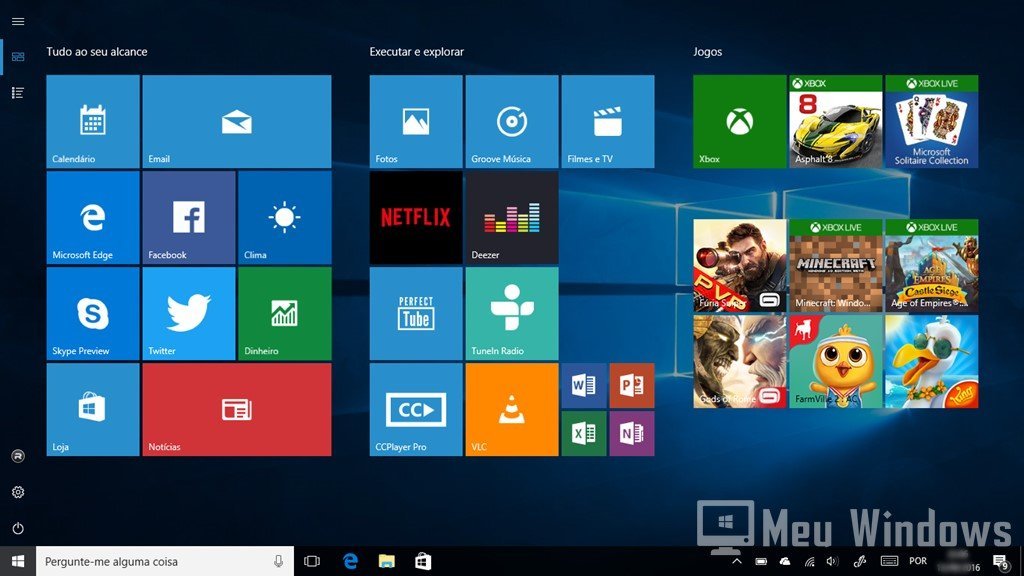
    menu Iniciar em tela inteira no Windows 10
    Compartilhar
    Facebook Twitter LinkedIn Pinterest E-mail

    O Menu Iniciar do Windows 10 tenta mesclar o melhor do clássico menu Iniciar do Windows 7 com as famosas Live tiles do Windows 8, e muitos usuários ficaram felizes em ver o seu retorno. Mas alguns usuários realmente preferem o menu Iniciar em tela inteira no Windows 10.

    Além do gosto pessoal, a tela iniciar em tela cheia é visualmente mais fácil de usar em dispositivos sensíveis ao toque como tablets, por exemplo. Felizmente, a Microsoft ainda permite que os usuários exiba uma tela Iniciar como aquele “Iniciar” no Windows 8.1. Aqui está como ativar ou desativar o menu Iniciar em tela inteira no Windows 10.

    Conteúdo mostrar
    1 Ativar o menu Iniciar em tela inteira no Windows 10
    2 Desativar o menu Iniciar em tela inteira no Windows 10

    Ativar o menu Iniciar em tela inteira no Windows 10

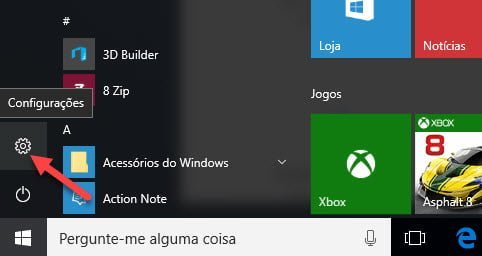
    Passo 1. Vá no menu Iniciar e selecione Configurações (ou pressione o atalho de teclado Windows + I).
    menu Iniciar em tela inteira no Windows 10

    Passo 2. Selecione Personalização.

    menu Iniciar em tela inteira no Windows 10

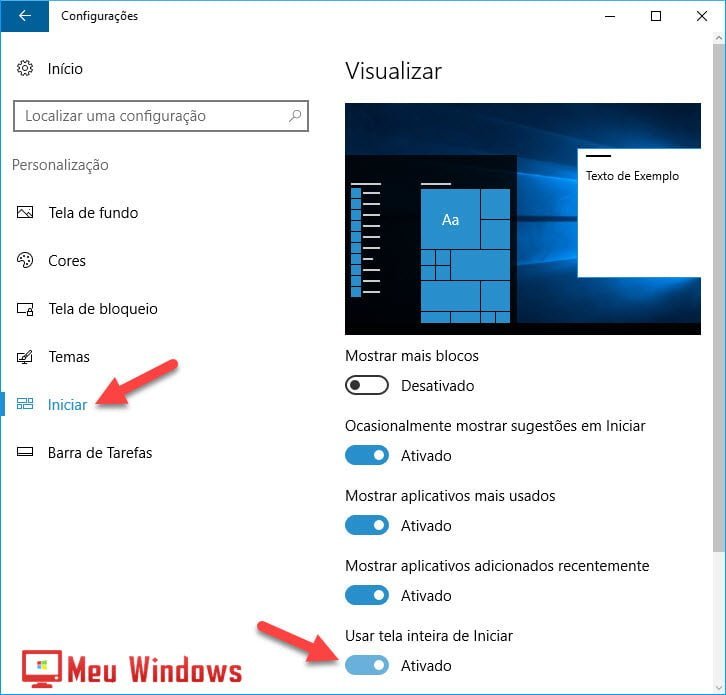
    Passo 3. Selecione Iniciar e ative a opção Usar tela inteira de Iniciar.
    menu Iniciar em tela inteira no Windows 10

    É isso! De agora em diante, sempre que você clicar/tocar no botão Iniciar ou pressionar o logotipo do Windows, a tela inicial preencherá toda a área de trabalho do Windows 10.

    menu Iniciar em tela inteira no Windows 10

    Desativar o menu Iniciar em tela inteira no Windows 10

    Como mencionado, o menu Iniciar em tela inteira é mais fácil de usar em tablets e notebooks 2 em 1. Ela também lhe dá mais espaço para adicionar mais blocos fixos para uma exibição mais dinâmica, visualizar todos os seus aplicativos e programas adicionados recentemente ou em ordem alfabética.

    Mas se por algum motivo você não gostou ou não quer mais exibir o menu Iniciar em tela inteira no Windows 10. Basta acessar novamente Configurações > Personalização > Iniciar e desative Usar tela inteira de Iniciar, para reverter para o menu Iniciar padrão.

    Compartilhe o artigo e não deixe conferir nossos outros tutoriais!

    Menu Iniciar Personalização Tela Iniciar Windows 10
    Compartilhar. Facebook Twitter Pinterest LinkedIn Tumblr E-mail
    Artigo anteriorInternet Explorer, famoso navegador da Microsoft completa 21 anos!
    Próximo artigo Como criar um hotspot móvel no Windows 10
    Meu Windows
    • Site
    • Facebook
    • X (Twitter)

    Compartilho conhecimento e insights sobre os sistemas operacionais da Microsoft, com o objetivo de oferecer aos leitores informações confiáveis, tutoriais e análises para melhorar a experiência do usuário no Windows.

    Você também pode gostar

    Como desinstalar o plugin OpenVINO do Audacity no Windows 11/10

    Como personalizar o Windows 11 com 12 dicas poderosas

    Como gerar lista de contatos fictícios no Windows 11

    Ver 4d os comentários

    4 Comentários

    1. Janice sobre 16/06/2017 11:43

      Valeu. consegui 🙂

    2. Renan Coelho sobre 14/09/2016 02:18

      Muito bom!

    3. vanessa sobre 07/05/2015 00:29

      O meu não apareceu esta função de desabilitar a tela inicial! o meu era o w7 em um notebook.

      • Meu Windows sobre 07/05/2015 09:03

        Olá Vanessa, essa função funcionava nas versões anteriores do Windows 10, mas foi desativada nas builds mais recentes.

    Anúncio
    Destaques do Windows

    Como desativar notificações do Windows 11/10

    06/09/2019

    Como instalar e configurar o Leitor de Impressão Digital com Windows Hello no Windows 11/10

    30/10/2025

    Como gerenciar as notificações do Windows 11

    16/12/2025
    Sobre nós

    Sua referência em Windows! Encontre análises imparciais, comparações detalhadas e dicas essenciais para escolher os melhores produtos. Aproveite ao máximo seu sistema com guias práticos e atualizados.

    Links Úteis
    • Teste de Velocidade da Internet
    • Anuncie com Anonymous Ads
    • Compre na Amazon
    Comentários
    • Eli em Como cancelar o envio de um email no Outlook
    • Meu Windows em Como criar um ponto de restauração no Windows 11
    Facebook X (Twitter) Instagram Pinterest
    • Sobre Nós
    • Contato
    • Termos de Uso
    • Política de Privacidade
    © 2026 Meu Windows | Todos os direitos reservados.

    Digite acima e pressione Enter para pesquisar. Pressione Esc para cancelar.