Close Menu

    Assinar atualizações

    Fique por dentro! Receba as últimas notícias de última hora diretamente na sua caixa de entrada.

    O que está em alta

    Windows 11 26H2 lançado: conheça as novidades e como atualizar

    30/09/2026

    Driver Booster 14.0.0

    29/09/2026

    4 maneiras de obter a Atualização do Windows 11 26H2

    28/09/2026
    Facebook X (Twitter) Instagram
    Meu WindowsMeu Windows
    • Microsoft
      • Edge
      • Store
      • Office
    • Windows
      • Windows XP
      • Windows 7
      • Windows 8
      • Windows 10
      • Windows 11
      • Windows 12
    • Downloads
    • Tutoriais
    • Temas
    • Xbox
    Facebook X (Twitter) Instagram
    Meu WindowsMeu Windows
    Home»Tutoriais»Como desativar a assinatura “Enviado do Email para Windows 10”
    Tutoriais

    Como desativar a assinatura “Enviado do Email para Windows 10”

    Meu WindowsBy Meu Windows24/03/2017Updated:07/10/2026Nenhum comentário1 Min Read
    Facebook Twitter Pinterest LinkedIn Tumblr Email
    Enviado do Email para Windows 10
    Compartilhar
    Facebook Twitter LinkedIn Pinterest Email

    Toda vez que você envia uma mensagem de e-mail usando o aplicativo de Email do Windows 10, ele adiciona automaticamente a assinatura “Enviado do Email para Windows 10” no final de seu e-mail, para que outras pessoas saiba que você está usado o aplicativo da Microsoft.

    Se não quiser que o aplicativo Email adicione o “Enviado do Email para Windows 10” para cada e-mail ou queira substituir a assinatura de e-mail padrão por uma personalizada, você pode fazer isso nas configurações do aplicativo.

    Enviado do Email para Windows 10

    Desativando assinatura no Email para Windows 10

    Passo 1: No aplicativo Email, clique em Configurações e, em seguida, selecione Assinatura.
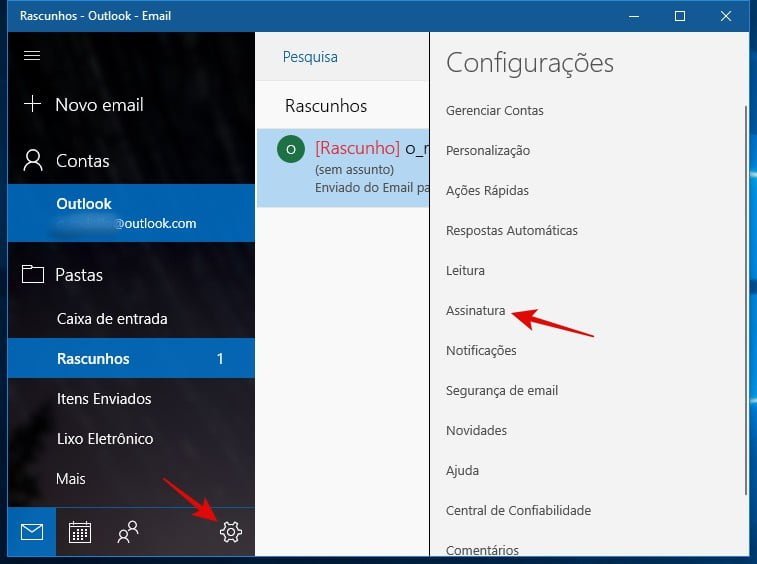
    Enviado do Email para Windows 10

    Passo 2: Agora, selecione uma conta ou marque a caixa Aplicar a todas as contas e, em seguida, desative a opção Usar uma assinatura de email.

    Enviado do Email para Windows 10

    É isso! Após desativar uma assinatura para uma ou todas as contas, você não pode adicionar a assinatura manualmente ao criar uma nova mensagem.

    Outlook Windows 10
    Share. Facebook Twitter Pinterest LinkedIn Tumblr Email
    Previous Article5 maneiras de ajustar o brilho da tela no Windows 10
    Next Article Como ativar e alterar o Som de Inicialização do Windows (11, 10, 8 e 7)
    Meu Windows
    • Website
    • Facebook
    • X (Twitter)

    Compartilho conhecimento e insights sobre os sistemas operacionais da Microsoft, com o objetivo de oferecer aos leitores informações confiáveis, tutoriais e análises para melhorar a experiência do usuário no Windows.

    Você também pode gostar

    4 maneiras de obter a Atualização do Windows 11 26H2

    Áudio parou de funcionar no Windows 11? Veja como corrigir

    Windows 11 não é o verdadeiro sucessor do Windows 7 e a Microsoft sabe disso

    Add A Comment

    Comments are closed.

    Anúncio
    Destaques do Windows

    Como criar um ponto de restauração no Windows 11

    02/11/2023

    5 melhores editores de EPS para Windows

    03/04/2023

    Novidades da grande atualização para o Windows 11

    28/02/2023
    Sobre nós

    Sua referência em Windows! Encontre análises imparciais, comparações detalhadas e dicas essenciais para escolher os melhores produtos. Aproveite ao máximo seu sistema com guias práticos e atualizados.

    Links Úteis
    • Teste de Velocidade da Internet
    • Anuncie com Anonymous Ads
    • Compre na Amazon
    Comentários
    • Eli em Como cancelar o envio de um email no Outlook
    • Meu Windows em Como criar um ponto de restauração no Windows 11
    Facebook X (Twitter) Instagram Pinterest
    • Sobre Nós
    • Contato
    • Termos de Uso
    • Política de Privacidade
    © 2026 Meu Windows | Todos os direitos reservados.

    Type above and press Enter to search. Press Esc to cancel.