


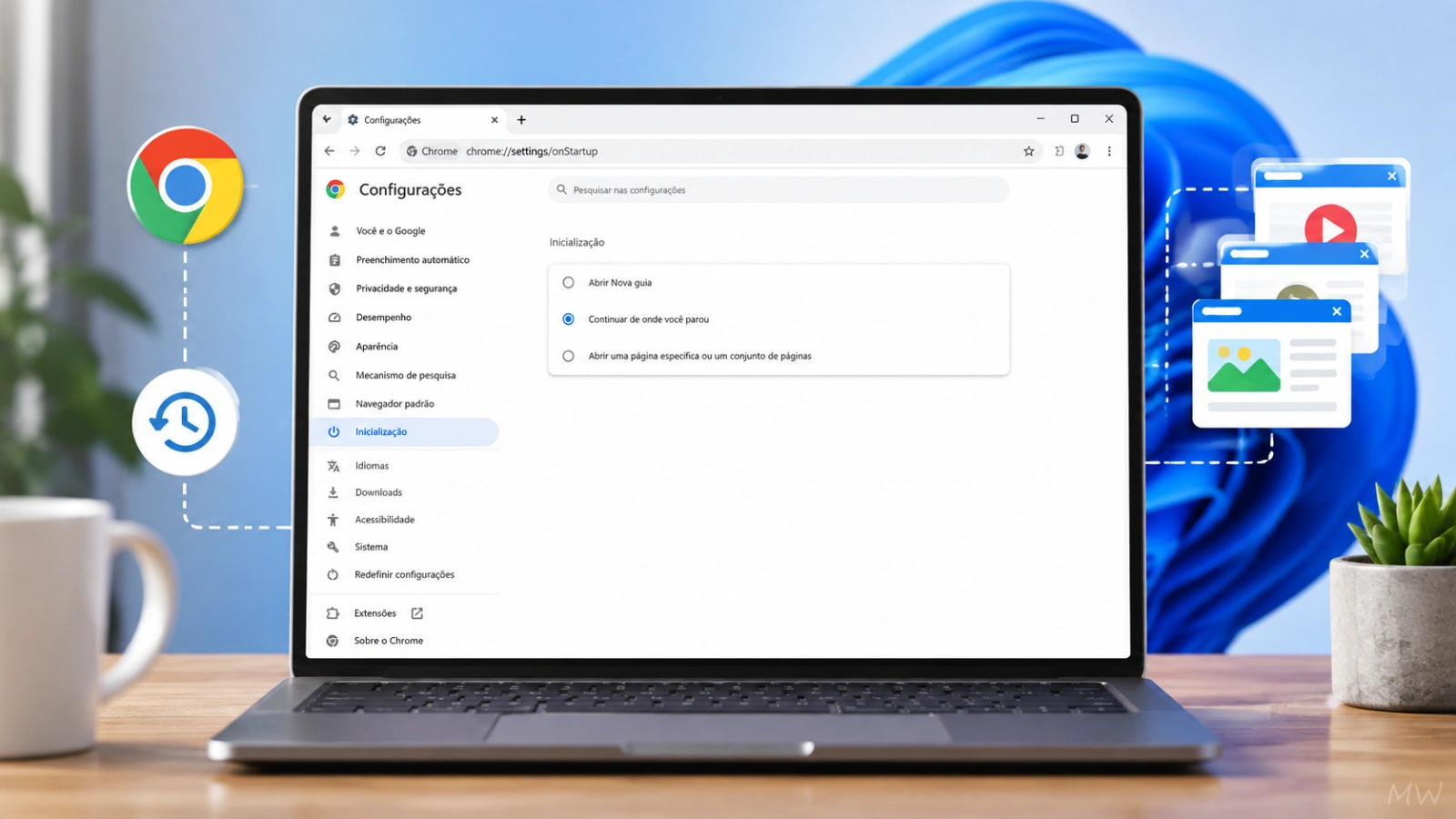
O “Continuar de onde você parou” é um recurso do Google Chrome que permite reabrir automaticamente as páginas e abas que estavam abertas quando o navegador foi encerrado. Ele é especialmente útil para quem costuma manter várias abas de trabalho, estudos ou pesquisas abertas.
TL;DR
Para fazer o Chrome continuar de onde você parou no Windows:
- Abra o Google Chrome.
- Acesse ⋮ > Configurações.
- Clique em Inicialização.
- Selecione Continuar de onde você parou.
- Feche e abra o Chrome novamente para testar.
Também é possível acessar diretamente chrome://settings/onStartup.
O que é “Continuar de onde você parou” no Chrome?
A opção Continuar de onde você parou faz com que o Chrome tente restaurar a sessão anterior sempre que o navegador for iniciado.
Por exemplo, se antes de fechar o Chrome você tinha abertas:
- 5 abas de trabalho;
- uma página do Gmail;
- um documento do Google Docs;
- uma pesquisa no Google;
- um vídeo no YouTube;
ao abrir o Chrome novamente, essas páginas poderão ser restauradas automaticamente.
O próprio Google descreve a função como uma forma de fazer o Chrome reabrir as mesmas páginas que estavam sendo utilizadas quando o navegador foi encerrado.
Resumo: para fazer o Chrome abrir novamente suas abas anteriores no Windows, acesse Configurações > Inicialização e selecione Continuar de onde você parou.
Como ativar “Continuar de onde você parou” no Chrome
O procedimento é simples e funciona nas versões atuais do Chrome para Windows.
1. Abra o Google Chrome
Inicie o Chrome normalmente pelo menu Iniciar, área de trabalho ou barra de tarefas do Windows.
2. Abra as configurações
Clique nos três pontos (⋮) no canto superior direito e selecione Configurações.
Outra maneira rápida é digitar na barra de endereço:
chrome://settings/onStartup
e pressionar Enter.
3. Entre em “Inicialização”
No menu lateral das configurações, clique em Inicialização.
Você verá três opções principais:
- Abrir Nova guia
- Continuar de onde você parou
- Abrir uma página específica ou um conjunto de páginas
4. Selecione “Continuar de onde você parou”
Clique no botão ao lado de Continuar de onde você parou.
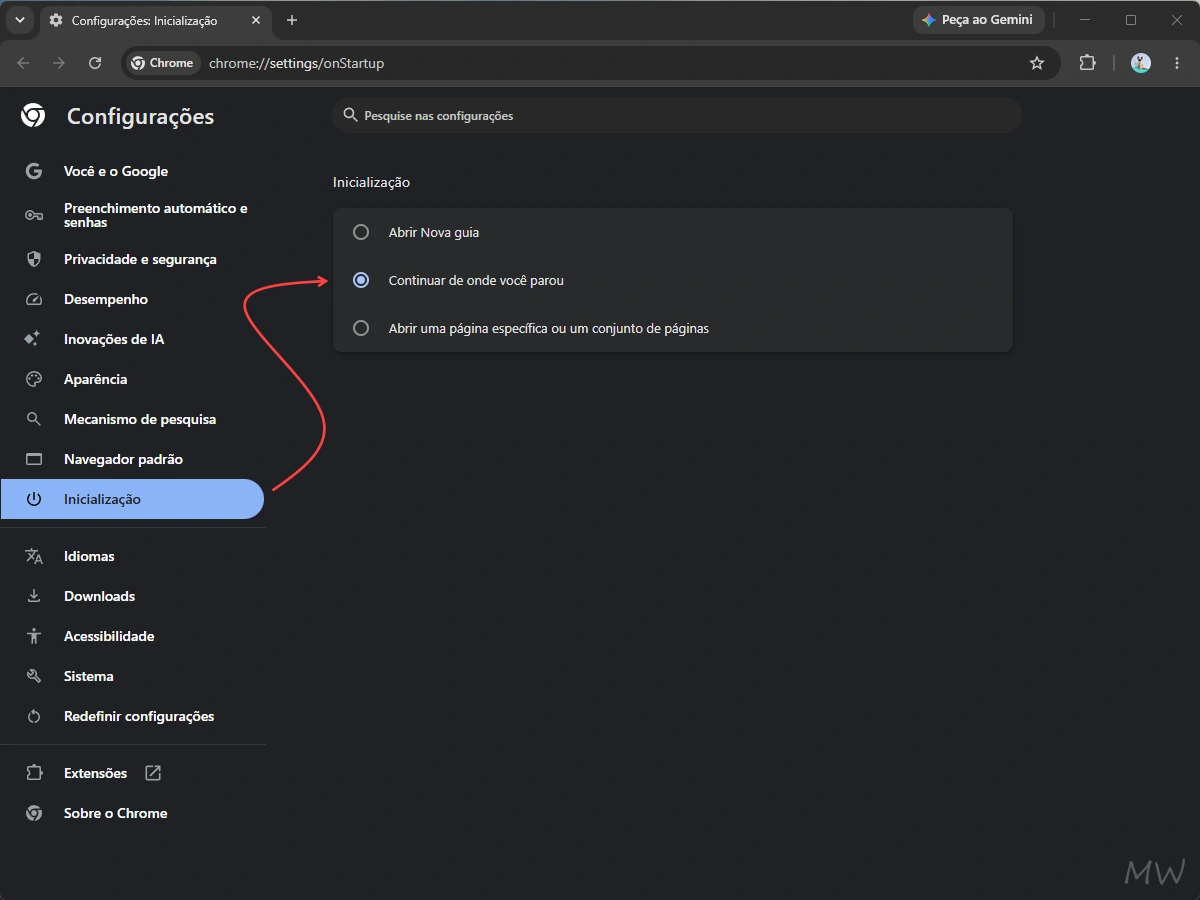
A alteração é aplicada imediatamente; não é necessário clicar em “Salvar”. O procedimento corresponde à orientação oficial do Google para configurar essa função.
O que acontece depois de ativar a opção?
Imagine que você esteja trabalhando no Chrome com estas abas abertas:
| Aba | Conteúdo |
|---|---|
| 1 | Gmail |
| 2 | Google Docs |
| 3 | Site da empresa |
| 4 | Pesquisa do Google |
| 5 | YouTube |
Você fecha o Chrome normalmente.
Na próxima vez que abrir o navegador, o Chrome tentará restaurar essa sessão, em vez de começar apenas com uma nova guia.
Isso elimina a necessidade de procurar manualmente cada página no histórico.
“Continuar de onde você parou” é diferente da página inicial
É importante não confundir página inicial com página de inicialização.
Página de inicialização
É o que o Chrome abre quando você inicia o navegador.
É nessa configuração que fica a opção Continuar de onde você parou.
Página inicial
É a página acessada pelo botão Página inicial (Home) do Chrome.
Portanto, configurar uma página inicial, como o Google, não significa que o Chrome irá restaurar suas abas anteriores.
O Chrome restaura as abas exatamente como estavam?
Em condições normais, o objetivo da função é restaurar as páginas da sessão anterior. Porém, isso não deve ser confundido com um sistema de backup permanente das abas.
Por isso, se uma aba for muito importante, é recomendável utilizar também:
- Favoritos;
- grupos de abas;
- histórico;
- sincronização do Chrome, quando apropriado.
O recurso deve ser encarado principalmente como uma restauração da sessão anterior, não como substituto para salvar páginas importantes.
O Chrome não está restaurando minhas abas. O que fazer?
Se “Continuar de onde você parou” estiver ativado, mas as abas não forem restauradas, verifique estes pontos.
1. Confirme se a opção continua ativada
Abra:
chrome://settings/onStartup
Certifique-se de que Continuar de onde você parou está selecionado.
Se a configuração estiver mudando sozinha, pode haver algum problema adicional com o perfil ou com o ambiente do navegador.
2. Feche o Chrome normalmente
Evite encerrar o processo do Chrome à força pelo Gerenciador de Tarefas quando não for necessário.
O recurso depende da sessão do navegador ser encerrada de maneira adequada.
3. Tente recuperar uma aba com Ctrl + Shift + T
Se você acabou de fechar uma aba ou janela por engano, pressione:
Ctrl + Shift + T
No Windows 11, esse atalho pode reabrir a última aba ou janela fechada. Pressioná-lo novamente pode recuperar outras abas fechadas recentemente.
4. Verifique extensões
Extensões que trabalham com abas, sessões, privacidade ou gerenciamento de memória podem, em alguns casos, interferir no comportamento do navegador.
Para testar:
- Clique em ⋮.
- Acesse Extensões > Gerenciar extensões.
- Desative temporariamente extensões suspeitas.
- Feche e abra novamente o Chrome.
5. Teste outro perfil do Chrome
Se o problema continuar, vale testar um novo perfil do Chrome. Isso ajuda a determinar se o problema está relacionado especificamente ao perfil atual.
O Google também mantém uma comunidade de suporte onde existem relatos recentes de problemas relacionados à restauração de sessões no Windows, portanto nem todo comportamento inesperado significa que a configuração foi feita incorretamente.
E se o Chrome abrir apenas algumas abas?
Isso pode acontecer principalmente quando há muitas abas ou janelas envolvidas.
Também é importante considerar que o Chrome possui mecanismos de gerenciamento de memória e pode tratar abas em segundo plano de maneira diferente para reduzir o consumo de recursos.
Se uma sessão muito grande não for restaurada como esperado, primeiro teste com um número menor de abas para descobrir se o problema está relacionado à sessão específica.
“Continuar de onde você parou” mantém minhas contas conectadas?
O Google informa que, com essa configuração, cookies e dados dos sites são salvos, de modo que sites nos quais você estava conectado podem ser abertos novamente com a sessão correspondente.
Isso é conveniente, mas também merece atenção em computadores compartilhados.
Se outras pessoas utilizam o computador, não é recomendável depender apenas dessa configuração para proteger suas contas. Use o bloqueio de tela do Windows e perfis de usuário separados quando necessário.
Como desativar “Continuar de onde você parou”
Se você não quiser que o Chrome restaure suas abas anteriores:
- Abra o Chrome.
- Clique em ⋮ > Configurações.
- Selecione Inicialização.
- Escolha Abrir Nova guia.
A partir daí, o Chrome passará a iniciar com uma nova guia em vez de tentar continuar a sessão anterior.
Qual opção de inicialização devo escolher?
| Opção | Comportamento | Melhor para |
|---|---|---|
| Abrir Nova guia | Inicia com uma nova guia | Quem prefere começar uma sessão limpa |
| Continuar de onde você parou | Tenta restaurar a sessão anterior | Trabalho, estudos e uso diário |
| Abrir uma página específica | Abre páginas determinadas | Empresas, portais e páginas usadas diariamente |
Para a maioria das pessoas que deseja reabrir automaticamente as abas depois de reiniciar o Chrome, a opção mais adequada é Continuar de onde você parou.
Perguntas frequentes
O que faz “Continuar de onde você parou” no Chrome?
Ele faz o Chrome tentar reabrir as páginas que estavam abertas quando você encerrou o navegador.
Preciso salvar as abas manualmente?
Não para a restauração normal da sessão, mas páginas importantes devem ser salvas nos favoritos ou de outra forma, pois a restauração de sessão não deve ser considerada um backup.
Funciona no Windows 10 e Windows 11?
Sim. A configuração é uma função do Chrome para computadores, independentemente de ser utilizada no Windows 10 ou Windows 11.
Como faço o Chrome parar de abrir as abas anteriores?
Vá para Configurações > Inicialização e selecione Abrir Nova guia.
Qual atalho recupera uma aba fechada?
No Windows, pressione Ctrl + Shift + T.
