


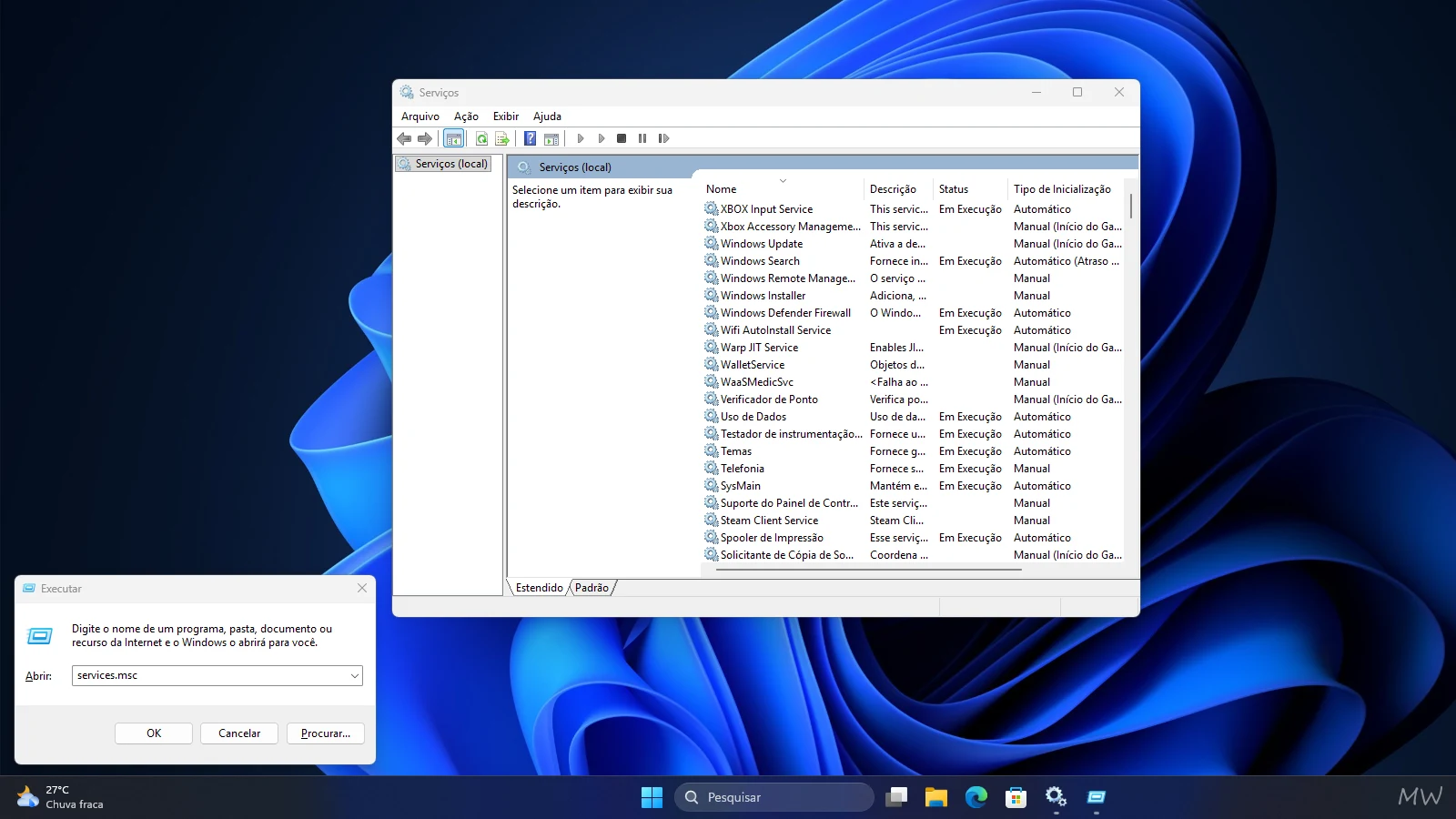
Para abrir os Serviços do Windows, pressione Windows + R, digite services.msc e pressione Enter. Esse é o método mais rápido e funciona no Windows 11, 10, 8, 8.1, 7, Vista e XP.
O Gerenciador de Serviços é uma ferramenta administrativa que permite visualizar os serviços instalados no computador, verificar quais estão em execução e, quando necessário, iniciar, parar, reiniciar ou modificar suas configurações.
Além do comando services.msc, existem outras maneiras de acessar essa ferramenta, incluindo o menu Iniciar, o Painel de Controle, o Gerenciador de Tarefas e o Prompt de Comando.
Confira nove métodos para abrir os Serviços do Windows e descubra quais estão disponíveis na sua versão do sistema.
1. Abrir Serviços pelo Executar (Windows + R)
A maneira mais rápida de acessar o Gerenciador de Serviços é utilizando a janela Executar.
- Pressione as teclas Windows + R.
- Digite o seguinte comando:
services.msc - Pressione Enter ou clique em OK.
A janela Serviços será aberta, exibindo a lista de serviços instalados no computador.
Compatibilidade: Windows 11, 10, 8, 8.1, 7, Vista e XP.
Outra maneira simples de acessar os Serviços é utilizando a pesquisa integrada ao Windows. O procedimento varia conforme a versão do sistema.
Windows 11 e Windows 10
- Clique no botão Iniciar ou no ícone de pesquisa da barra de tarefas.
- Digite
Serviçosouservices.msc. - Selecione Serviços nos resultados.
Windows 8 e Windows 8.1
- Pressione a tecla Windows para abrir a tela Iniciar.
- Comece a digitar
services.msc. - Selecione o resultado correspondente ao Gerenciador de Serviços.
Você também pode utilizar o atalho Windows + Q para acessar a pesquisa.
Windows 7 e Windows Vista
- Clique no botão Iniciar.
- Digite
services.mscna caixa de pesquisa. - Pressione Enter.
Windows XP
O Windows XP não possui o mesmo campo de pesquisa integrado ao menu Iniciar das versões posteriores.
Nesse caso, clique em Iniciar > Executar, digite services.msc e pressione Enter.
3. Abrir Serviços pelo Prompt de Comando (CMD)
O Prompt de Comando também permite abrir diretamente o Gerenciador de Serviços.
- Abra o menu Iniciar e procure por Prompt de Comando ou
cmd. - Na janela do CMD, digite:
services.msc - Pressione Enter.
O console Serviços será aberto em uma janela separada.
Outra possibilidade é executar:
mmc services.msc
Esse comando utiliza explicitamente o Microsoft Management Console (MMC), responsável por carregar o console de Serviços.
Compatibilidade: todas as versões do Windows abordadas neste guia.
4. Abrir Serviços pelo PowerShell ou Terminal do Windows
Você também pode acessar o Gerenciador de Serviços utilizando o Windows PowerShell ou o Terminal do Windows.
- Abra o PowerShell ou o Terminal do Windows.
- Digite o comando:
services.msc - Pressione Enter.
O Windows abrirá a interface gráfica do Gerenciador de Serviços.
Compatibilidade: o PowerShell está incluído por padrão a partir do Windows 7. O Terminal do Windows é uma ferramenta mais recente, disponível no Windows 11 e em versões compatíveis do Windows 10.
No Windows XP e Vista, prefira o Prompt de Comando ou a janela Executar.
5. Abrir Serviços pelo Gerenciamento do Computador
O Gerenciamento do Computador reúne diversas ferramentas administrativas, incluindo o Gerenciador de Dispositivos, o Gerenciamento de Disco e os Serviços.
Para acessá-lo:
- Abra o Explorador de Arquivos ou o Windows Explorer.
- Clique com o botão direito em Este Computador, Computador ou Meu Computador, conforme a versão do Windows.
- Selecione Gerenciar.
- No painel esquerdo, expanda Serviços e Aplicativos.
- Clique em Serviços.
Acessar pelo comando compmgmt.msc
Outra maneira de abrir o Gerenciamento do Computador é utilizando o comando:
compmgmt.msc
Para isso, pressione Windows + R, digite o comando e pressione Enter.
Depois, navegue até Serviços e Aplicativos > Serviços.
Observação: no Gerenciamento do Computador, Serviços e Aplicativos é uma seção própria da árvore de navegação, separada de Ferramentas do Sistema.
6. Abrir Serviços pelo Painel de Controle
O Painel de Controle também permite acessar o Gerenciador de Serviços, embora os nomes e caminhos variem conforme a versão do Windows.
| Versão do Windows | Caminho |
|---|---|
| Windows 11 | Painel de Controle > Sistema e Segurança > Ferramentas do Windows > Serviços |
| Windows 10 | Painel de Controle > Sistema e Segurança > Ferramentas Administrativas > Serviços |
| Windows 8 e 8.1 | Painel de Controle > Sistema e Segurança > Ferramentas Administrativas > Serviços |
| Windows 7 | Painel de Controle > Sistema e Segurança > Ferramentas Administrativas > Serviços |
| Windows Vista | Painel de Controle > Sistema e Manutenção > Ferramentas Administrativas > Serviços |
| Windows XP | Painel de Controle > Desempenho e Manutenção > Ferramentas Administrativas > Serviços |
Os caminhos acima consideram a visualização por categorias do Painel de Controle.
Se o Painel de Controle estiver configurado para exibir todos os ícones, procure diretamente por Ferramentas Administrativas ou Ferramentas do Windows, dependendo da versão instalada.
7. Abrir Serviços pelo Gerenciador de Tarefas
O Gerenciador de Tarefas oferece duas maneiras de acessar o console Serviços: pela seção dedicada aos serviços ou pela opção de executar uma nova tarefa.
Pela seção Serviços
No Windows 7, 8, 8.1, 10 e 11:
- Pressione
Ctrl + Shift + Escpara abrir o Gerenciador de Tarefas. - Acesse a guia ou seção Serviços.
- Clique em Abrir Serviços.
O Gerenciador de Serviços será aberto em uma janela separada.
A localização da opção varia conforme a interface do Gerenciador de Tarefas.
Pela opção Executar nova tarefa
Outra possibilidade é utilizar o Gerenciador de Tarefas para executar diretamente o comando services.msc.
- Pressione
Ctrl + Shift + Esc. - Clique em Arquivo > Executar nova tarefa. No Windows 11, a opção também pode aparecer diretamente na barra superior.
- Digite
services.msc. - Clique em OK.
No Windows XP e Vista, a opção equivalente é Arquivo > Nova tarefa (Executar…).
Observação: o Windows XP não possui uma guia Serviços no Gerenciador de Tarefas. Já o Windows Vista introduziu essa guia, embora sua interface seja diferente das versões mais recentes.
8. Abrir Serviços diretamente pela pasta System32
O arquivo utilizado pelo Windows para carregar o console Serviços fica na pasta de sistema.
O caminho padrão é:
C:\Windows\System32\services.msc
Para acessá-lo:
- Abra o Explorador de Arquivos ou o Windows Explorer.
- Na barra de endereços, digite:
%windir%\System32 - Pressione Enter.
- Localize o arquivo
services.msc. - Clique duas vezes sobre ele.
A variável %windir% identifica automaticamente a pasta onde o Windows está instalado, mesmo quando ela não está localizada em C:\Windows.
9. Criar um atalho para Serviços na área de trabalho
Se você utiliza frequentemente o Gerenciador de Serviços, pode criar um atalho na área de trabalho para facilitar o acesso.
- Clique com o botão direito em uma área vazia da área de trabalho.
- Selecione Novo > Atalho.
- No campo de localização do item, digite:
services.msc - Clique em Avançar.
- Digite um nome para o atalho, como Serviços do Windows.
- Clique em Concluir.
Depois disso, basta clicar duas vezes no atalho para abrir o Gerenciador de Serviços.
O que é o services.msc e para que serve?
O services.msc é o console de gerenciamento de serviços do Windows. Ele permite administrar processos e componentes que funcionam em segundo plano, muitos deles essenciais para o funcionamento do sistema operacional.
Entre suas principais funções estão:
- Iniciar, parar ou reiniciar serviços: controlar a execução de serviços que permitem essas operações.
- Alterar o tipo de inicialização: definir quando um serviço pode ser iniciado.
- Consultar dependências: identificar serviços necessários para o funcionamento de outros.
- Verificar o status: descobrir se determinado serviço está em execução ou parado.
- Diagnosticar problemas: investigar falhas relacionadas a componentes do Windows e aplicativos instalados.
Tipos de inicialização dos serviços
Ao abrir as propriedades de um serviço, você encontrará opções de inicialização, que podem variar conforme a versão do Windows.
| Tipo | Funcionamento |
|---|---|
| Automático | O serviço é iniciado automaticamente durante a inicialização do Windows |
| Automático (Atraso na Inicialização) | O serviço é iniciado automaticamente após um atraso |
| Manual | O serviço pode ser iniciado sob demanda, inclusive por componentes do sistema |
| Desativado | O serviço não pode ser iniciado enquanto permanecer desativado |
Atenção: evite desativar serviços sem conhecer suas funções. Alterações incorretas podem provocar problemas de inicialização, falhas de conexão, perda de funcionalidades ou instabilidade no computador.
O que fazer quando o services.msc não abre?
Se o Gerenciador de Serviços não abrir, existem algumas verificações simples que podem ajudar a identificar a causa do problema.
- Confira o comando: verifique se digitou corretamente
services.msc, incluindo a extensão.msc. - Experimente outro método: tente abrir o console pelo Painel de Controle ou pelo Gerenciamento do Computador.
- Verifique o arquivo original: acesse
%windir%\System32e confira se o arquivoservices.mscestá presente. - Confira as permissões: determinadas operações administrativas exigem uma conta com privilégios de administrador.
- Verifique a integridade do sistema: no Windows 10 ou 11, abra o Prompt de Comando como administrador e execute:
sfc /scannow
O Verificador de Arquivos do Sistema tentará identificar e reparar arquivos protegidos que estejam corrompidos.
Evite baixar arquivos services.msc de sites desconhecidos para substituir o arquivo original do Windows.
Qual a diferença entre services.msc e msconfig?
Embora ambas as ferramentas tenham recursos relacionados aos serviços do Windows, elas possuem finalidades diferentes.
| Ferramenta | Principal finalidade |
|---|---|
| services.msc | Gerenciar individualmente os serviços, consultar propriedades e configurar a inicialização |
| msconfig | Diagnosticar problemas de inicialização e controlar quais serviços serão carregados durante a inicialização do sistema |
O services.msc é mais indicado para administrar serviços específicos. Já o msconfig costuma ser utilizado em procedimentos de diagnóstico, como a inicialização limpa do Windows.
Quer aprender a utilizar o Gerenciador de Serviços? Confira nosso guia sobre como gerenciar serviços do Windows e veja como iniciar, parar, reiniciar e alterar as configurações de inicialização com segurança.
