


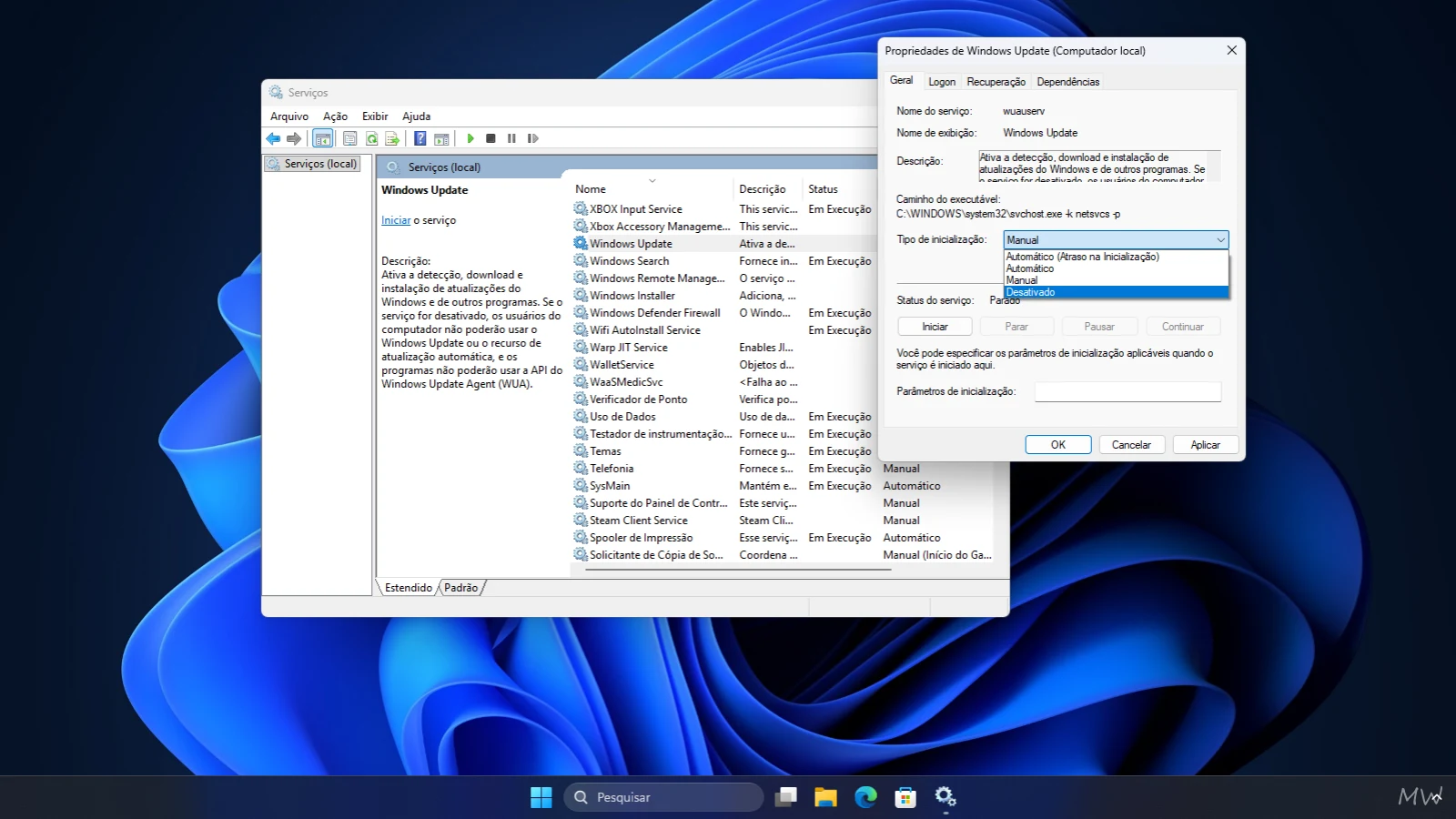
Para gerenciar os serviços do Windows, abra o Gerenciador de Serviços (services.msc), localize o serviço desejado e clique duas vezes sobre ele. Na janela de propriedades, você pode iniciar, parar ou alterar o tipo de inicialização do serviço, desde que a operação seja permitida.
Os serviços do Windows são componentes que executam tarefas em segundo plano, como gerenciamento de conexões de rede, impressão, atualizações e funcionalidades utilizadas por aplicativos.
Neste guia, você aprenderá a utilizar o Gerenciador de Serviços para controlar sua execução, modificar configurações e consultar informações importantes antes de realizar alterações.
Os procedimentos são voltados principalmente ao Windows 11 e 10, mas também se aplicam ao Windows 8, 8.1, 7, Vista e XP, respeitando as opções disponíveis em cada versão.
Como abrir o Gerenciador de Serviços do Windows
Antes de começar, você precisa acessar o console Serviços.
- Pressione as teclas
Windows + R. - Digite
services.msc. - Pressione Enter.
A janela Serviços será aberta, exibindo os serviços registrados no computador.
Existem outras maneiras de acessar essa ferramenta. Se preferir, consulte nosso guia sobre como abrir Serviços (services.msc) no Windows.
Como identificar os serviços do Windows
Ao abrir o Gerenciador de Serviços, você encontrará uma lista com informações sobre os serviços disponíveis no sistema.
Entre as principais colunas estão:
| Coluna | Descrição |
|---|---|
| Nome | Nome de exibição do serviço |
| Descrição | Explica resumidamente sua função |
| Status | Indica se está em execução |
| Tipo de Inicialização | Mostra como o serviço está configurado para iniciar |
| Fazer Logon Como | Informa a conta utilizada para executar o serviço |
As colunas podem variar conforme a versão do Windows e a visualização utilizada.
Para consultar informações mais detalhadas, clique duas vezes sobre um serviço. A janela de propriedades exibirá suas configurações, incluindo o nome interno, o caminho do executável e as opções de controle disponíveis.
Dica: o nome exibido na lista nem sempre corresponde ao nome interno utilizado em comandos. Por exemplo, o serviço Spooler de Impressão utiliza o nome interno Spooler.
Como iniciar um serviço do Windows
Se determinado serviço estiver parado, você poderá tentar iniciá-lo manualmente pelo Gerenciador de Serviços.
- Abra o
services.msc. - Localize o serviço desejado.
- Clique com o botão direito sobre ele.
- Selecione Iniciar.
Outra opção é clicar duas vezes no serviço e utilizar o botão Iniciar na janela de propriedades.
Se o botão estiver indisponível, verifique se o serviço já está em execução, se foi desativado ou se existem restrições para iniciá-lo.
Importante: serviços configurados como Desativado não podem ser iniciados enquanto essa configuração permanecer ativa.
Como parar um serviço do Windows
Você também pode interromper a execução de um serviço, desde que ele permita essa operação.
- Abra o Gerenciador de Serviços.
- Localize o serviço desejado.
- Clique com o botão direito sobre ele.
- Selecione Parar.
Aguarde o Windows concluir a operação.
Também é possível abrir as propriedades do serviço e utilizar o botão Parar.
Ao interromper um serviço, os aplicativos e componentes que dependem dele podem deixar de funcionar temporariamente.
Atenção: nem todos os serviços permitem ser interrompidos. Alguns são protegidos pelo sistema ou necessários para o funcionamento do Windows.
Como reiniciar um serviço do Windows
Reiniciar um serviço pode ajudar a resolver determinadas falhas temporárias, especialmente quando um componente deixa de responder corretamente.
- Abra o
services.msc. - Localize o serviço que deseja reiniciar.
- Clique com o botão direito sobre ele.
- Selecione Reiniciar.
O Windows tentará interromper o serviço e iniciá-lo novamente.
Se a opção não estiver disponível, verifique se o serviço está em execução e se permite ser interrompido.
Exemplo prático: se a fila de impressão apresentar problemas, reiniciar o serviço Spooler de Impressão pode ajudar a restabelecer seu funcionamento. Entretanto, isso não corrige necessariamente problemas de drivers, conexão com a impressora ou documentos presos na fila.
Evite reiniciar serviços essenciais sem conhecer suas funções.
Como alterar o tipo de inicialização de um serviço
O tipo de inicialização determina como um serviço pode ser iniciado pelo Windows.
Para modificar essa configuração:
- Abra o Gerenciador de Serviços.
- Clique duas vezes sobre o serviço desejado.
- Na guia Geral, localize o campo Tipo de inicialização.
- Escolha a opção desejada.
- Clique em Aplicar e depois em OK.
Entenda os tipos de inicialização
| Tipo | Como funciona |
|---|---|
| Automático | O serviço é iniciado automaticamente durante a inicialização do Windows |
| Automático (Atraso na Inicialização) | O serviço é iniciado automaticamente após um atraso |
| Manual | O serviço pode ser iniciado quando necessário, inclusive pelo sistema |
| Desativado | Impede a inicialização do serviço enquanto a opção permanecer ativa |
A disponibilidade das opções varia conforme a versão do Windows e as características do serviço.
A configuração Automático (Atraso na Inicialização) foi introduzida no Windows Vista e não está disponível no Windows XP.
Qual a diferença entre Manual e Desativado?
Um serviço configurado como Manual não precisa iniciar automaticamente com o Windows, mas pode ser iniciado por aplicativos, outros serviços ou mecanismos do próprio sistema.
Já um serviço configurado como Desativado fica impedido de iniciar até que seu tipo de inicialização seja alterado.
Por isso, escolher Manual não significa impedir completamente a execução de um serviço.
Como desativar um serviço do Windows
Desativar um serviço impede sua inicialização enquanto essa configuração permanecer aplicada.
Antes de realizar essa alteração, confirme se o serviço não é necessário para o funcionamento do sistema ou dos aplicativos instalados.
Para desativá-lo:
- Abra o
services.msc. - Localize o serviço desejado.
- Clique duas vezes sobre ele.
- Em Tipo de inicialização, selecione Desativado.
- Clique em Aplicar e depois em OK.
Importante: desativar a inicialização não interrompe necessariamente um serviço que já está em execução. Para interrompê-lo imediatamente, seria necessário utilizar a opção Parar, caso esteja disponível e seja seguro fazê-lo.
Não é recomendado desativar serviços aleatoriamente com a intenção de acelerar o computador. Alguns serviços são necessários para recursos como Windows Update, segurança, rede e autenticação.
Como ativar novamente um serviço desativado
Se você desativou um serviço e precisa restaurar seu funcionamento, poderá modificar novamente o tipo de inicialização.
- Abra o Gerenciador de Serviços.
- Clique duas vezes no serviço.
- Altere o Tipo de inicialização para a configuração apropriada, como Manual ou Automático.
- Clique em Aplicar.
- Se necessário, clique em Iniciar.
- Confirme em OK.
O tipo correto depende da função do serviço e da configuração recomendada para a versão do Windows instalada.
Se você não souber qual era a configuração anterior, não escolha Automático indiscriminadamente. Consulte a documentação do serviço ou as recomendações do fabricante.
Como verificar as dependências de um serviço
Alguns serviços dependem de outros componentes para funcionar corretamente.
O Gerenciador de Serviços permite consultar essas relações antes de realizar alterações.
- Abra o
services.msc. - Clique duas vezes no serviço desejado.
- Acesse a guia Dependências.
Nessa seção, você poderá encontrar duas informações:
- Serviços dos quais este serviço depende: componentes necessários para seu funcionamento.
- Serviços que dependem deste serviço: componentes que podem ser afetados caso ele seja interrompido.
Essas informações são especialmente úteis ao investigar falhas de inicialização ou identificar possíveis consequências de desativar determinado serviço.
Como configurar a recuperação de um serviço
Alguns serviços permitem definir ações automáticas caso sua execução termine inesperadamente.
Para consultar essas opções:
- Abra as propriedades do serviço.
- Selecione a guia Recuperação.
- Verifique as ações configuradas para a primeira, segunda e demais falhas.
Dependendo do serviço, as opções podem incluir:
- Não executar nenhuma ação.
- Reiniciar o serviço.
- Executar um programa.
- Reiniciar o computador.
Também podem existir configurações para redefinir a contagem de falhas e definir um intervalo antes de reiniciar o serviço.
Atenção: alterar as opções de recuperação sem necessidade pode provocar reinicializações repetidas de serviços ou até do computador. Prefira manter as configurações originais, salvo quando houver uma orientação técnica específica.
Como saber se um serviço está em execução
O próprio Gerenciador de Serviços permite verificar o estado atual de cada serviço.
- Abra o
services.msc. - Localize o serviço desejado.
- Observe a coluna Status.
Quando um serviço estiver ativo, normalmente aparecerá como Em Execução.
Se estiver parado, a coluna geralmente permanecerá vazia.
Você também pode abrir as propriedades para consultar seu status.
Observação: um serviço configurado como Manual ou Automático não estará necessariamente em execução naquele momento. O tipo de inicialização e o status são informações diferentes.
Por que não consigo iniciar, parar ou desativar um serviço?
Algumas opções do Gerenciador de Serviços podem aparecer indisponíveis, mesmo quando você consegue visualizar o serviço.
Isso pode acontecer por diferentes motivos:
- Sua conta não possui permissões administrativas suficientes.
- O serviço está protegido pelo Windows.
- O serviço não permite o controle solicitado.
- Existem dependências que impedem sua interrupção.
- O serviço apresenta alguma falha ou configuração incorreta.
- Políticas de segurança restringem determinadas alterações.
Se uma opção estiver desabilitada, não significa necessariamente que exista um problema. Em serviços essenciais, determinadas restrições fazem parte do funcionamento normal do sistema.
Evite modificar permissões, arquivos do sistema ou configurações avançadas apenas para forçar a interrupção de um serviço protegido.
Se você ainda não conhece todas as maneiras de acessar essa ferramenta, consulte nosso guia sobre como abrir Serviços (services.msc) no Windows.
