Close Menu

    Assinar atualizações

    Fique por dentro! Receba as últimas notícias de última hora diretamente na sua caixa de entrada.

    O que está em alta

    Novidades do Chrome: o que há de novo na versão 156

    21/10/2026

    Canal Beta: Windows 11 Insider Preview Build 26220.9739

    17/10/2026

    Como desativar a sincronização do Google Chrome no Windows 11

    16/10/2026
    Facebook X (Twitter) Instagram
    Meu WindowsMeu Windows
    Facebook X (Twitter) Instagram
    Meu WindowsMeu Windows
    Home»Tutoriais»Como alterar a imagem da pasta no Windows 7
    Tutoriais

    Como alterar a imagem da pasta no Windows 7

    Meu WindowsBy Meu WindowsUpdated:24/10/2026Nenhum comentário1 Min Read
    Facebook Twitter Pinterest LinkedIn Tumblr Email
    Como alterar a imagem da pasta no Windows 7
    Compartilhar
    Facebook Twitter LinkedIn Pinterest Email

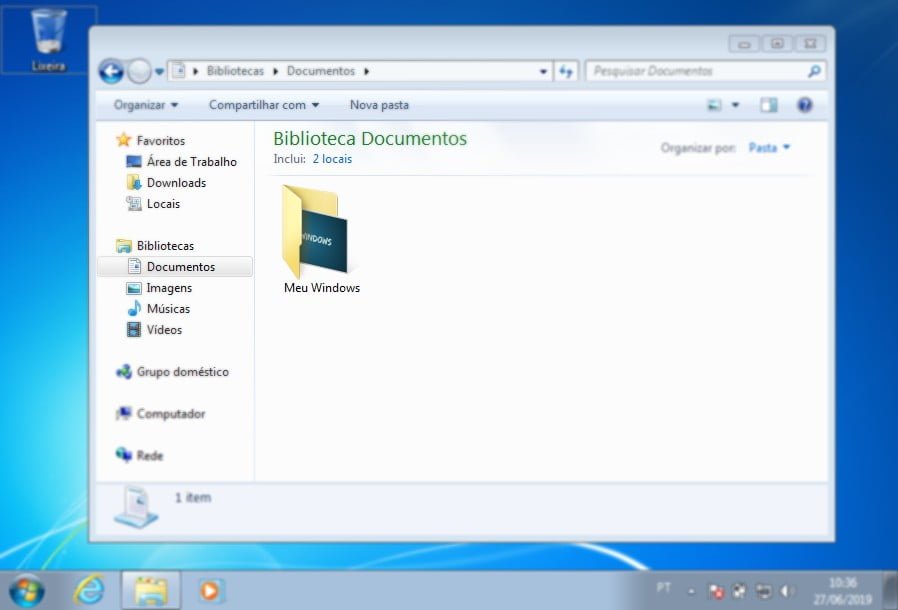
    No Windows, gerenciar e personalizar pastas é bastante simples, com alguns cliques do mouse você poderá adicionar ou alterar a imagem da pasta no Windows 7 usando o próprio Explorador de Arquivos.

    Como alterar a imagem da pasta no Windows 7

    Passo 1: Clique com o botão direito do mouse na pasta que você gostaria de personalizar e selecione a opção Propriedades.

    Clique com o botão direito do mouse na pasta e selecione a opção Propriedades.

    Passo 2: Na guia Personalizado, na seção de “Imagens de pasta”, clique no botão Escolher arquivo e navegue até o arquivo que deseja definir como imagem para a pasta atual.

    Na guia Personalizado, clique no botão Escolher arquivo.

    Passo 3: Uma vez que você tenha escolhido sua imagem de pasta personalizada, clique no botão Aplicar para salvar a imagem selecionada como imagem de pasta para a pasta atual.

    Escolha uma imagem para alterar a imagem da pasta no Windows 7.

    É isso! Se por algum motivo você quiser remover a imagem da pasta, bastar selecionar a opção “Restaurar padrão” no passo 2.

    Dicas do Windows 7 Personalização
    Share. Facebook Twitter Pinterest LinkedIn Tumblr Email
    Previous ArticleTema Call of Duty: Modern Warfare 3
    Next Article Como ativar o Windows XP manualmente
    Meu Windows
    • Website
    • Facebook
    • X (Twitter)

    Compartilho conhecimento e insights sobre os sistemas operacionais da Microsoft, com o objetivo de oferecer aos leitores informações confiáveis, tutoriais e análises para melhorar a experiência do usuário no Windows.

    Você também pode gostar

    Como desativar a sincronização do Google Chrome no Windows 11

    4 maneiras de obter a Atualização do Windows 11 26H2

    Áudio parou de funcionar no Windows 11? Veja como corrigir

    Add A Comment

    Comments are closed.

    Anúncio
    Destaques do Windows

    Driver Nvidia 551.23 WHQL ganha suporte para RTX 4070 Ti SUPER

    27/10/2023

    Como gerenciar as configurações de som no Windows 10

    18/05/2018

    Como limpar o cache do DNS no Windows 10

    14/07/2017
    Sobre nós

    Sua referência em Windows! Encontre análises imparciais, comparações detalhadas e dicas essenciais para escolher os melhores produtos. Aproveite ao máximo seu sistema com guias práticos e atualizados.

    Links Úteis
    • Teste de Velocidade da Internet
    • Anuncie com Anonymous Ads
    • Compre na Amazon
    Comentários
    • Eli em Como cancelar o envio de um email no Outlook
    • Meu Windows em Como criar um ponto de restauração no Windows 11
    Facebook X (Twitter) Instagram Pinterest
    © 2026 Meu Windows | Todos os direitos reservados.

    Type above and press Enter to search. Press Esc to cancel.