Close Menu

    Assinar atualizações

    Fique por dentro! Receba as últimas notícias de última hora diretamente na sua caixa de entrada.

    O que está em alta

    Windows 11 Insider Experimental Preview Build 26340.9233

    25/08/2026

    Melhores Filtros de Linha com DPS para proteger seu PC

    20/08/2026

    Canal Beta: Windows 11 Insider Preview Build 26220.9202

    17/08/2026
    Facebook X (Twitter) Instagram
    Meu WindowsMeu Windows
    • Microsoft
      • Edge
      • Store
      • Office
    • Windows
      • Windows XP
      • Windows 7
      • Windows 8
      • Windows 10
      • Windows 11
      • Windows 12
    • Downloads
    • Tutoriais
    • Temas
    • Xbox
    Facebook X (Twitter) Instagram
    Meu WindowsMeu Windows
    Home»Tutoriais»Como ativar ou desativar serviços no Windows 7
    Tutoriais

    Como ativar ou desativar serviços no Windows 7

    Meu WindowsBy Meu Windows25/08/2012Updated:09/09/2026Nenhum comentário2 Mins Read
    Facebook Twitter Pinterest LinkedIn Tumblr Email
    Como ativar ou desativar serviços no Windows 7.
    Compartilhar
    Facebook Twitter LinkedIn Pinterest Email

    No Windows 7, existem vários serviços desnecessários que são executados em segundo plano e ocupam uma quantidade suficiente de recursos do sistema. Embora existam programas disponíveis para desativar serviços no Windows 7, a maioria desses bons programas não estão disponíveis gratuitamente.

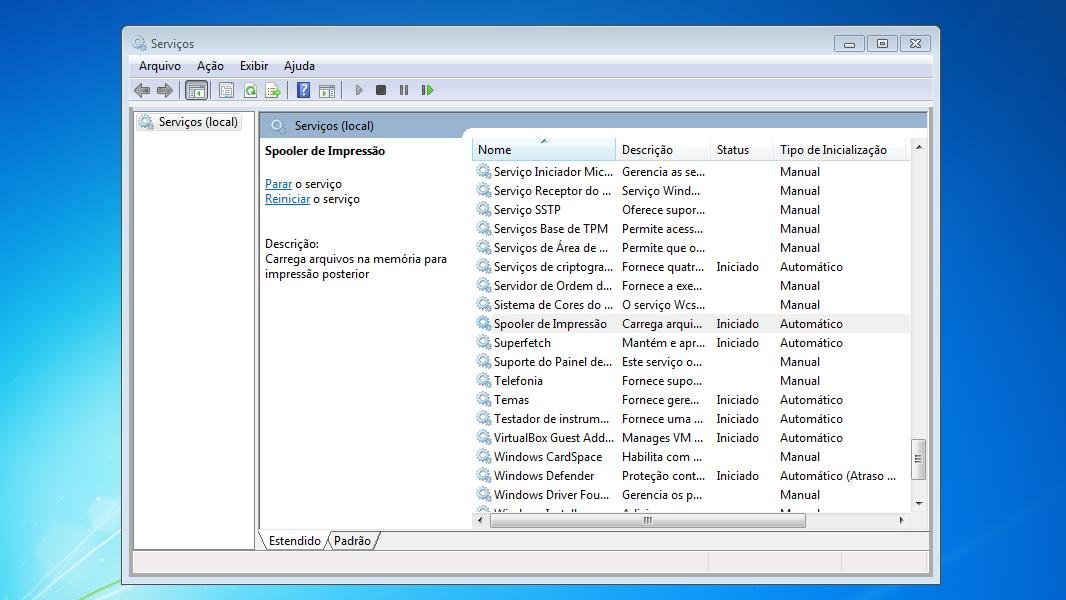
    Às vezes, você pode querer desativar um ou mais serviços para liberar alguns recursos do sistema e acelerar o seu PC. Por exemplo, você pode desativar com segurança o serviço de spooler de impressão se o sistema operacional não estiver conectado a uma impressora.

    Se você quiser desativar com segurança um ou mais serviços específicos no sistema operacional, siga as instruções abaixo para desativar serviços no Windows 7.

    Como desativar serviços no Windows 7

    Passo 1: Digite services.msc na caixa de pesquisa do menu Iniciar e pressione Enter.

    Abrindo o services.msc para desativar serviços no Windows 7.

    Passo 2: Em “Serviços”, clique com o botão direito do mouse no serviço que você deseja desativar e selecione Propriedades.

    Selecione Propriedades para desativar serviços no Windows 7.

    Passo 3: Na guia “Geral”, altere o tipo de inicialização do serviço para Desativado e clique no botão Aplicar para salvar a alteração.

    Alterando o tipo de inicialização para desativar serviços no Windows 7.

    Está feito! Se por algum motivo você quiser ativá-lo novamente, bastar seguir as mesmas instruções, mas no passo 3, certifique-se de alterar o tipo de inicialização de “Desativado” para “Automático”.

    Dicas do Windows 7
    Share. Facebook Twitter Pinterest LinkedIn Tumblr Email
    Previous ArticleComo verificar e reparar os arquivos do sistema no Windows 7
    Next Article Como impedir a alteração de tema no Windows 7
    Meu Windows
    • Website
    • Facebook
    • X (Twitter)

    Compartilho conhecimento e insights sobre os sistemas operacionais da Microsoft, com o objetivo de oferecer aos leitores informações confiáveis, tutoriais e análises para melhorar a experiência do usuário no Windows.

    Você também pode gostar

    Como ativar a VPN do Opera no Windows 11/10 (Browser e GX)

    Como desativar o Chrome em segundo plano no Windows 11/10

    Como desinstalar o plugin OpenVINO do Audacity no Windows 11/10

    Add A Comment

    Comments are closed.

    Anúncio
    Destaques do Windows

    Oferta de atualização gratuita do Windows 10 ainda funciona para alguns usuários

    29/11/2019

    Logitech G733 Vale a Pena? Review do Headset Gamer

    02/03/2025

    Skype Insider recebe melhorias na versão 8.129

    23/09/2024
    Sobre nós

    Sua referência em Windows! Encontre análises imparciais, comparações detalhadas e dicas essenciais para escolher os melhores produtos. Aproveite ao máximo seu sistema com guias práticos e atualizados.

    Links Úteis
    • Teste de Velocidade da Internet
    • Anuncie com Anonymous Ads
    • Compre na Amazon
    Comentários
    • Eli em Como cancelar o envio de um email no Outlook
    • Meu Windows em Como criar um ponto de restauração no Windows 11
    Facebook X (Twitter) Instagram Pinterest
    • Sobre Nós
    • Contato
    • Termos de Uso
    • Política de Privacidade
    © 2026 Meu Windows | Todos os direitos reservados.

    Type above and press Enter to search. Press Esc to cancel.